1、点击开始菜单---打开控制面板
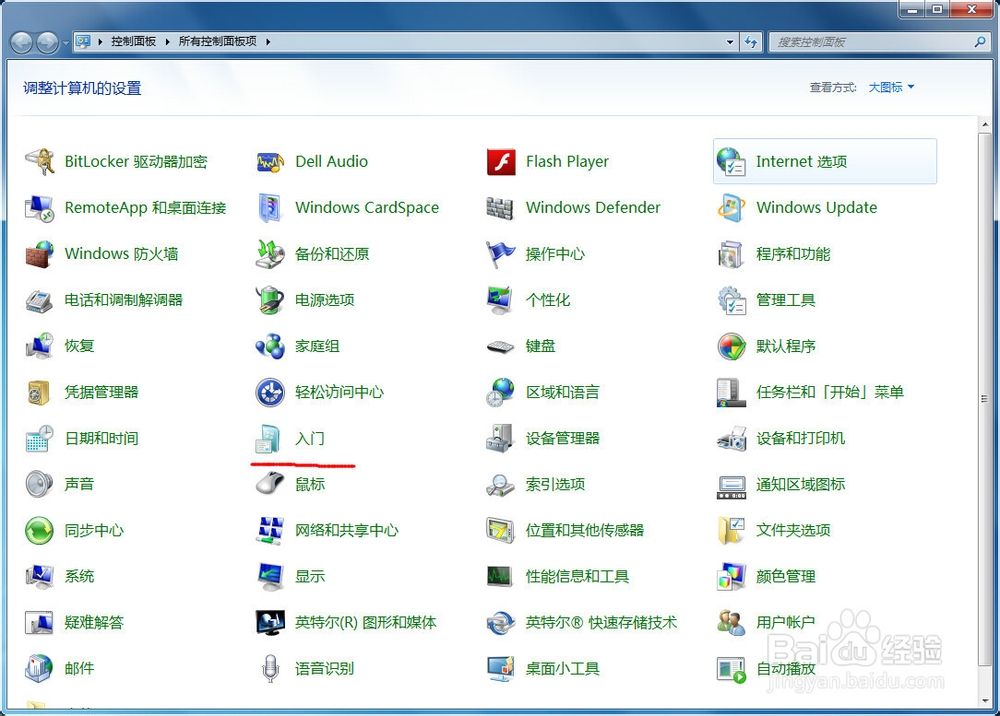
2、控制面板---选择入门
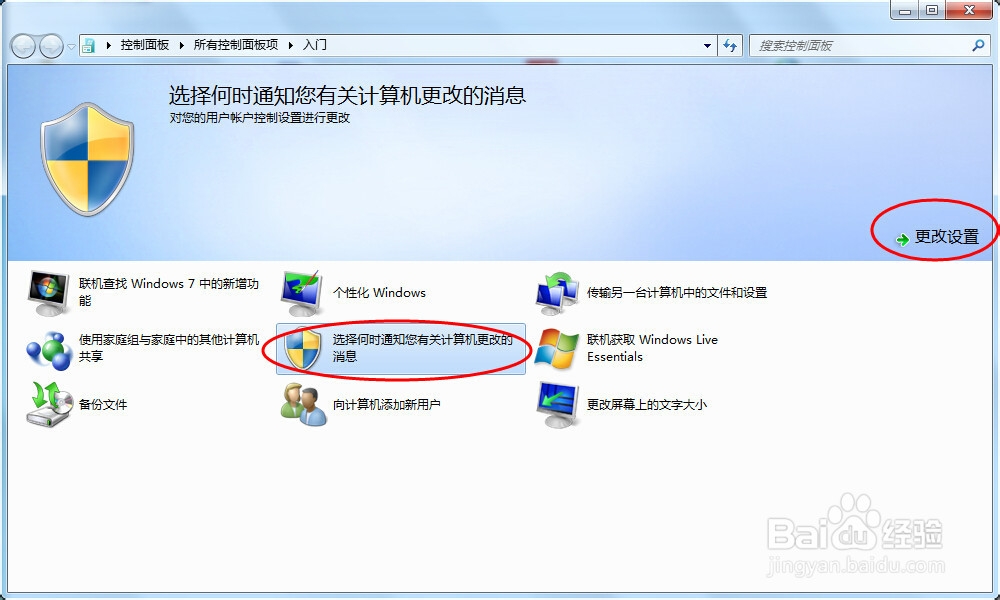
3、选择何时通知您有关计算机更改的消息,点击右上角更改设置,如图标注所示:
4、在用户帐户控制设置窗口下,滑动设置通知提醒设置,我们选择从不通知,点击确定。

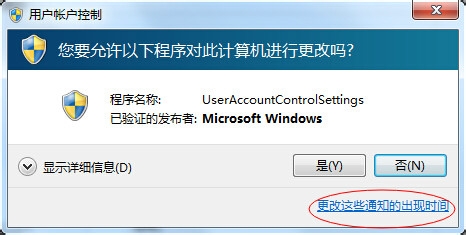
5、下面的窗口是不是很眼熟呢,设置完成后它就不会出现啦,哈哈。点击确定。(如果电脑出现这个窗口也可以直接点击右下角更改这些通知的出现时间会直接进入上一步的界面进行设置就OK啦。这是另一个办法)详情如图所示:
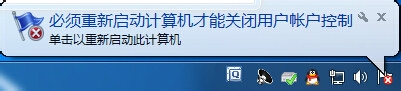
6、点击确定,后电脑右下角会有如图所示提醒,意思就是重启后生效!
时间:2026-04-22 08:42:55
1、点击开始菜单---打开控制面板
2、控制面板---选择入门
3、选择何时通知您有关计算机更改的消息,点击右上角更改设置,如图标注所示:
4、在用户帐户控制设置窗口下,滑动设置通知提醒设置,我们选择从不通知,点击确定。
5、下面的窗口是不是很眼熟呢,设置完成后它就不会出现啦,哈哈。点击确定。(如果电脑出现这个窗口也可以直接点击右下角更改这些通知的出现时间会直接进入上一步的界面进行设置就OK啦。这是另一个办法)详情如图所示:
6、点击确定,后电脑右下角会有如图所示提醒,意思就是重启后生效!
