工作表中如何用sumproduct函数进行单条件求和?

 时间:2026-04-23 03:42:00

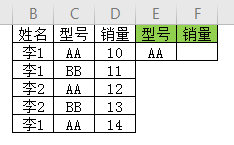
1、看一下事先准备的表格(如图)

工作表中如何用sumproduct函数进行单条件求和?

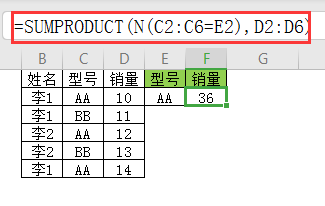
2、点击F2单元格,输入公式:=SUMPRODUCT(N(C2:C6=E2),D2:D6),按回车键结束,结果为:36(如图)
工作表中如何用sumproduct函数进行单条件求和?

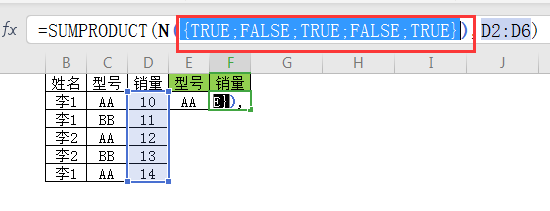
3、过程讲解。C2:C6=E2返回{TRUE;FALSE;TRUE;FALSE;TRUE}
工作表中如何用sumproduct函数进行单条件求和?

4、N({TRUE;FALSE;TRUE;FALSE;TRUE})返回{1;0;1;0;1}

n函数功能:将非数值转换成数值形式(数值返回数值、日期返回序列号、错误值返回对应的错误值、TRUE返回1、FALSE返回0、其他返回0)

工作表中如何用sumproduct函数进行单条件求和?

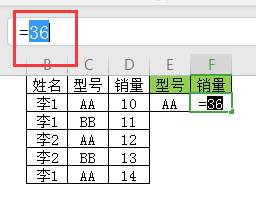
5、SUMPRODUCT({1;0;1;0;1},D2:D6)返回36

SUMPRODUCT函数功能:将数组间对应的元素相乘,并返回乘积之和

结构:=SUMPRODUCT(数组1,数组2...)
工作表中如何用sumproduct函数进行单条件求和?

  • Excel数据透视表怎么筛选
  • Excel如何进行多条件求和
  • Excel如何用COUNT函数统计数据个数
  • excel表格透视表中如何把小数转换成为百分比
  • Excel数据透视表如何显示和隐藏分类汇总
  • 热门搜索
    宁波旅游包车 山西旅游景点地图 黄姚古镇旅游攻略 吉首旅游 暑期旅游推荐 青青旅游世界 郑州旅游学院 玻利维亚旅游 张家界旅游景点图片 拉萨旅游网
