jpg格式图片arcgis矢量化

 时间:2026-02-13 11:42:20

1、打开arcgis软件,点击【添加数据】快捷工具,选择一个jpg文件,点击【添加】。

jpg格式图片arcgis矢量化

jpg格式图片arcgis矢量化

jpg格式图片arcgis矢量化

2、在目录窗口中选择一个文件夹,右键鼠标选择【新建】-【shapefile】。

jpg格式图片arcgis矢量化

3、设置文件名,根据矢量需求选择要素类型,本例为线要素,点击【确定】。

jpg格式图片arcgis矢量化

4、点击【编辑器】-【开始编辑】-【创建要素】。

jpg格式图片arcgis矢量化

jpg格式图片arcgis矢量化

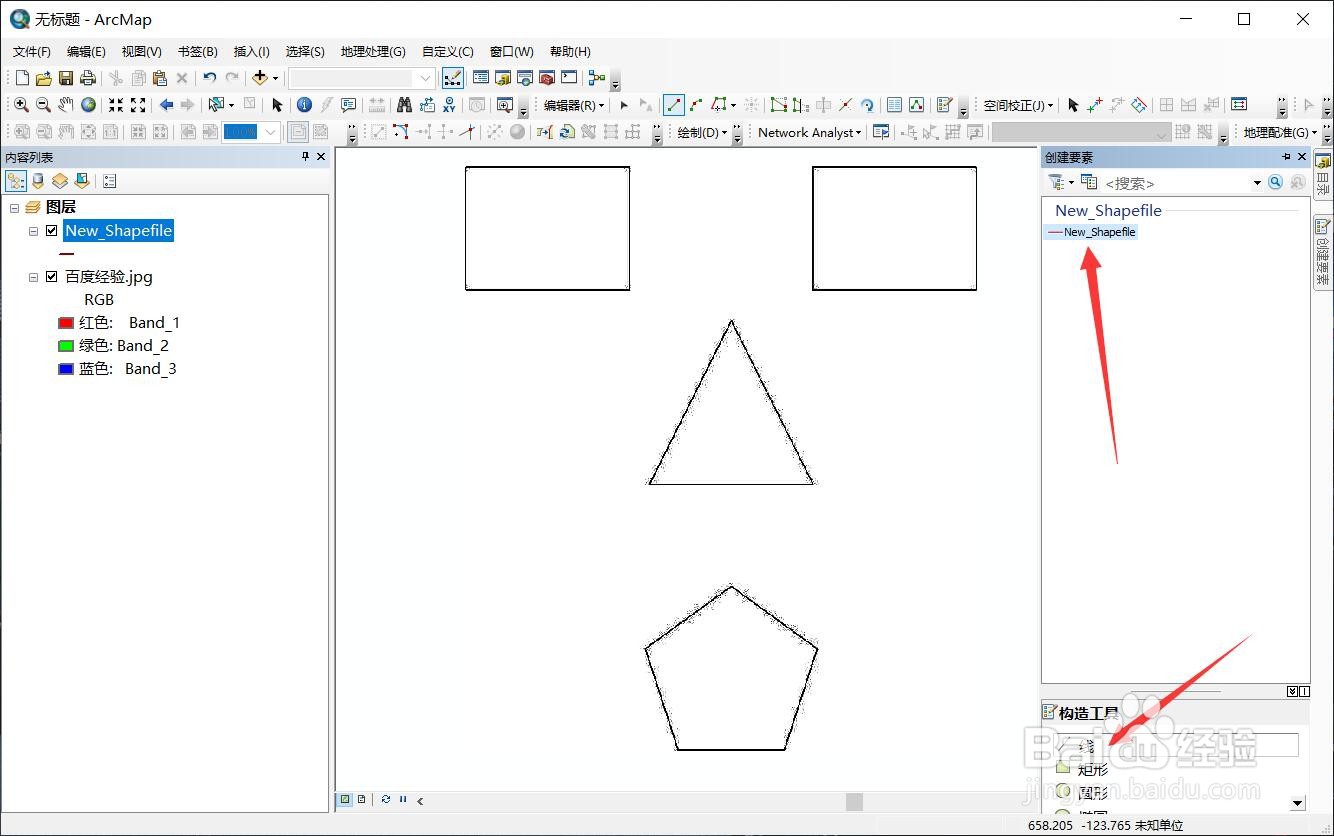
5、在创建要素窗口中点击新建的shp文件,选择构造工具为线。

jpg格式图片arcgis矢量化

6、按照jpg文件的图形轮廓开始描绘,双击结束一个图形,全部完成后点击【编辑器】-【保存编辑内容】。

jpg格式图片arcgis矢量化

jpg格式图片arcgis矢量化

7、移除jpg文件,对矢量化结果进行可视化设置即可。

jpg格式图片arcgis矢量化

  • ArcGIS批量合并多个矢量图层
  • arcgis图例怎么添加教程
  • arcgis中数据无法编辑的几种解决办法
  • ArcGIS中如何进行地理配准
  • ArcGIS如何创建图层?
  • 热门搜索
    匈牙利旅游 海南旅游攻略自由行 三明旅游 若尔盖旅游 张家界凤凰旅游攻略 同程旅游客服电话 阳江旅游景点大全 旅游摄影 旅游农业 境内旅游