1、打开一篇wps演示,并新建幻灯片。如下图:

2、在wps演示中我们插入3个“圆柱形”图形作为示例。如下图:

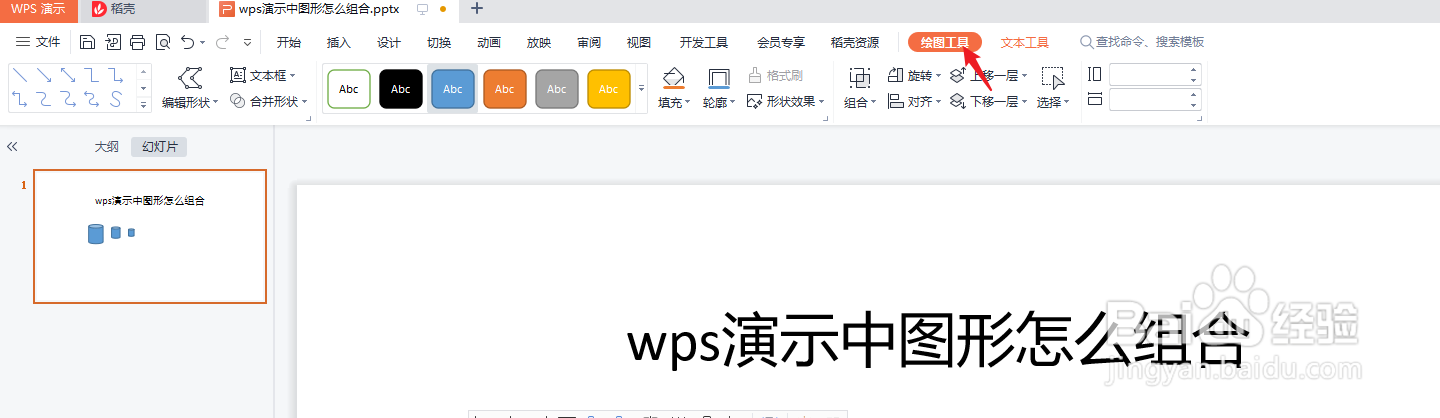
3、选中wps演示中“圆柱形”图形并点击“绘图工具”工具栏。如下图:
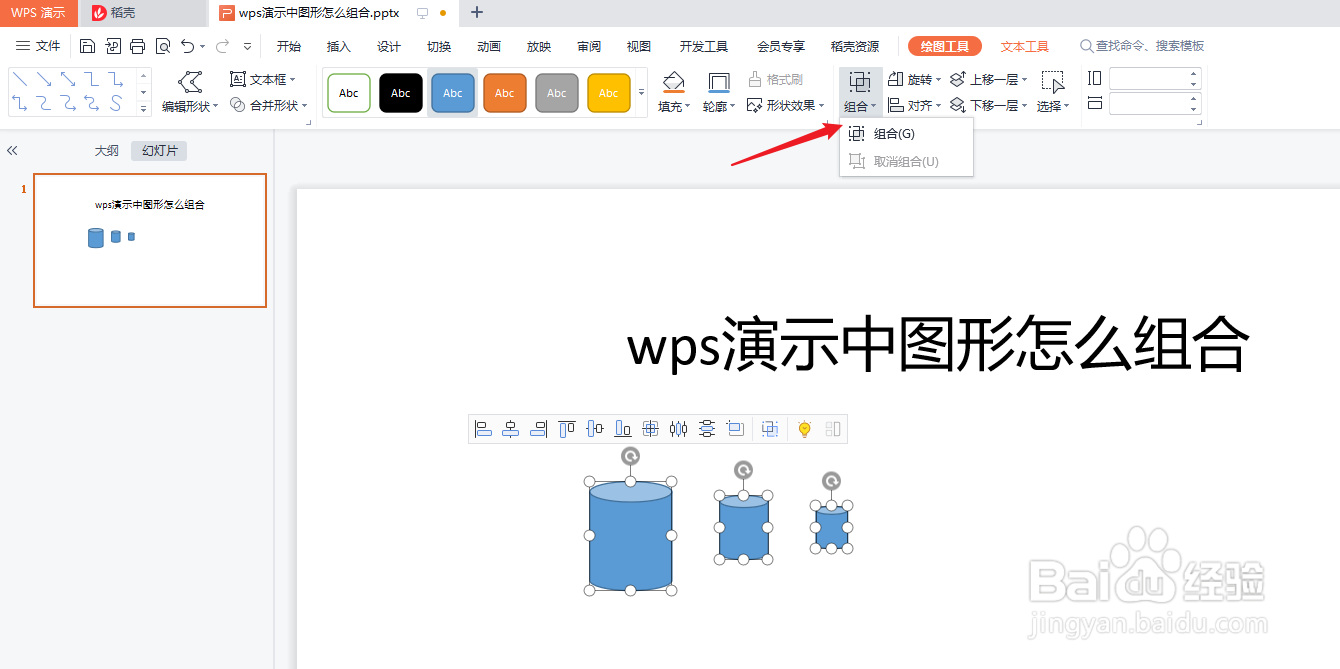
4、在wps演示“绘图工具栏”中选择“组合”。如下图:
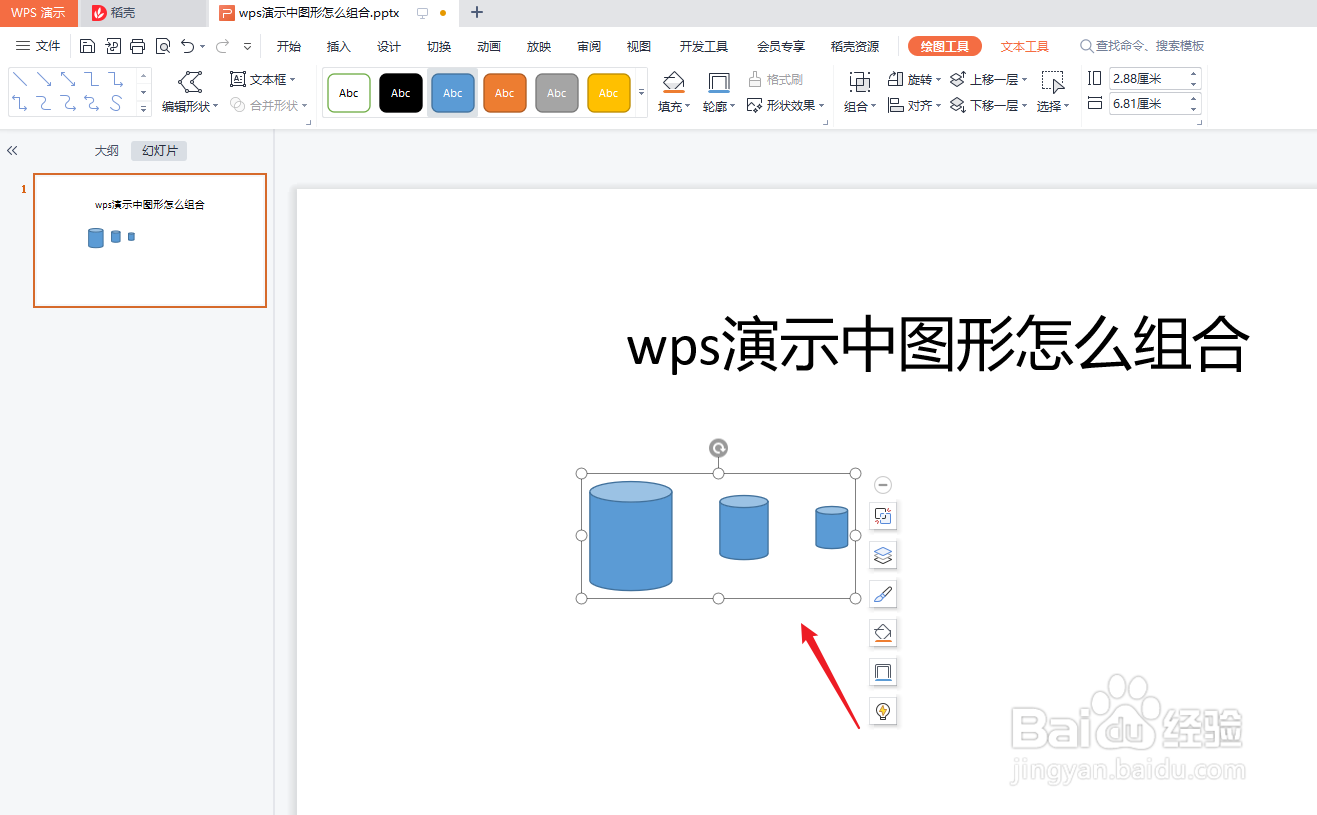
5、接下来查看wps演示中“圆柱形”图形组合后的效果。如下图:
6、总结:wps演示中图形怎么组合
(1)打开一篇wps演示,并新建幻灯片。
(2)在wps演示中我们插入3个“圆柱形”图形作为示例
(3)选中wps演示中“圆柱形”图形并点击“绘图工具”工具栏
(4)在wps演示“绘图工具栏”中选择“组合”
(5)查看wps演示中“圆柱形”图形组合后的效果
