1、第一步找到并打开需要批注的word文件

2、第二步 打开word文件后,我们可以在菜单栏找到”审阅“按钮,点击进入审阅

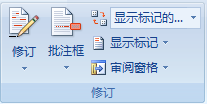
3、第三步 找到”修订“按钮,点击打开子菜单,找到”修订“,点击,文档进入批准状态 在”修订“旁边有”批注框“,点击可选择批注显示方式,一般选第一个”在批注框中显示修订“
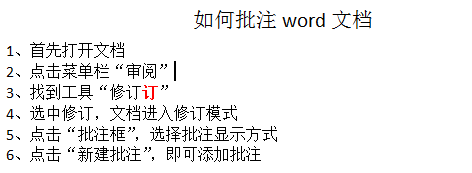
4、第四步 如图所示 源文档中修订订,订字重复,需要删除
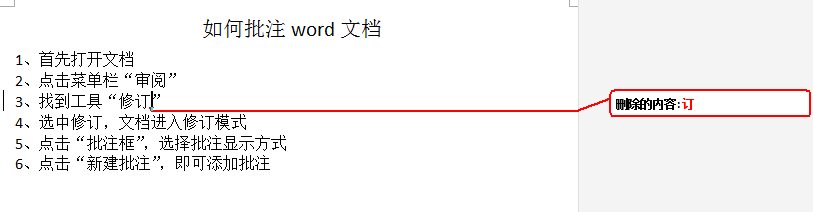
5、第五步 将光标定位在订字后,点击回退键,即可出现批注框及其内容
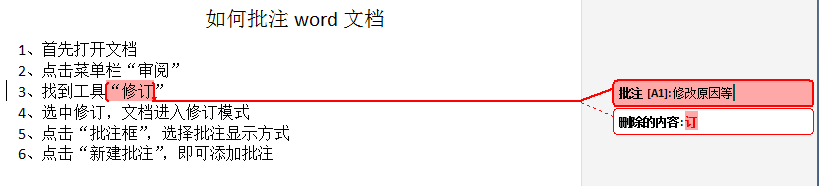
6、第六步 如果需要标注修改原因,可在工具栏中找到”新建批注“,在新建的批注框中填写修改原因

7、第七步 在修订结束后保存文档即可 当再打开文档时,所有批注内容都会出现在批注框中。
