1、首先,打开一篇excel。
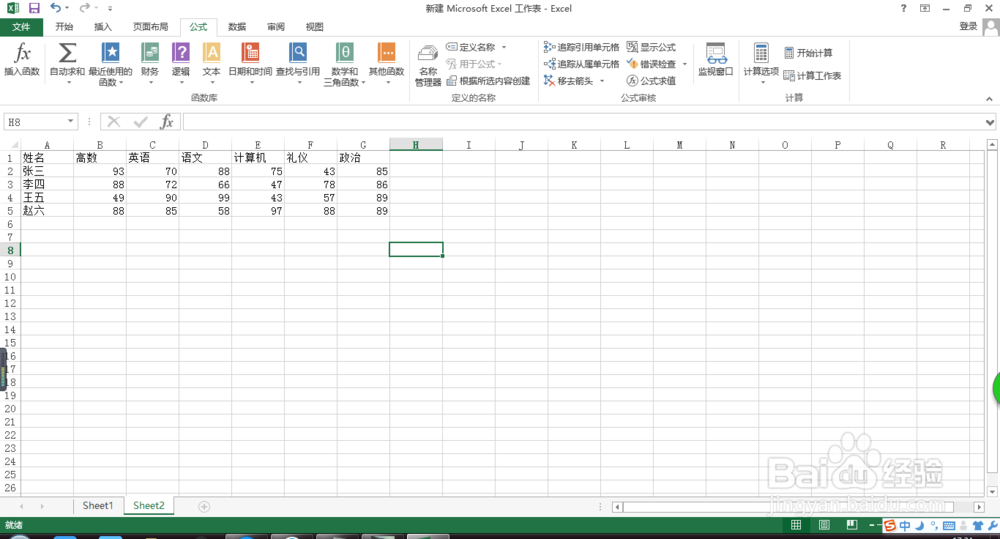
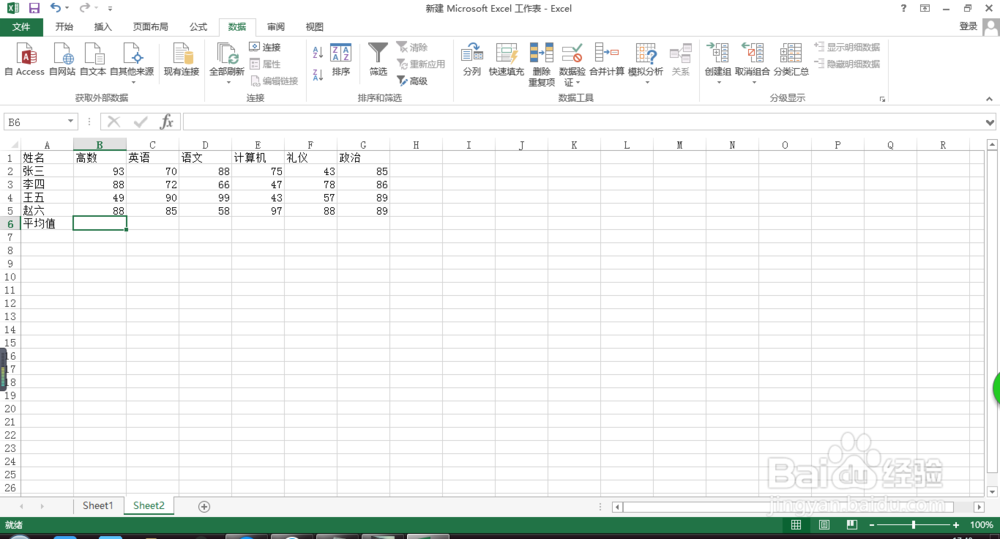
2、然后选择要输入数据的单元格。例如B6。
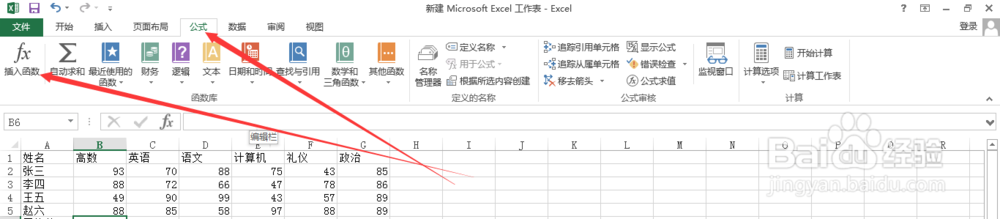
3、然后选择”公式“中的”插入函数“。
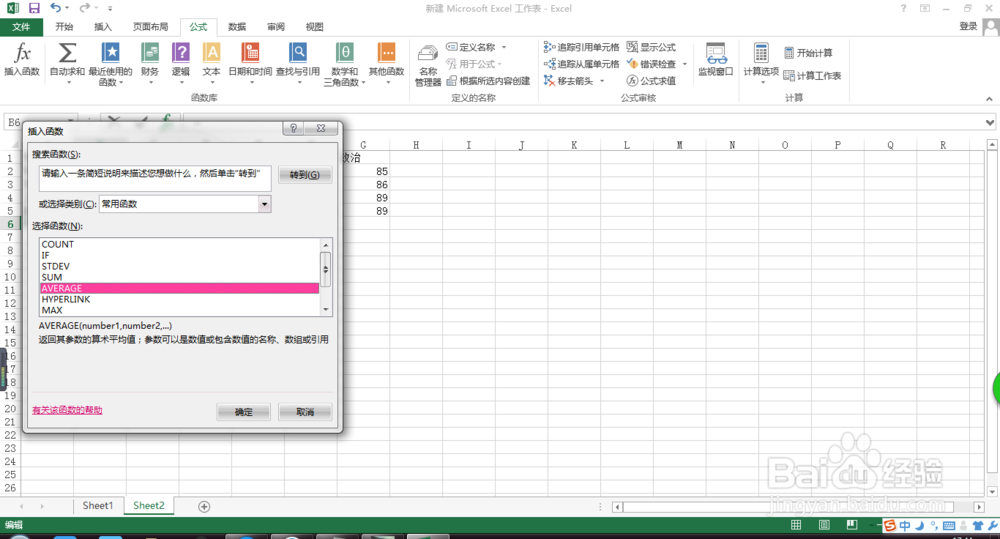
4、在弹出的窗口中选择自己要选择的函数,例如我是求平均值,所以我选择”average“,然后点击确定。
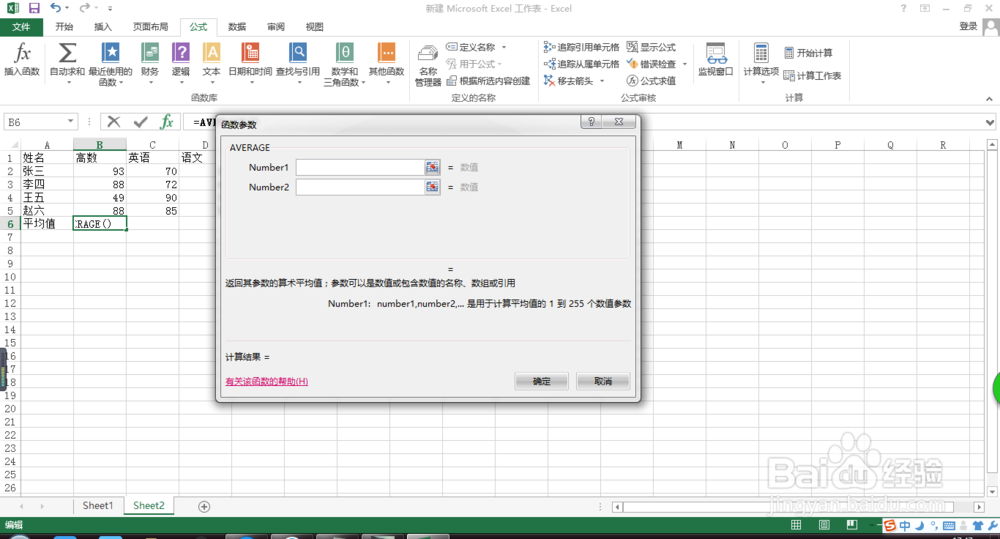
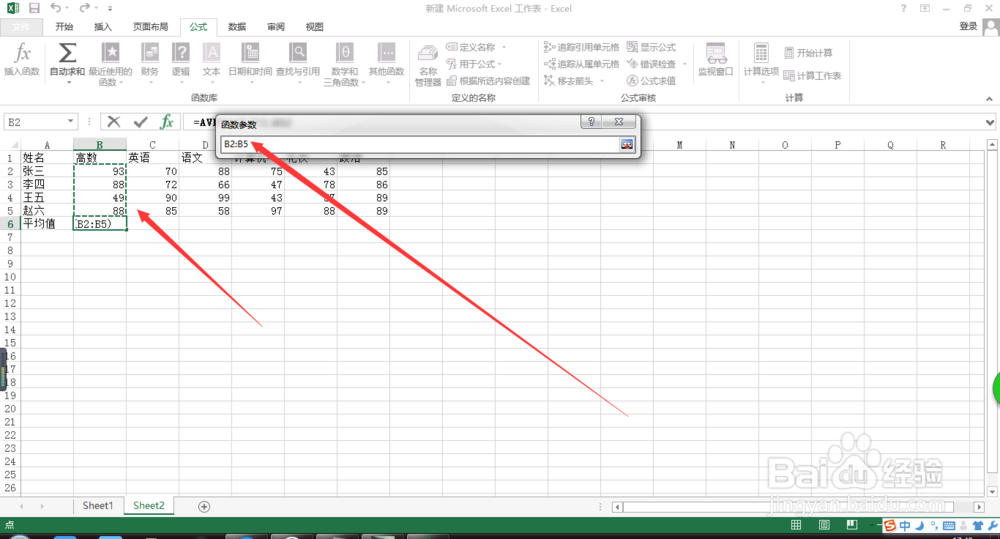
5、点击确定之后在弹出的新窗口中点击一个小按钮(如图所示,折叠对话框 ),之后在函数参数对话框中选择区域,就可以看到函数参数对话框中出现参数。之后再次点击折叠对话框中的按钮,然后按确定即可。
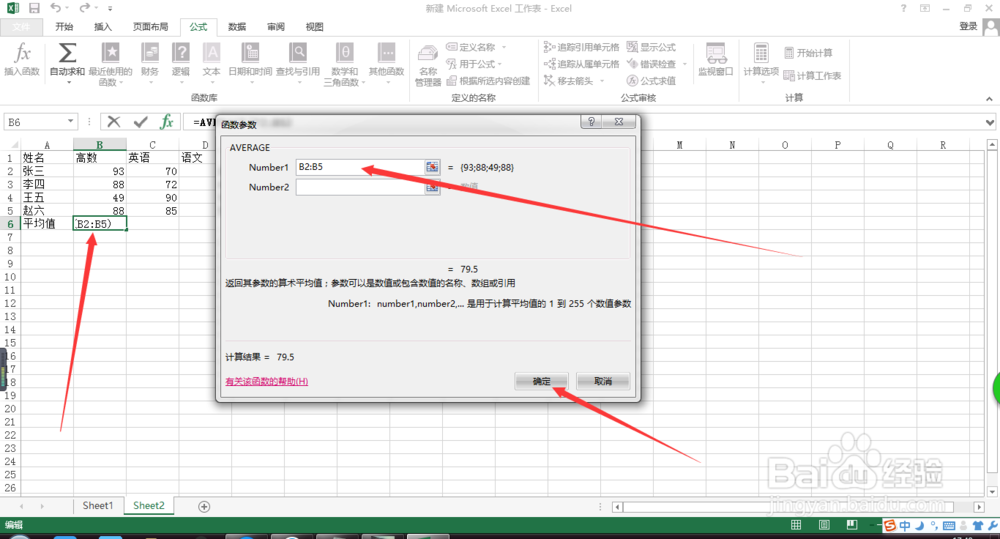
6、结果如图所示。

时间:2026-04-23 10:42:46
1、首先,打开一篇excel。
2、然后选择要输入数据的单元格。例如B6。
3、然后选择”公式“中的”插入函数“。
4、在弹出的窗口中选择自己要选择的函数,例如我是求平均值,所以我选择”average“,然后点击确定。
5、点击确定之后在弹出的新窗口中点击一个小按钮(如图所示,折叠对话框 ),之后在函数参数对话框中选择区域,就可以看到函数参数对话框中出现参数。之后再次点击折叠对话框中的按钮,然后按确定即可。
6、结果如图所示。
