1、在word中框选表格,点击菜单栏中的“开始—段落—边框(后面的小三角)—无边框”将表格边框删除。

2、再次点击边框后的小三角,选择“边框和底纹”。

3、在边框和底纹界面,选择宽度以及上下边框,点击“确定”。
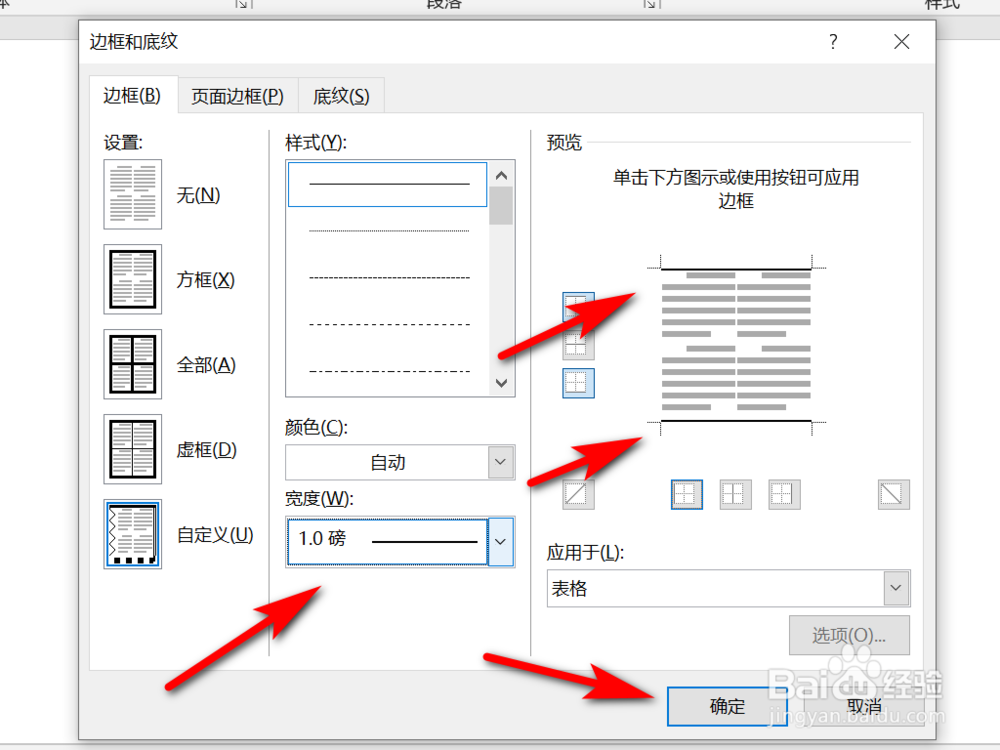
4、框选表格标题行,点击边框后的小三角,选择“边框和底纹”。

5、在边框和底纹界面,选择宽度以及下边框,点击“确定”。

6、完成以上操作即可将表格设计为三线表。

7、方法总结:
1、在word中框选表格,点击菜单栏中的“开始—段落—边框(后面的小三角)—无边框”将表格边框删除。
2、再次点击边框后的小三角,选择“边框和底纹”。
3、在边框和底纹界面,选择宽度以及上下边框,点击“确定”。
4、框选表格标题行,点击边框后的小三角,选择“边框和底纹”。
5、在边框和底纹界面,选择宽度以及下边框,点击“确定”即可。

