你是否有从文件夹复制文件名的经历,特别是要复制一个文件夹N个文件的文件名?本文教你批量获取文件名,需要如何做呢?一起来看看吧~

工具/原料
系统:windows 7
Word:Microsoft Office 专业增强版 2016
方法/步骤
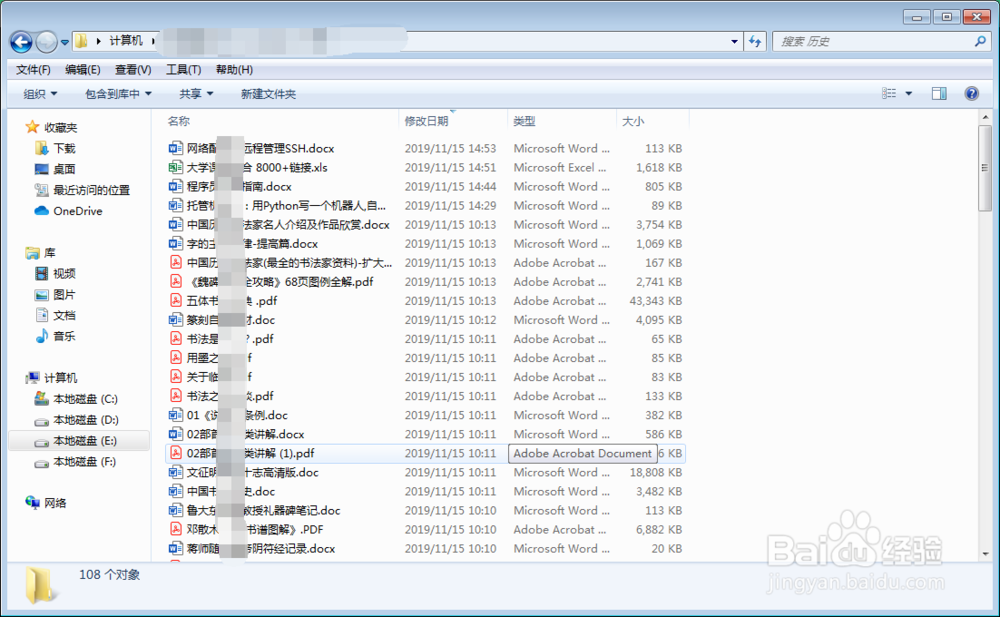
1.打开要提取文件名的文件夹。
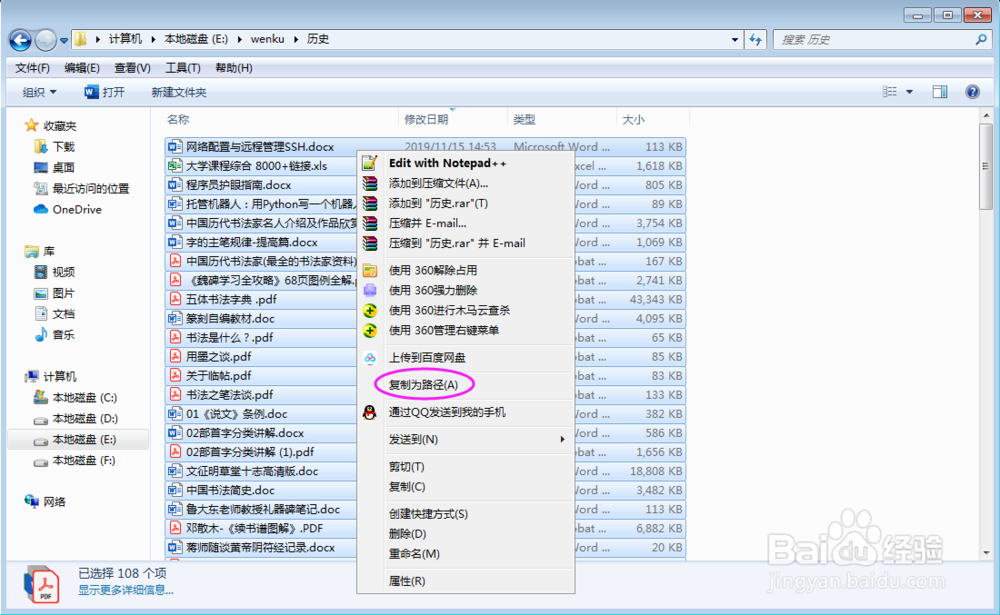
2.全选文件,按住键盘Shift,然后鼠标右键找到“复制为路径”。
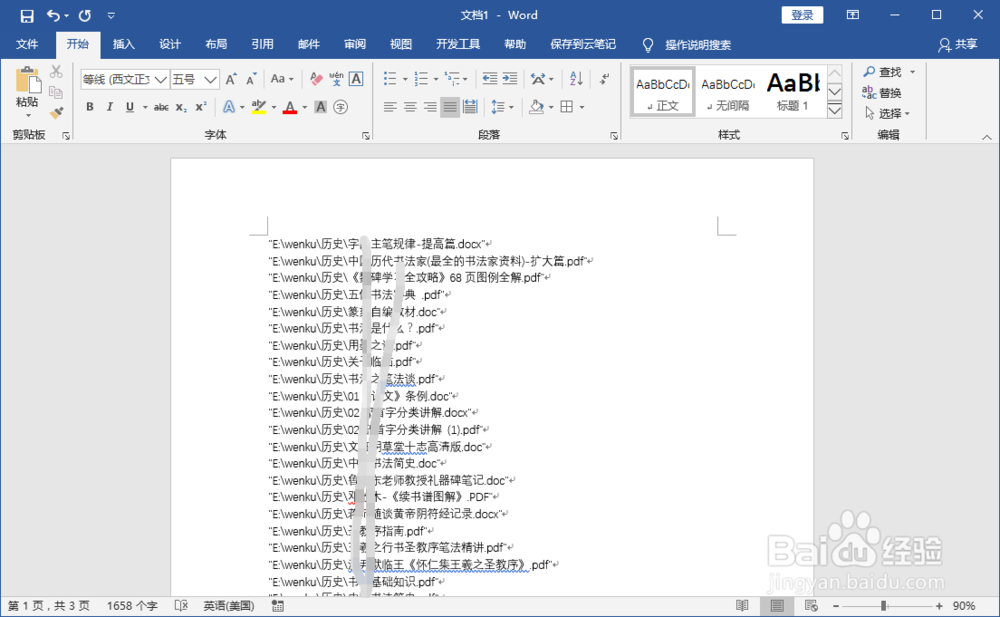
3.打开Word文档,粘贴。复制下来的所有文件路径将被粘贴下来。
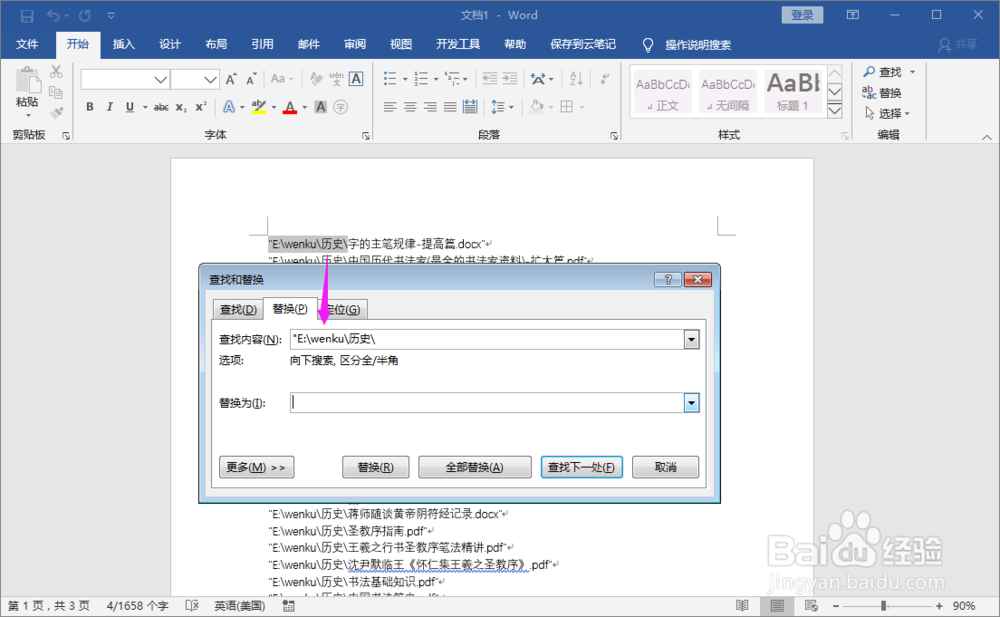
4.使用Ctrl+H,弹出查找和替换弹框。
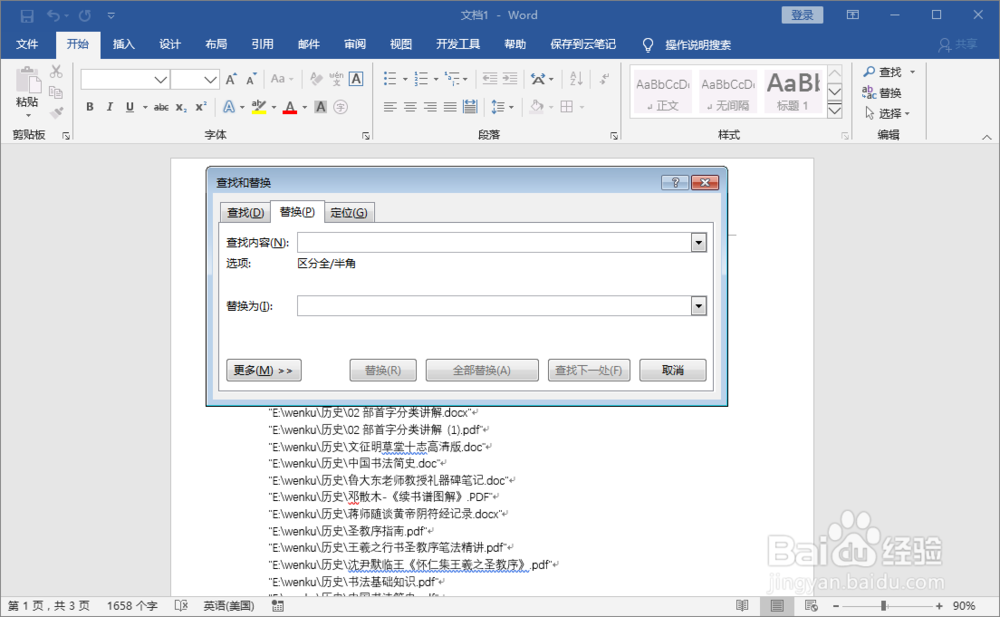
5.将文件路径前面的内容复制下来,进行选择替换。
6.替换完成。替换前面路径后,尾部还有个引号标识也可以替换一次。
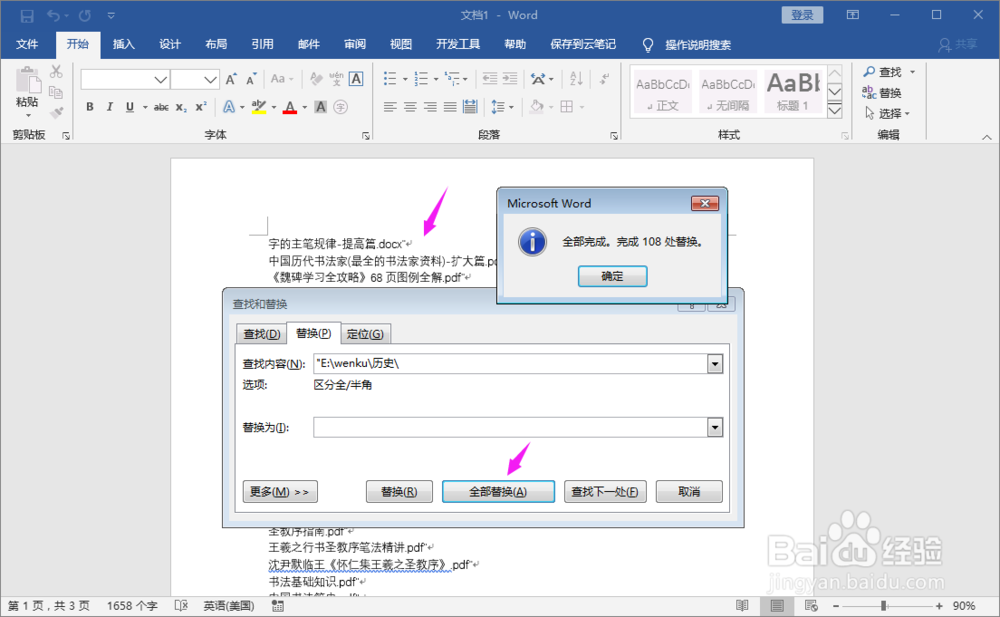
7.最后,得到文件夹所有文件的文件名。

总结:
1.打开要提取文件名的文件夹。
2.全选文件,按住键盘Shift,然后鼠标右键找到“复制为路径”。
3.打开Word文档,粘贴。
4.使用Ctrl+H,弹出查找和替换弹框。
5.将文件路径前面的内容复制下来,进行选择替换。
6.替换完成。
7.最后,得到文件夹所有文件的文件名。
注意事项
Tips:请注意复制文件路径需要按住Shift才能有该功能菜单。
