怎么用美图秀秀制作GIF动图

 时间:2026-02-15 06:20:16

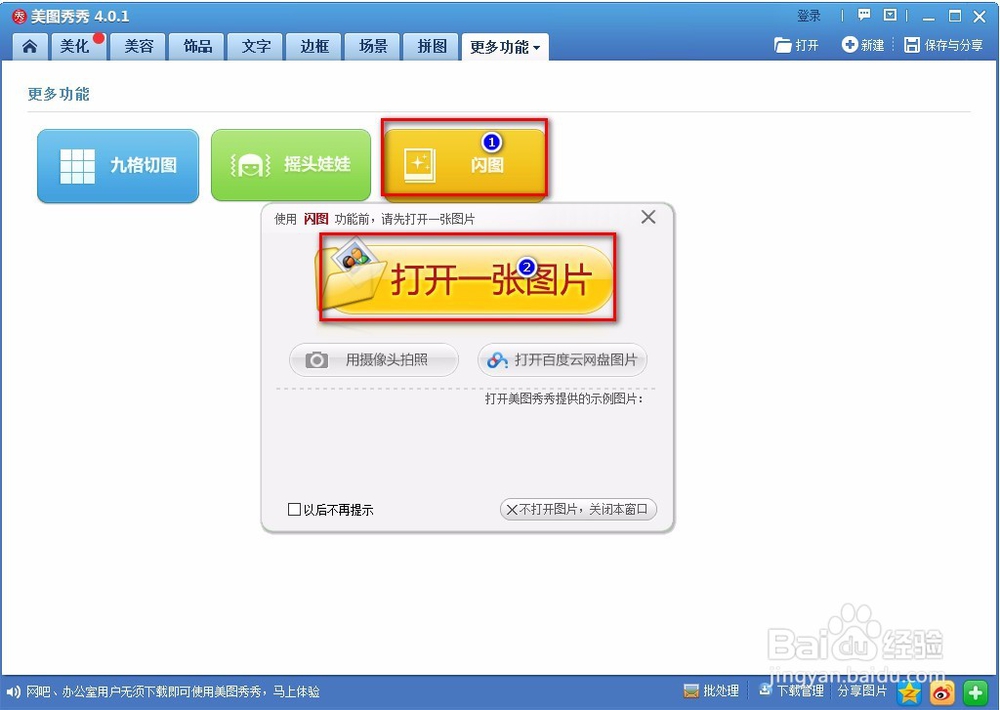
1、打开美图秀秀软件,选择更多功能

怎么用美图秀秀制作GIF动图

2、找到闪图功能,点击

怎么用美图秀秀制作GIF动图

3、点击闪图,然后选择要制作的GIF动图的第一张图,添加

怎么用美图秀秀制作GIF动图

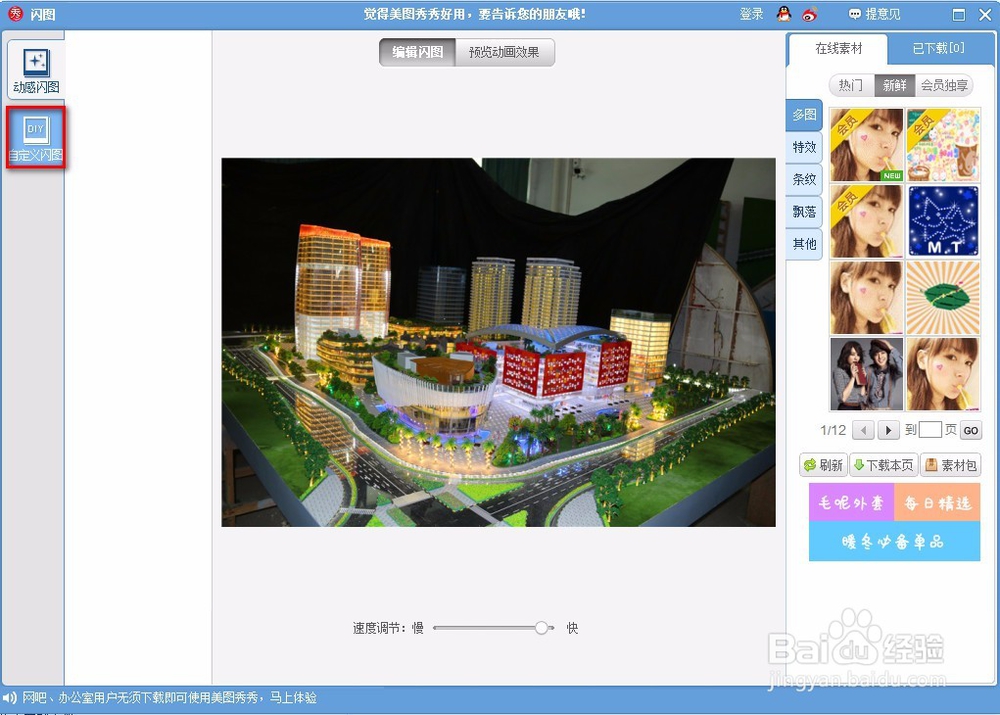
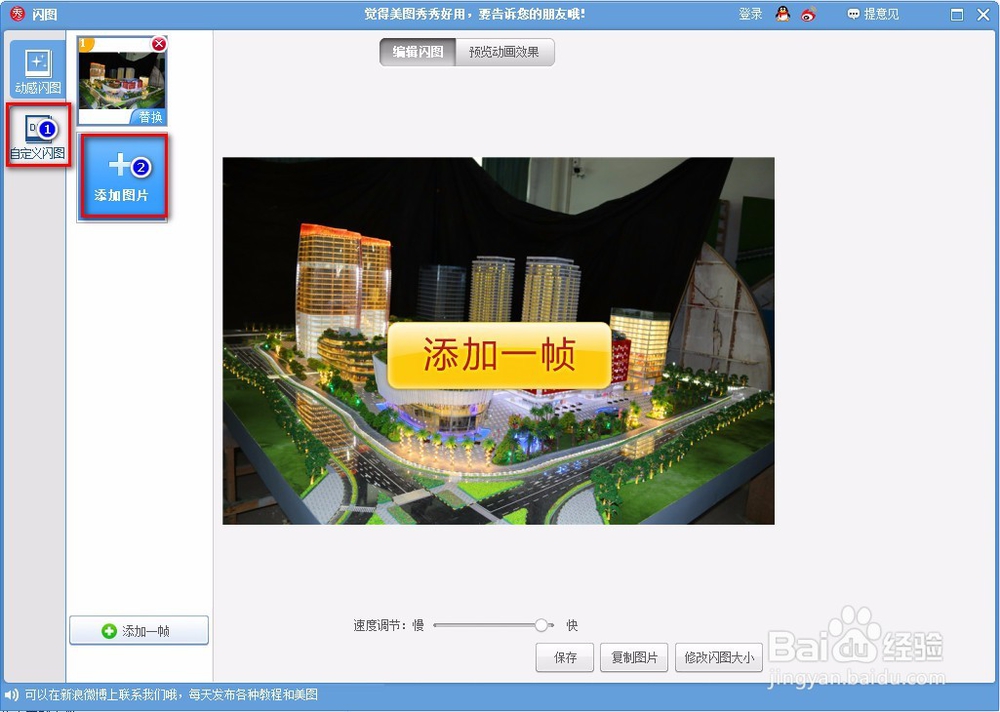
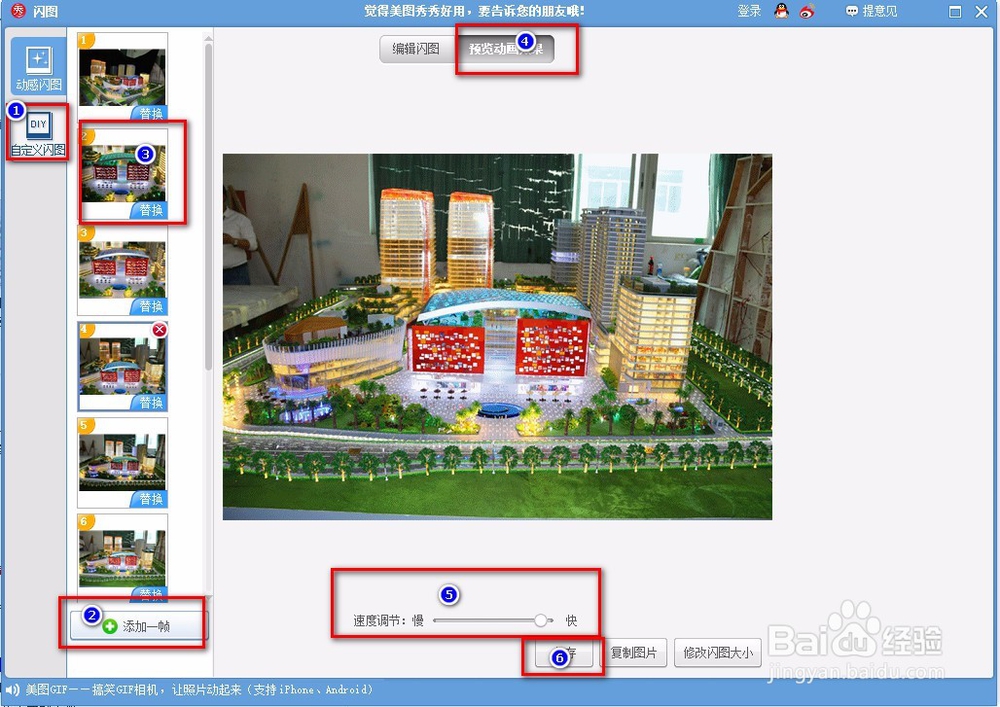
4、添加图片以后,选择自定义闪图,点击

怎么用美图秀秀制作GIF动图

5、到了自定义闪图后,选择添加GIF动图的后续图片,按住shift键多选,也可以一张一张添加
怎么用美图秀秀制作GIF动图

6、选择照片确定以后,则会出现调整照片显示位置来调整图片大小,如不需要则之际关掉即可,如需要调整照片在动图中的顺序,则可以直接按住鼠标左键,拖到相应位置

怎么用美图秀秀制作GIF动图

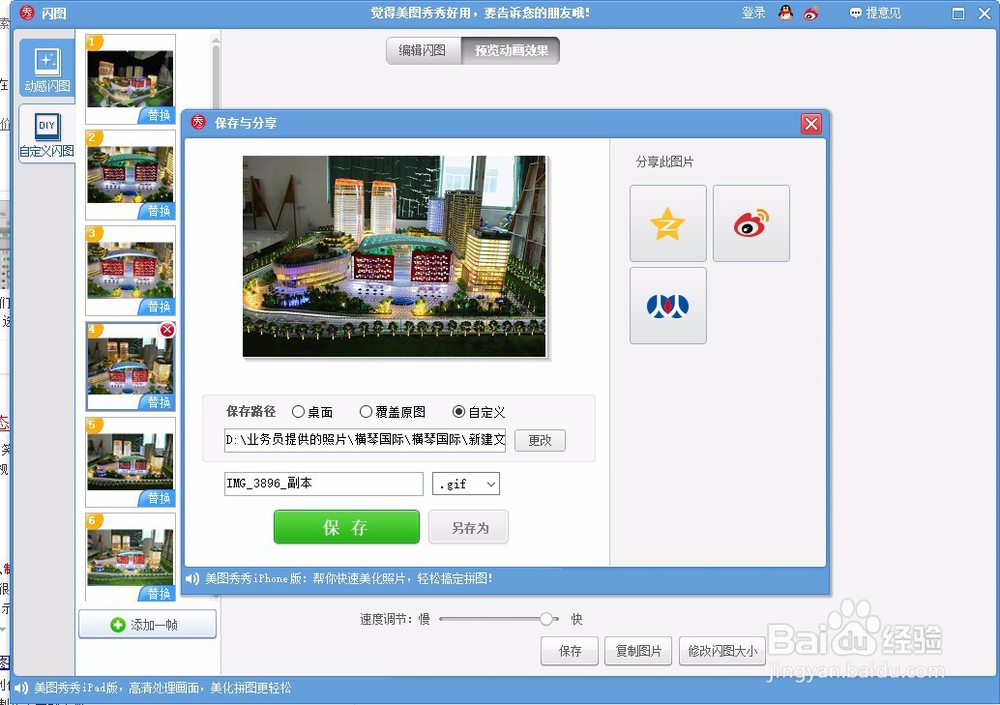
7、图片上传完成,则可以点击预览动图效果,可根据自己想要的效果,调整动图的速度快慢
怎么用美图秀秀制作GIF动图

8、最后保存动图到电脑相应位置即可

怎么用美图秀秀制作GIF动图

  • 轻松用PS制作 GIF动画 - 轮播动画
  • 美图秀秀怎么制作GIF动画
  • 怎么把一张图片的背景模糊化凸显人物
  • 美图秀秀物体描边功能如何使用
  • 橙光游戏如何制作语言框、姓名框
  • 热门搜索
    旅游费计入什么科目 8月去哪里旅游最好 丰顺旅游 成都自由行旅游攻略 河南红色旅游 西双版纳旅游网 达美旅游网 广州旅游景点排行 新婚旅游 广州好玩的旅游景点