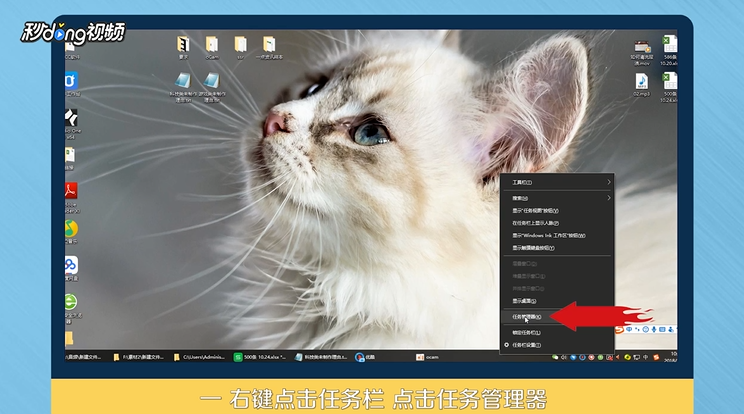
1、右键点击“任务栏”,点击“任务管理器”。
2、找到内存使用高的应用,右键点击“结束任务”。

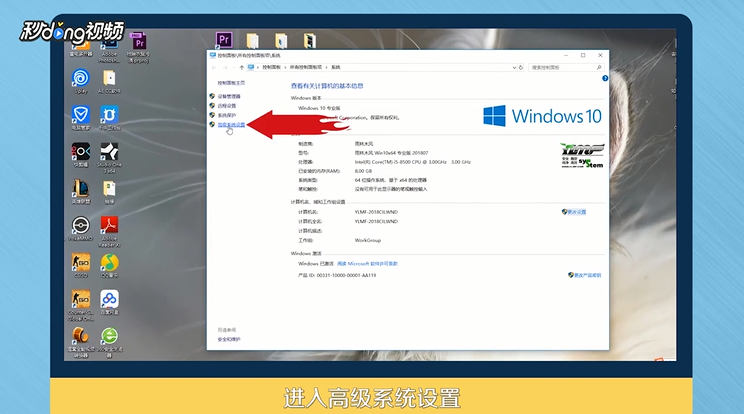
3、右键点击此电脑的“属性”,进入“高级系统设置”,设置性能。
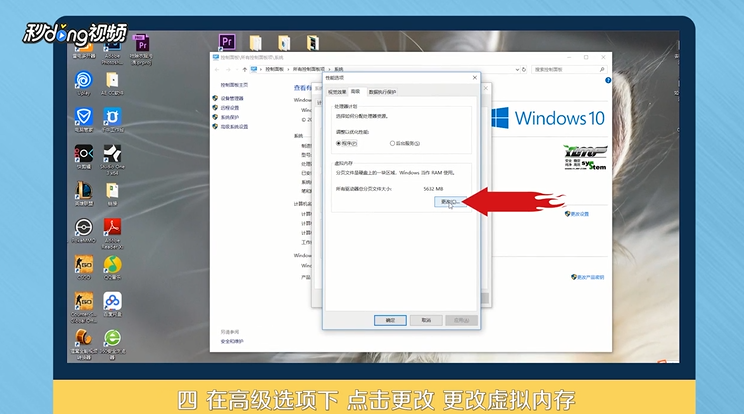
4、在高级选项下点击“更改”更改虚拟内存。
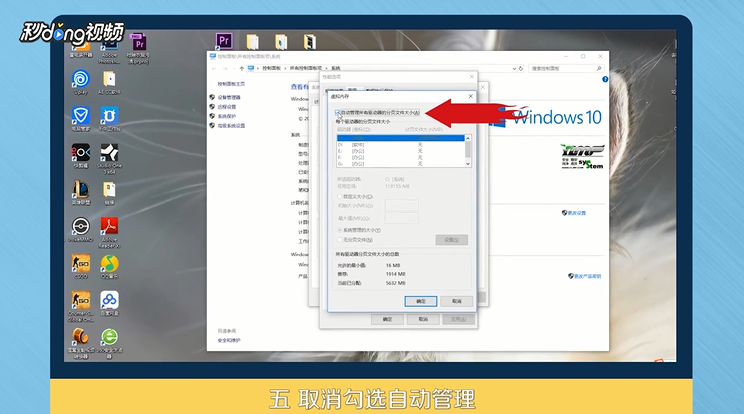
5、取消勾选“自动管理”,设置自定义大小,最后点击“确定”。
6、总结如下图所示。

时间:2026-05-06 14:05:24
1、右键点击“任务栏”,点击“任务管理器”。
2、找到内存使用高的应用,右键点击“结束任务”。
3、右键点击此电脑的“属性”,进入“高级系统设置”,设置性能。
4、在高级选项下点击“更改”更改虚拟内存。
5、取消勾选“自动管理”,设置自定义大小,最后点击“确定”。
6、总结如下图所示。
