在 vSphere Client 上创建虚拟机

 时间:2024-11-08 05:15:38

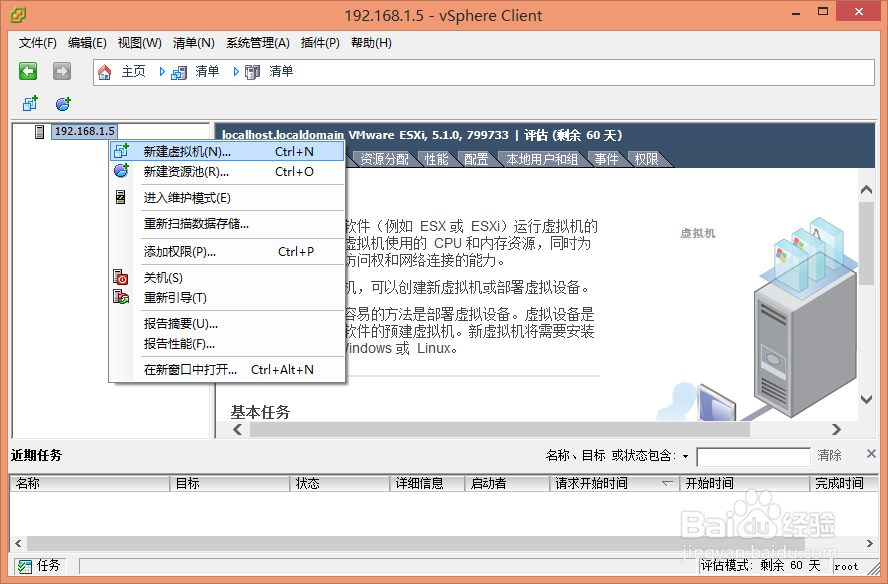
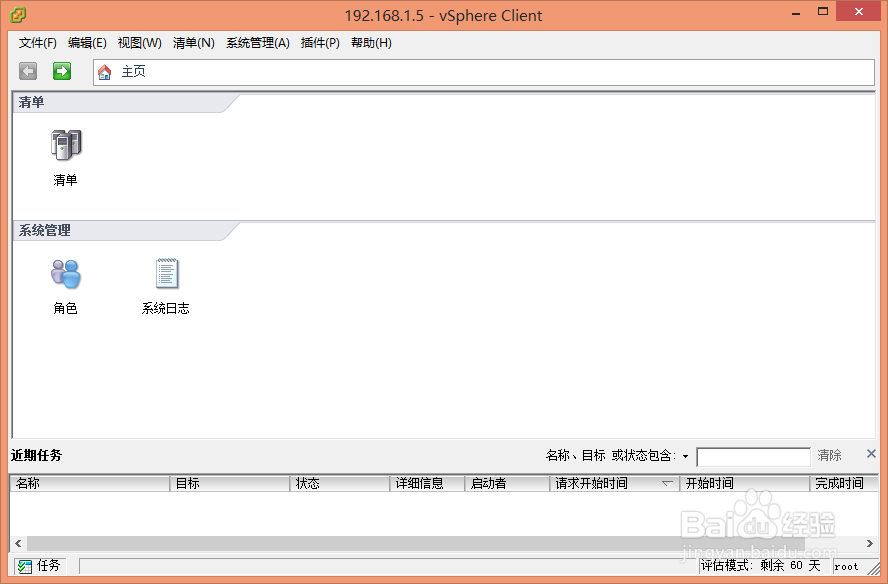
1、打开并登陆vSphere Client,得到如图所示的界面
在 vSphere Client 上创建虚拟机

2、点击【清单】,在ESXi主机上点击右键,选择【新建虚拟机】

在 vSphere Client 上创建虚拟机

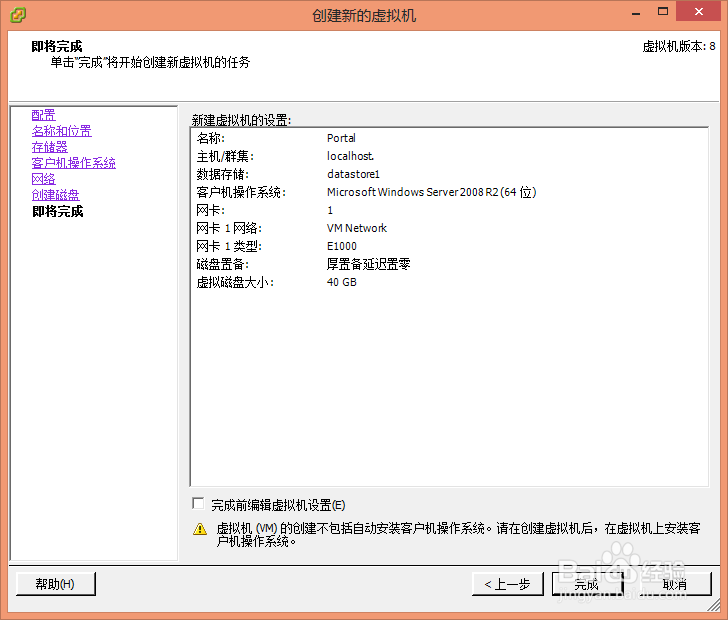
3、所有参数采用默认配置即可

在 vSphere Client 上创建虚拟机

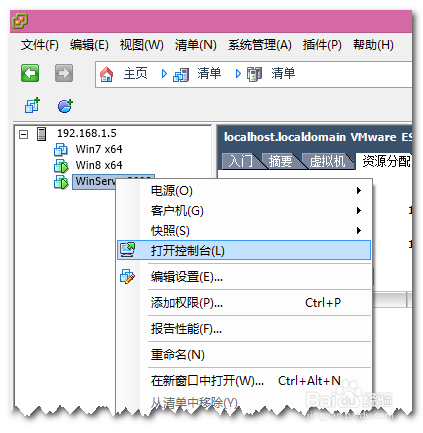
4、打开控制台

在 vSphere Client 上创建虚拟机

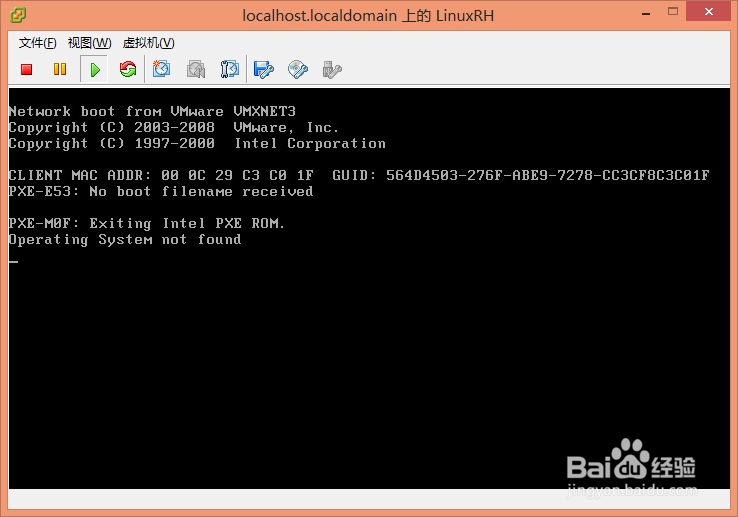
5、控制台窗口中,点击【打开电源】按钮即可启动虚拟机

6、启动光驱或选择ISO映像文件后,虚拟机有可能会依然停留在“Operating System not found”的提示下,如图所示。此时只需要将鼠标控制切换到虚拟机中,按下键盘回车键即可。

在 vSphere Client 上创建虚拟机

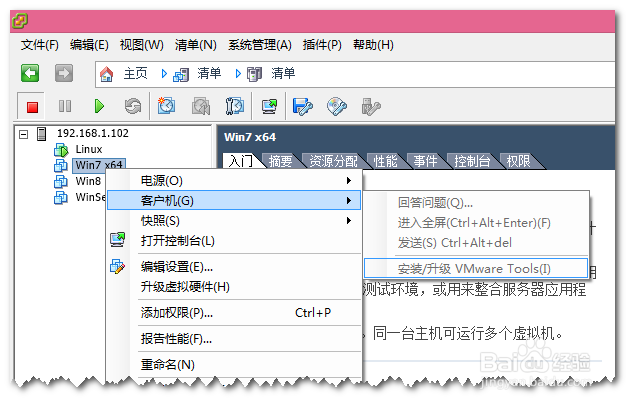
7、为了方便虚拟机管理,可以为其安装VMware Tools

在 vSphere Client 上创建虚拟机

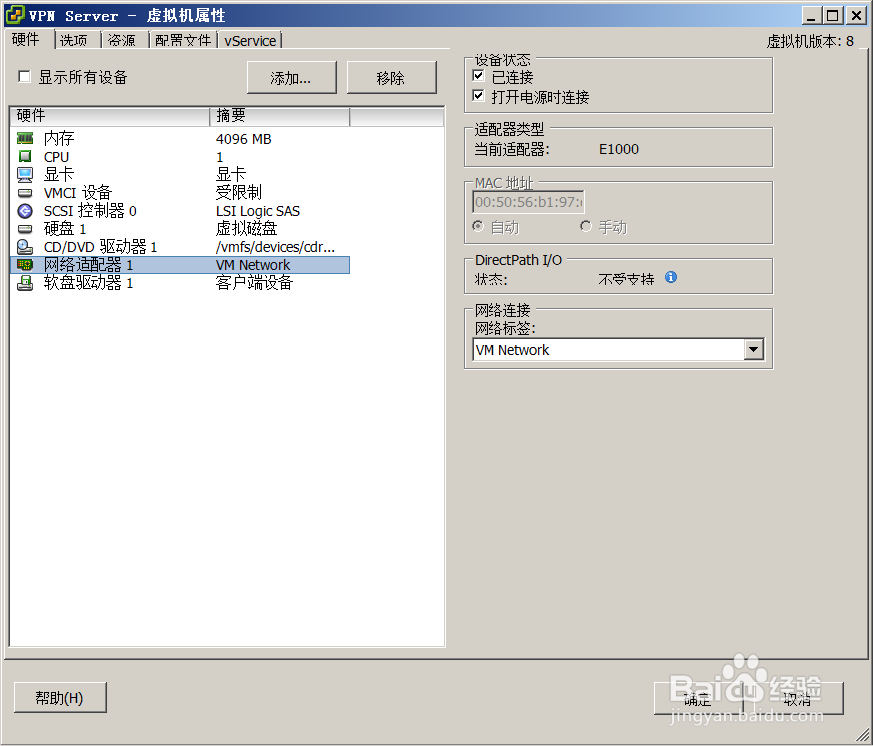
8、可以查看虚拟机的属性

在 vSphere Client 上创建虚拟机
  • win10如何修改某一文件类型(txt、jpg)图标ico
  • 如何使用抓包软件Wireshark进行抓包?
  • Ps5 图像文件格式
  • Windows server 2008 R2添加.NET Framework功能
  • photoshopCS6如何添加全部事件?
  • 热门搜索
    云南旅游地图全图 新都旅游 带孩子去哪里旅游好 长白山旅游路线 中国旅游攻略 赵县旅游景点大全 额济纳旗旅游攻略 井冈山旅游地图 加拿大旅游景点 春秋旅游官方网站