ArcCatalog如何创建要素类

 时间:2026-02-15 11:20:30

1、点击“开始”——“ArcGIS”——“ArcCatalog”,打开ArcCatalog

ArcCatalog如何创建要素类

2、点击左边的目录树,连接到个人地理数据库

ArcCatalog如何创建要素类

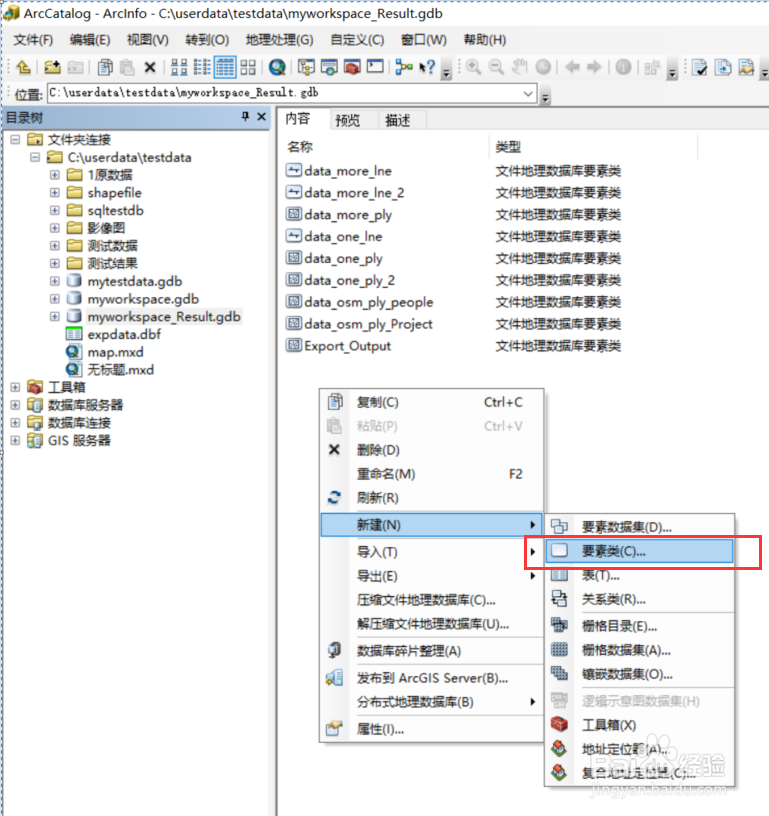
3、在右边内容框内,点击右键,弹出功能菜单列表,点击“新建”—“要素类”

ArcCatalog如何创建要素类

4、在“新建要素类”界面,输入要素类名称、别名,选择要素类的类型,有点要素、线要素、面要素、多点要素、注记要素等,选择好之后点击“下一步”。

ArcCatalog如何创建要素类

ArcCatalog如何创建要素类

5、选择要素类的坐标系统,点击下一步

ArcCatalog如何创建要素类

6、设置要素类的容差值,默认为0.001,点击下一步。

ArcCatalog如何创建要素类

7、指定数据库存储配置,保持默认配置即可,点击下一步

ArcCatalog如何创建要素类

8、添加要素类字段,设置字段名称、字段类型、别名、默认值、长度等字段属性,可以添加多个字段,添加好之后,点击“完成”。

ArcCatalog如何创建要素类

ArcCatalog如何创建要素类

9、这样一个新的要素类就在选择的个人地理数据库中创建好了。

ArcCatalog如何创建要素类

  • ArcGIS中如何进行地理配准
  • ArcMap怎么调出要素构造工具条
  • ArcGis怎么调用(添加)缓冲区工具
  • arcgis中数据无法编辑的几种解决办法
  • ArcGIS如何切换软件语言为英语
  • 热门搜索
    河南旅游局 约旦旅游 厦门旅游景点介绍 内蒙古旅游局 南宁旅游景点介绍 冬天去哪旅游 重庆旅游景点排行 太原旅游景点大全 可可西里旅游 石河子旅游