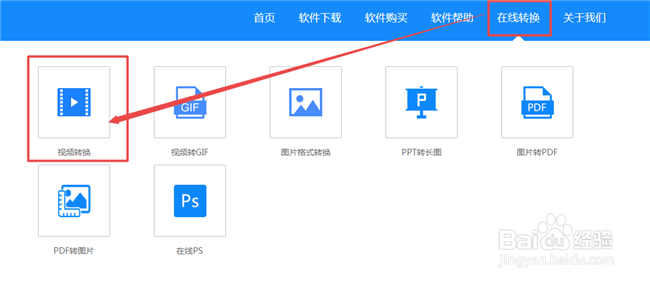
1、首先我们打开浏览器,进入到在线转换网站,然后点击上方导航栏上的“在线转换”选项,在延伸出来的目录上点击“视频转换”这个按钮进入视频格式转换界面。
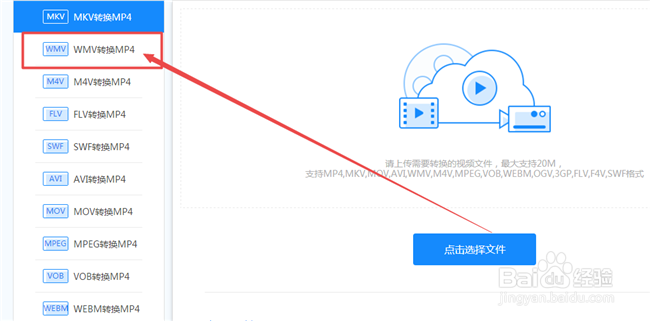
2、进入到视频格式转换界面后,我们点击左边导航栏上的“wmv转换mp4”选项即可进入该视频格式的转换界面。
3、随后我们通过点击界面中“点击选择文件”按钮的方式,将我们需要转换的视频文件给导入进来。
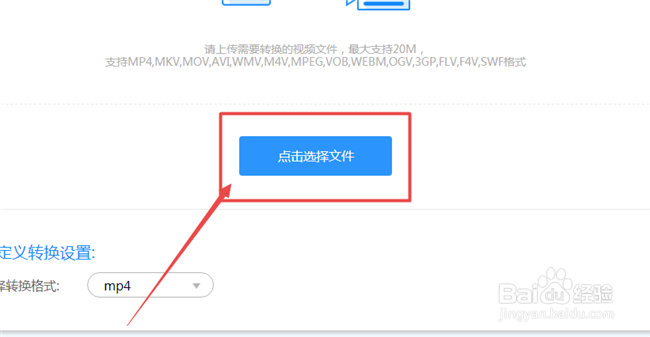
4、然后在“自定义转换设置”板块下面设置我们视频的转换格式,将我们视频的转换格式设置为MP4格式,这样我们的视频转换成功后便会变成MP4格式的了。

5、之后我们点击界面中的“开始转换”按钮即可开始转视频,然后我们所需要做的便是耐心等待视频转换完成就好了。
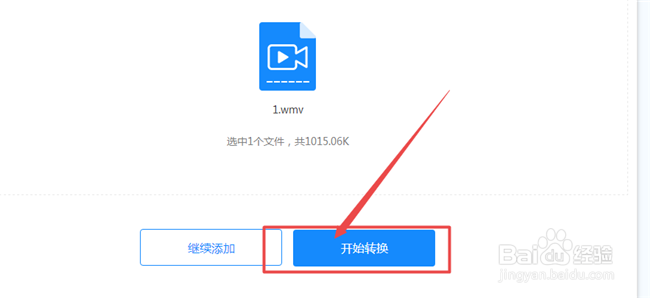
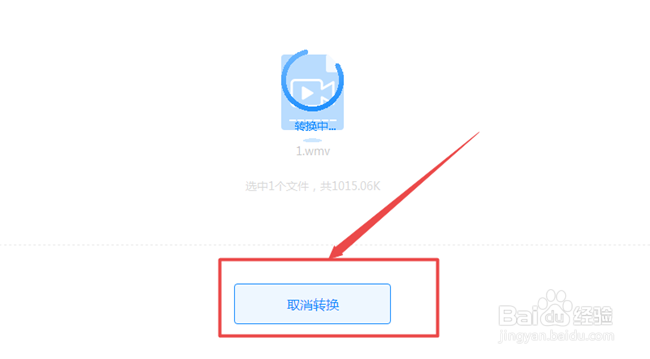
6、整个视频的转换过程大约会持续一分钟,假如在整个转换过程中,你不想继续转换了,可以点击界面中的“取消转换”按钮来取消和中止这次转换。
7、最后当视频转换完成以后,我们点击界面中的“立即下载”按钮即可将我们转换成功的视频保存在我们本地的电脑上了,十分的简单。