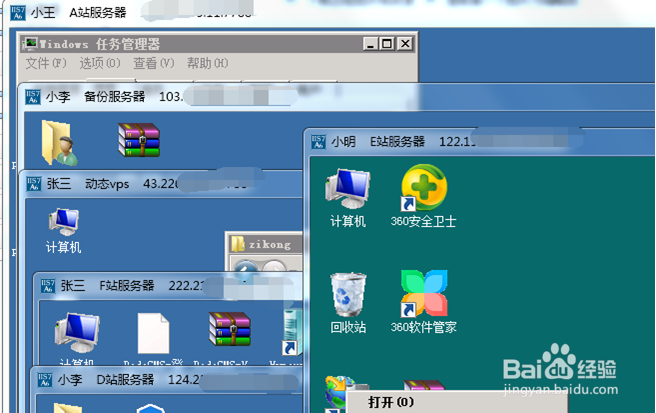
1、IS7远程桌面连接工具可以做到:
能够批量管理WIN系列服务器、VPS。批量打开N个服务器VPS的远程桌面
批量导入服务器VPS的IP,端口,账号和密码 远程桌面后,远程窗口右上角会出现 服务器备注的信息,如xx省xxx号服务器 链接远程桌面后,不影响任务栏显示。可以查看其他窗口信息。
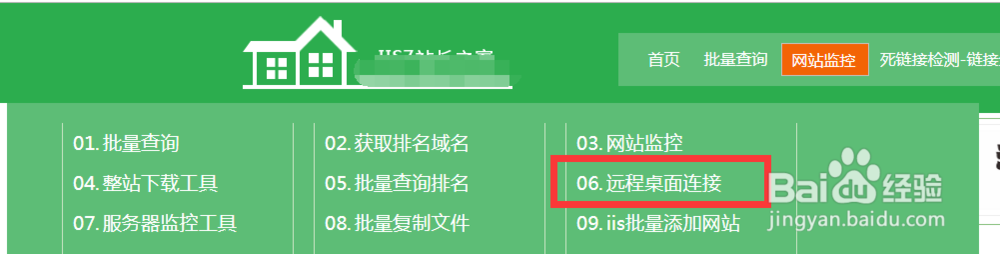
1、进入到IIS7站长之家官网,点击“IIS7远程桌面连接工具”,如图所示:
2、进入到IIS7远程桌面连接工具页面以后,在页面底部点击“立即下载”
3、选择保存到本地电脑,然后点击“下载”或者“直接打开”,如图所示:
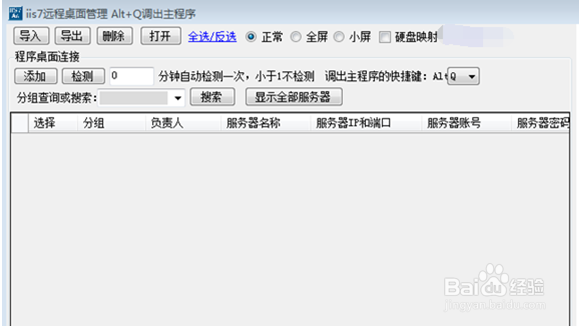
4、对下载好的压缩包进行压缩,压缩完成后无需安装,直接打开程序主界面,如图:
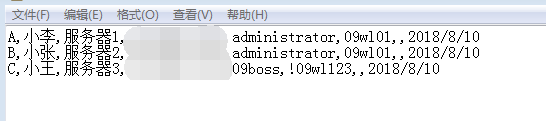
5、整理好你需要远程的服务器信息,保存在txt文本里(每个信息之间用英文“,”隔开,状态栏不用填,程序会自动帮助你检测),整理信息格式如图所示:

6、然后导入刚才整理好的txt文本,如图所示:(注:一定要选择正确的编码格式)
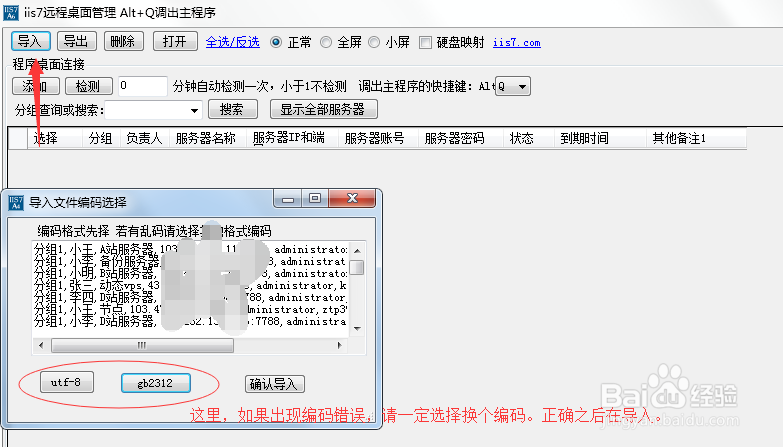
7、导入完成后显示如下:

8、点击“检测”按钮,程序会自动检测服务器状态,如下图:
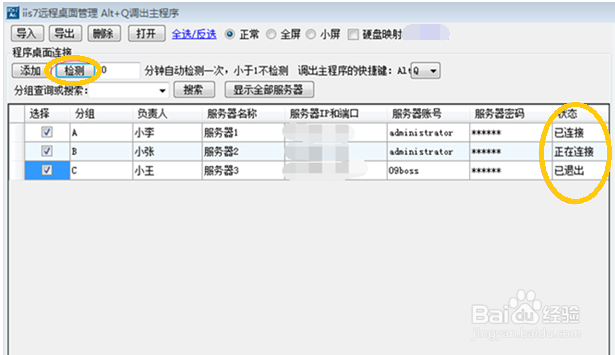
9、还可以单个服务器添加,点击“添加”,填好服务器信息之后,点击确认“添加”,如图所示:

10、然后你想远程哪台服务器就双击哪台服务器,可以全选打开全部的服务器,也可以在服务器前进行勾选,点击“打开”,如图所示:
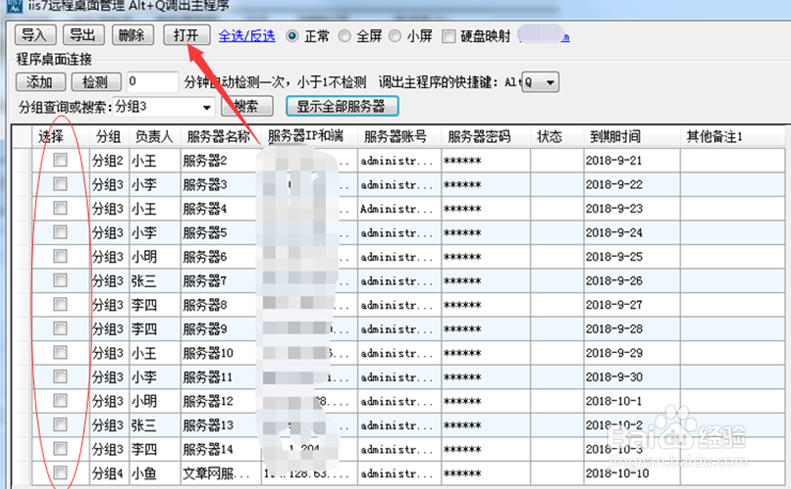
11、IIS7远程桌面连接工具可以同时远程多台服务器,多台服务器之间自由切换,完全无压力,如图所示: