Grammarly 安装的全过程截图

 时间:2026-04-26 01:52:23

1、先给大家看一下没有安装Grammarly 之前的word界面截图,这里面没有Grammarly 选项卡

Grammarly 安装的全过程截图

2、首先,双击已经下载好的 Grammarly 软件。这是一个可执行的文件,点击就会有反应

Grammarly 安装的全过程截图

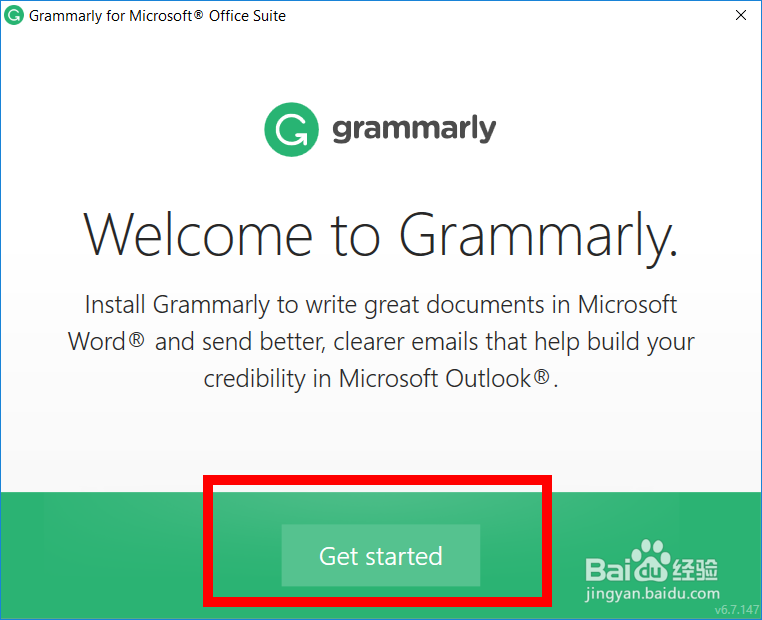
3、然后点击开始,英文是【Get started】

Grammarly 安装的全过程截图

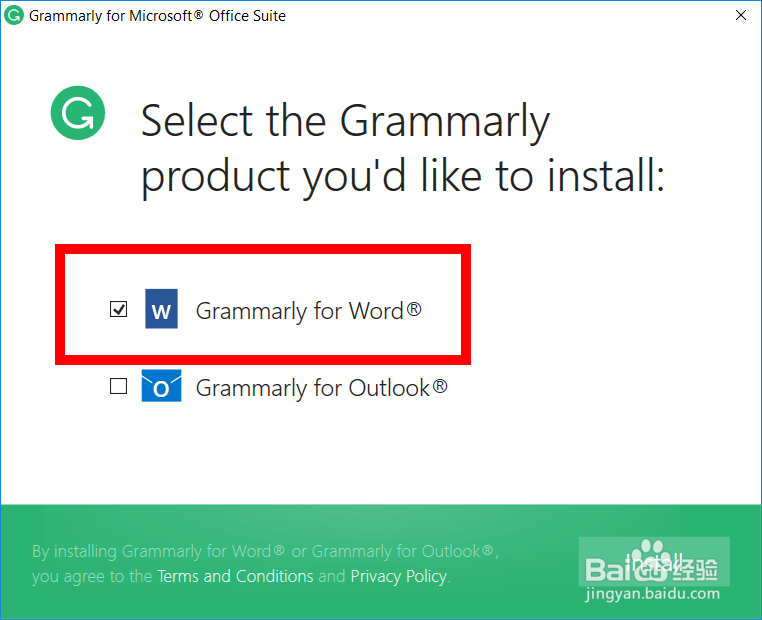
4、Grammarly 作为插件,既可以安装到word上,也可以安装到outlook中。这里我选择只安装到word上
Grammarly 安装的全过程截图

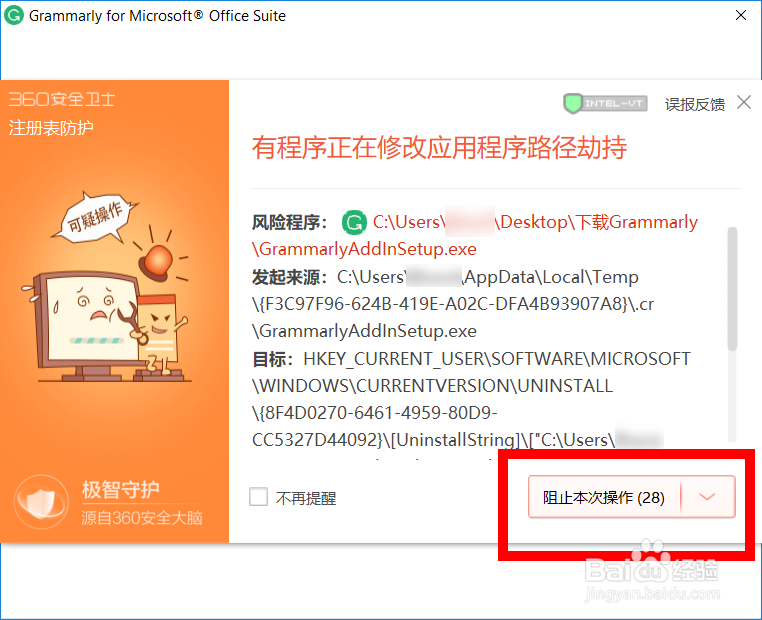
5、如果你电脑安装了各种卫士,这时候会收到拦截。得点击允许。如果点击拒绝,安装就会不成功
Grammarly 安装的全过程截图

6、然后需要登录账号。当然这步也可以跳过。可以不用账号就能安装成功。可是如果没有账号,即便安装成功了也无法使用

Grammarly 安装的全过程截图

7、因此我登陆了自己的账号

Grammarly 安装的全过程截图

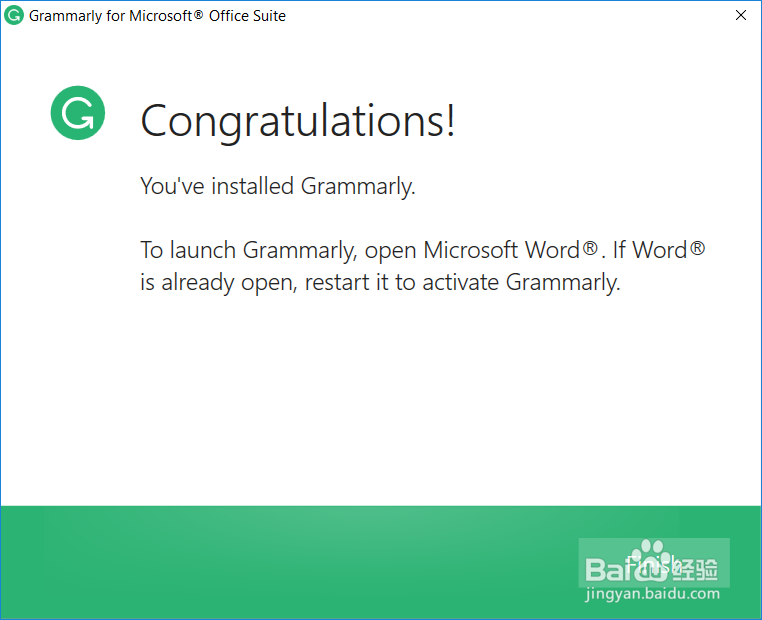
8、看到祝贺的这个词后,就说明安装成功啦

Grammarly 安装的全过程截图

  • html/js如何获取选择文字/移动光标位置?
  • 管道泄漏及流体声发射检测(连续型信号)
  • 如何利用几何画板求方程的根
  • 印象笔记如何新建一个笔记
  • 股票数据免费获取
  • 热门搜索
    无锡旅游商贸高等职业技术学校 旅游网站大全 延吉旅游 张掖旅游攻略 武汉旅游年卡 奥地利旅游 吉隆坡旅游 唐山旅游景点大全 邛崃旅游 广西桂林旅游景点