Indesign如何制作按钮? ID制作按钮的方法

 时间:2026-02-16 10:59:13

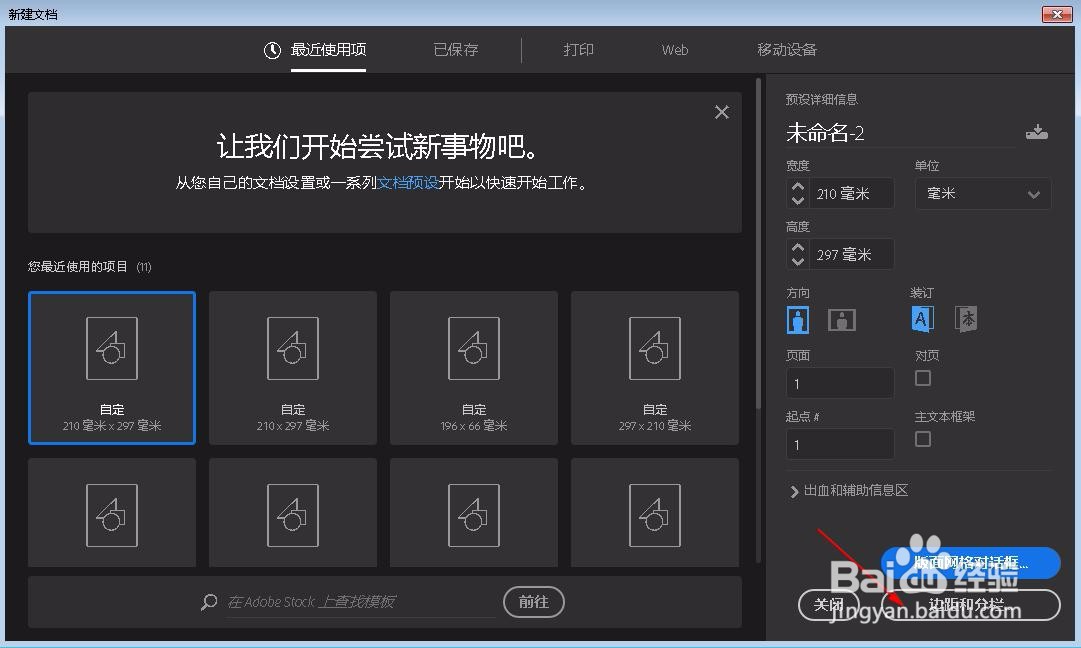
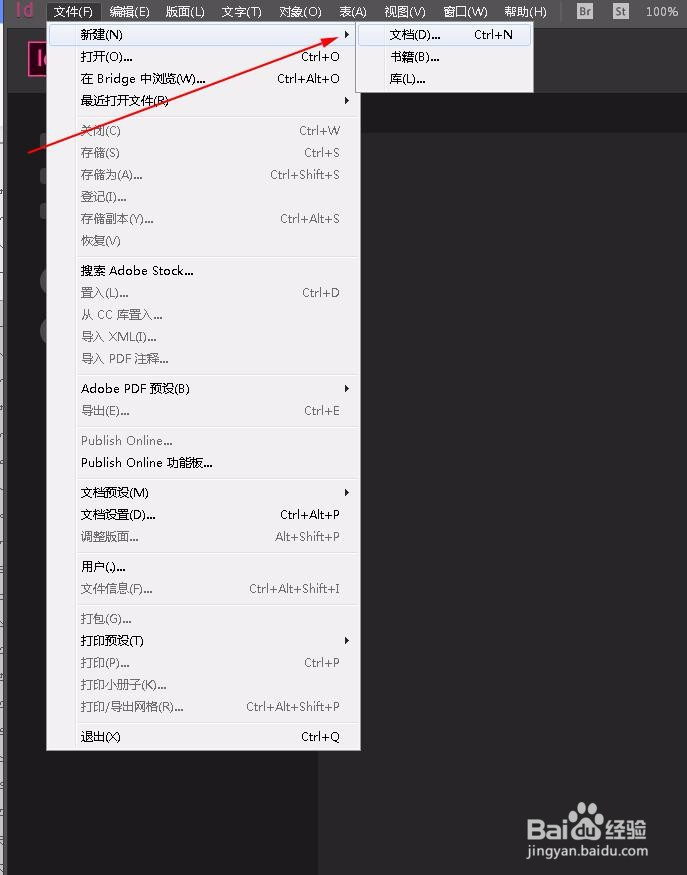
1、打开【文件】菜单——新建——文档

弹出对话框,新建文档,点击边距和分栏

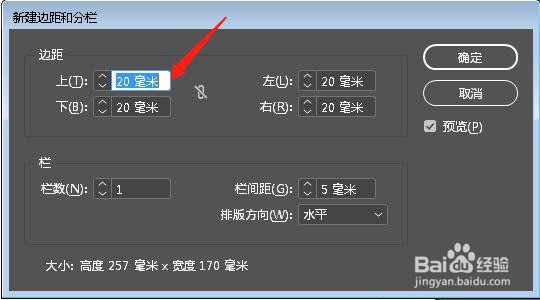
弹出对话框,设置页边柜,点击确定
Indesign如何制作按钮? ID制作按钮的方法

Indesign如何制作按钮? ID制作按钮的方法

Indesign如何制作按钮? ID制作按钮的方法

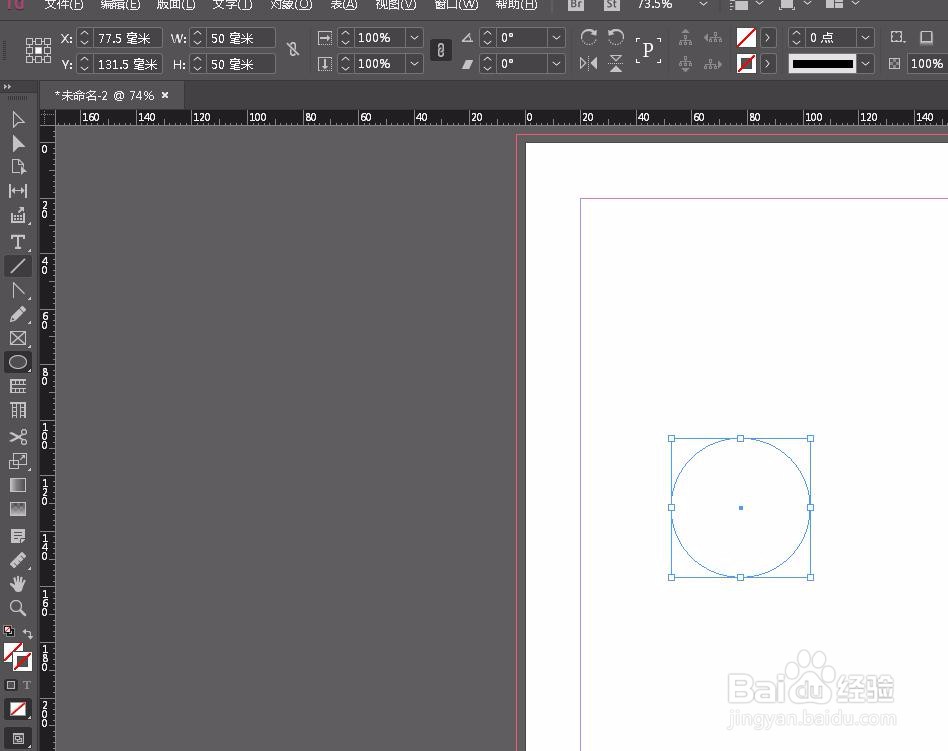
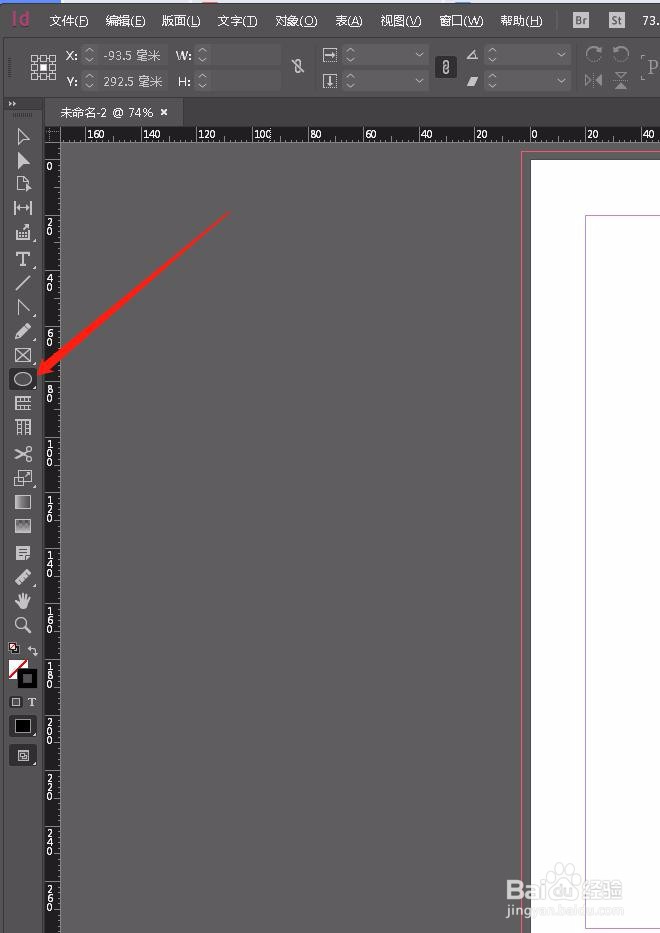
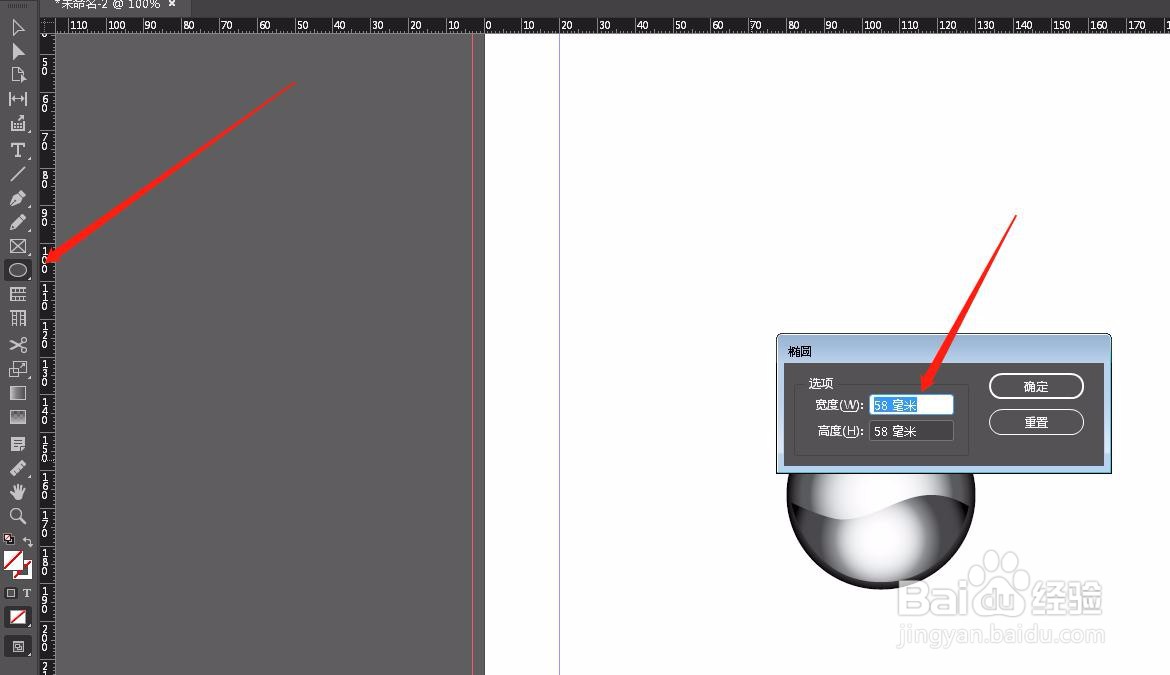
2、单击工具箱中椭圆工具按钮或霜凤兼者按快捷键L,切换到椭圆工具

设置填色和描边颜色为无的正圆

单击空白处,设置正圆大小 ——点击确定
Indesign如何制作按钮? ID制作按钮的方法

Indesign如何制作按钮? ID制作按钮的方法

Indesign如何制作按钮? ID制作按钮的方法

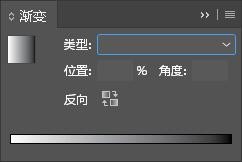
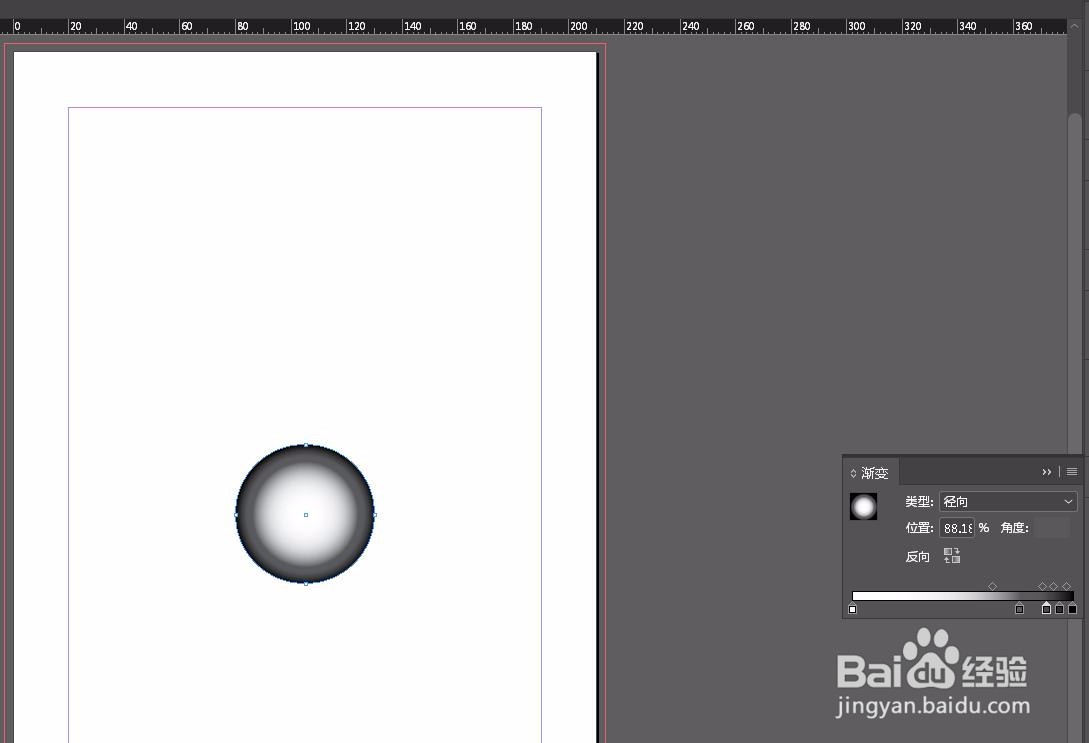
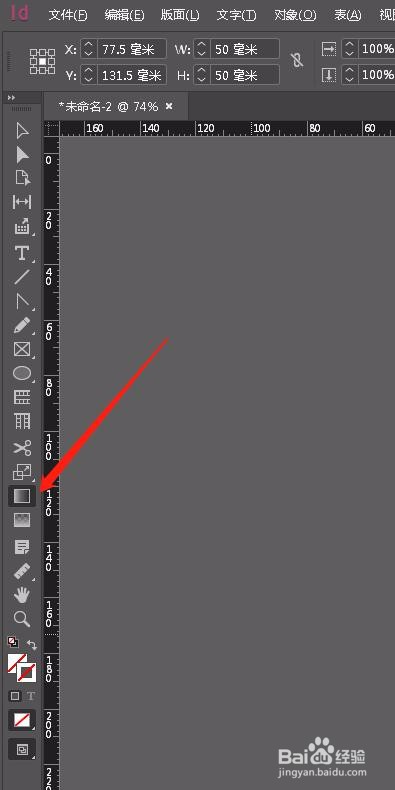
3、按快捷键G切换到渐变工具,双击渐变工具,

显示渐变色板工具栏

设置为径向渐变,数值自行调整
Indesign如何制作按钮? ID制作按钮的方法

Indesign如何制作按钮? ID制作按钮的方法

Indesign如何制作按钮? ID制作按钮的方法

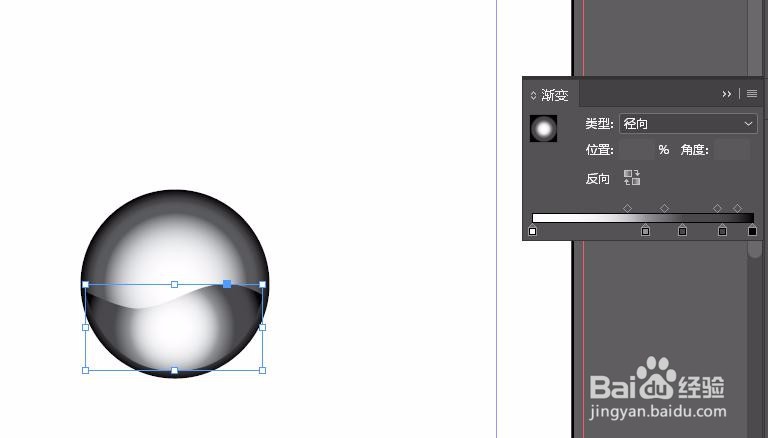
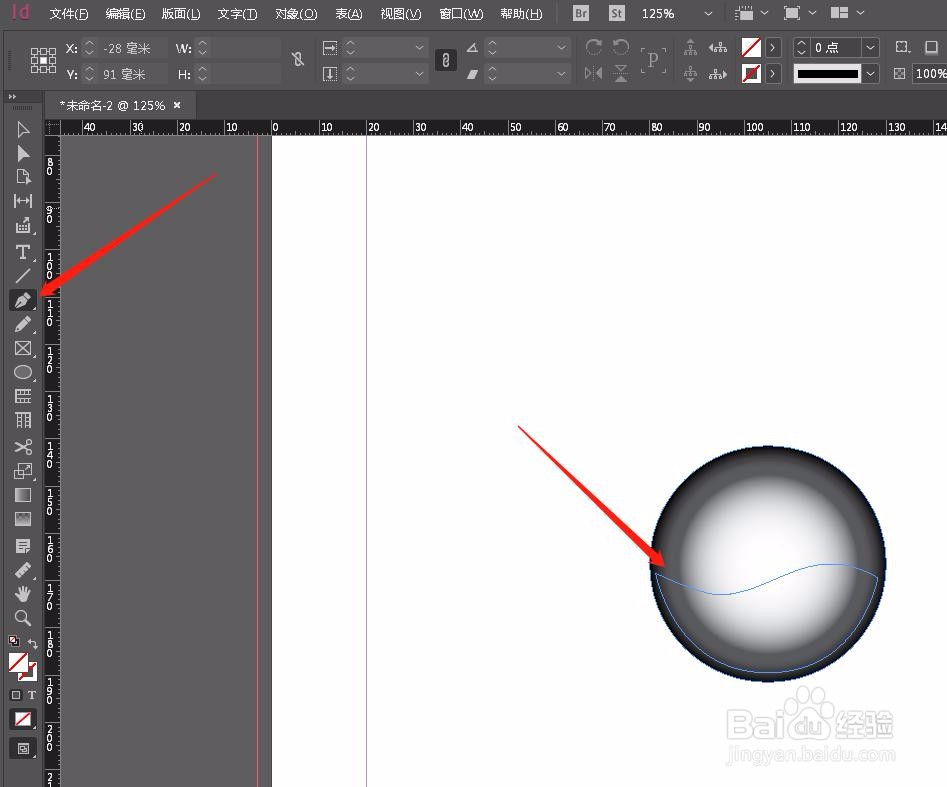
4、单击恩没工具箱中的钢笔工具,或是使用快捷键P,在页面中绘制图形

设置径向渐变,自行调整数值
Indesign如何制作按钮? ID制作按钮的方法

Indesign如何制作按钮? ID制作按钮的方法

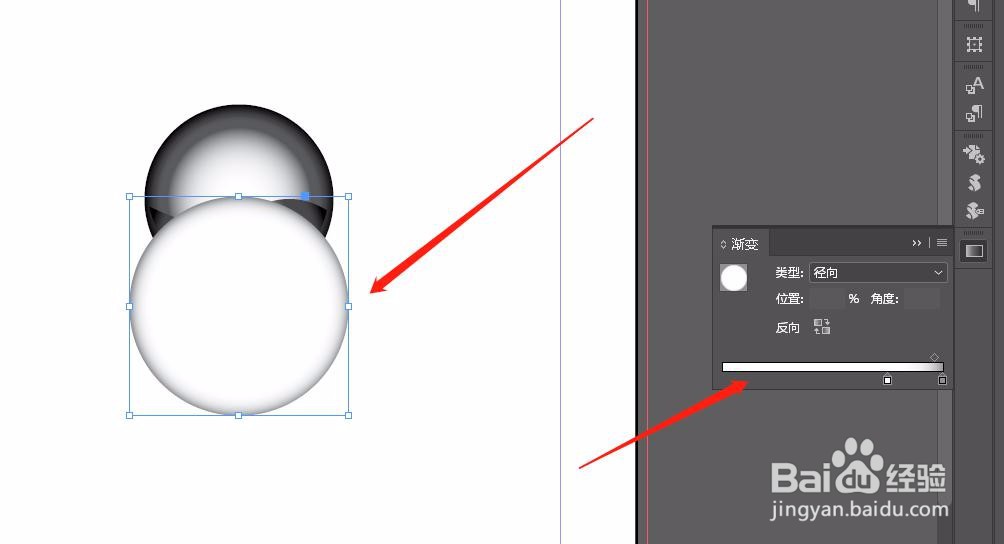
5、按快捷键L切换到椭圆工具,绘制大一圈的正圆

点击确定,设置径向渐变

将图层移至最后一层,移至上一圆圈的中齐
Indesign如何制作按钮? ID制作按钮的方法

Indesign如何制作按钮? ID制作按钮的方法

Indesign如何制作按钮? ID制作按钮的方法

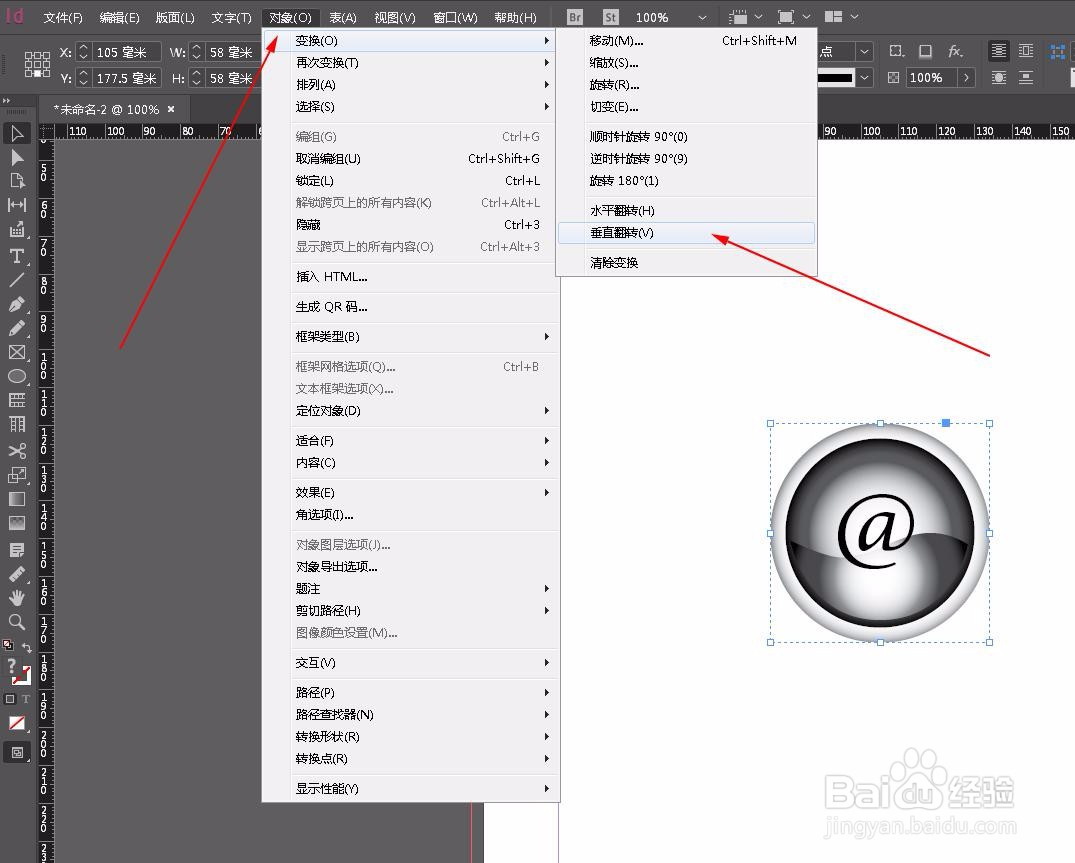
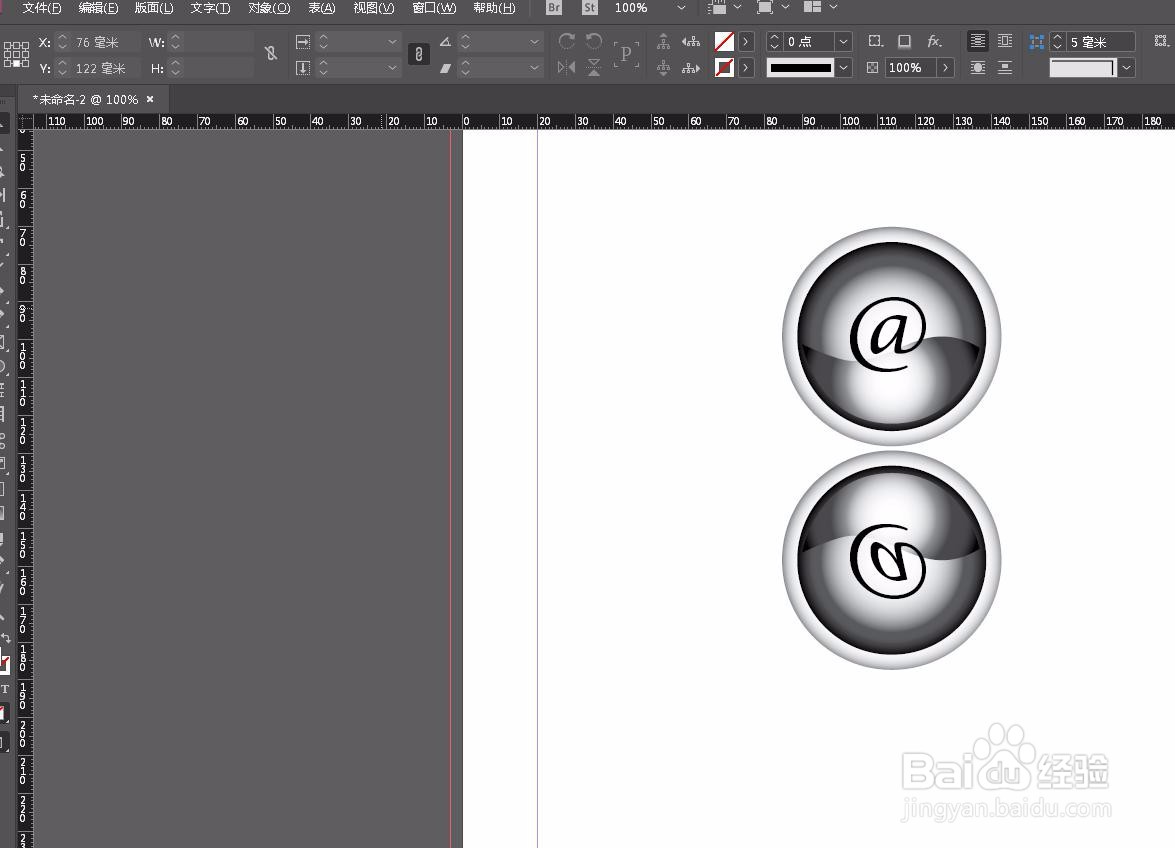
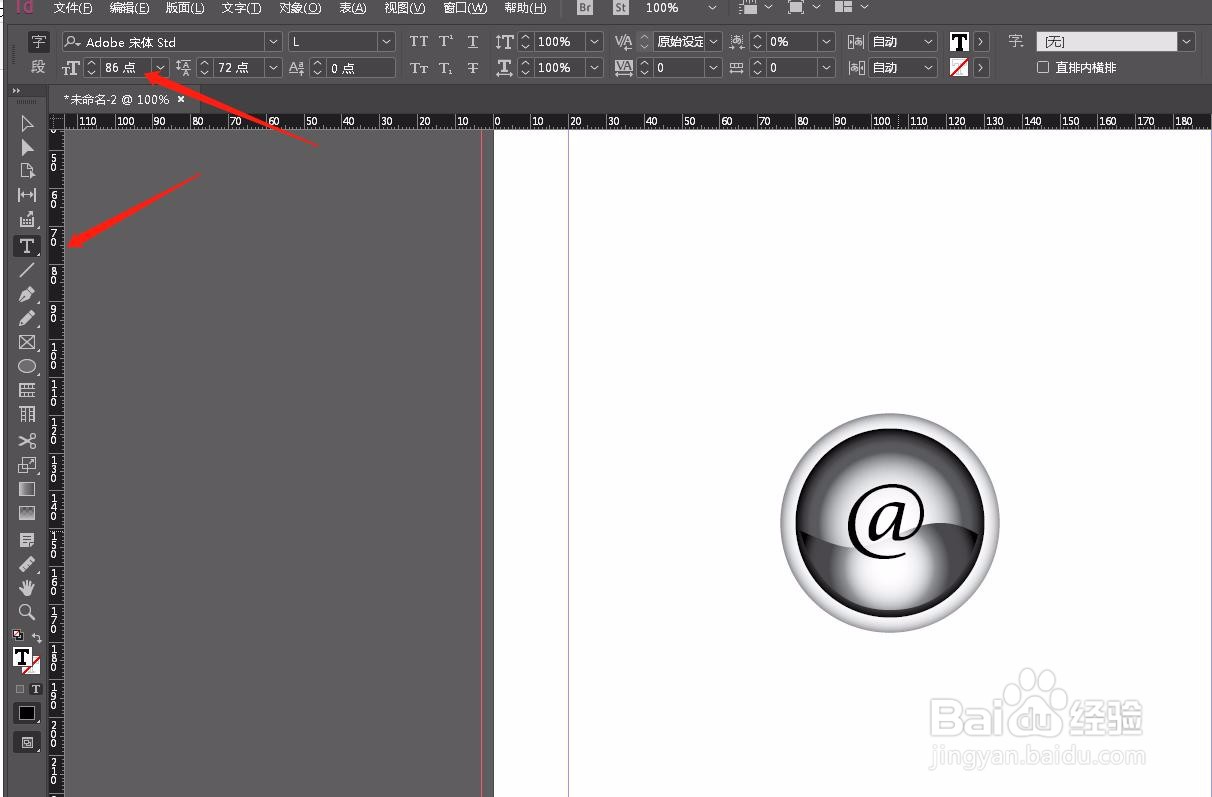
6、使用文字工具,输戴择入文字@,调整到合适大小,CTRL+SHIFT+O转曲文字

CTRL+A全选,CTRL+G组成一组,并将其复制一个,执行【对象】菜单——变换——垂直翻转
Indesign如何制作按钮? ID制作按钮的方法

Indesign如何制作按钮? ID制作按钮的方法

Indesign如何制作按钮? ID制作按钮的方法

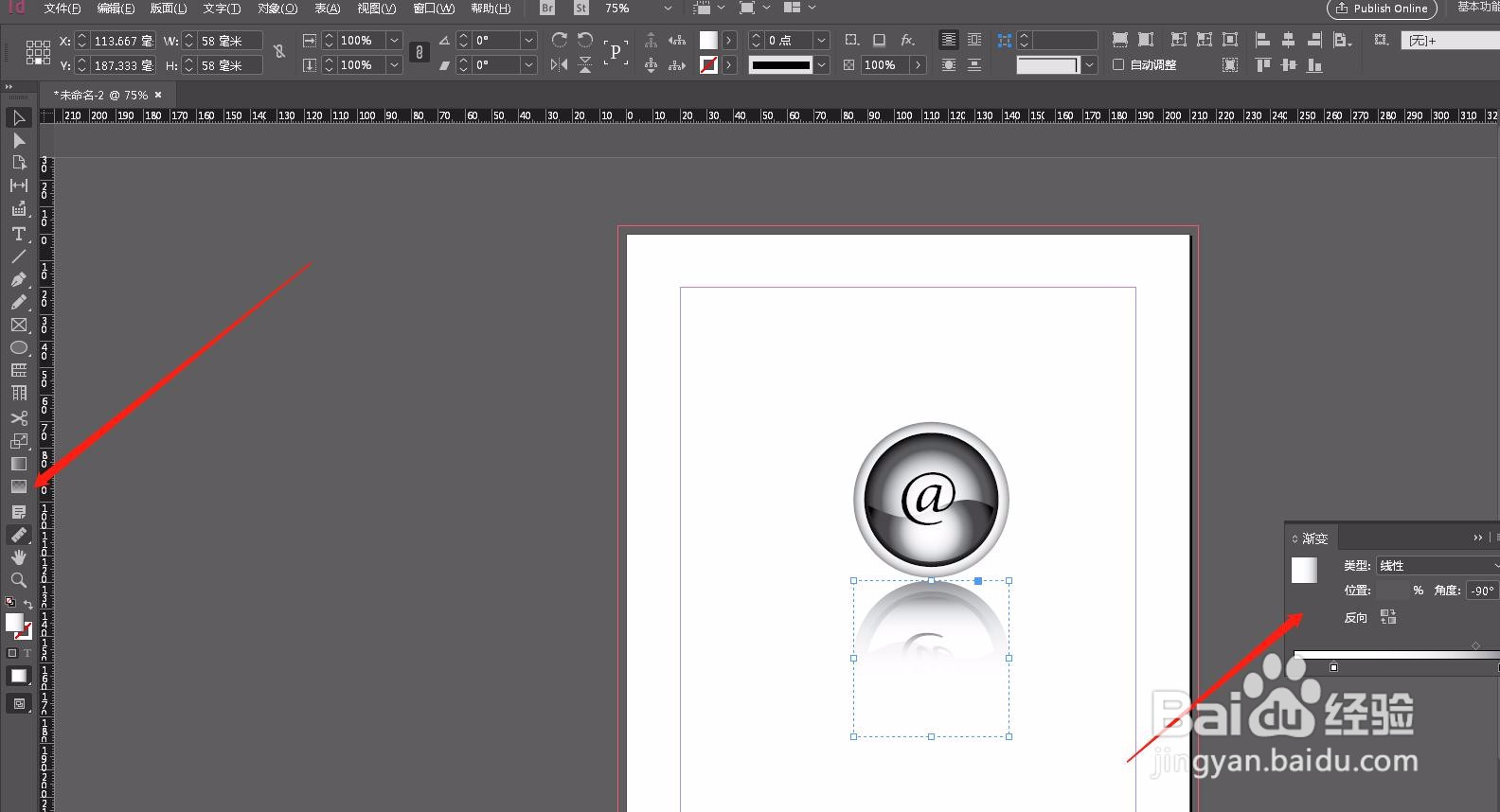
7、使用快捷键SHIFT+G切换到渐变羽化工具,设置线性渐变

Indesign如何制作按钮? ID制作按钮的方法

8、一个按钮的效果就做好啦!

  • InDesign怎样输出swf格式并带翻页的样式
  • Indesign中如何制作五角星形状
  • InDesign如何打开排版网格
  • InDesign小技巧:描边工具
  • 在ID2017中怎样将图片垂直翻转
  • 热门搜索
    松山湖旅游攻略 陕西旅游政务网 漳州旅游网 寒山寺旅游攻略 西安旅游职业中专 广西有哪些旅游景点 韩国旅游被叫停 有关旅游的英语作文 太原旅行社旅游报价 杭州到黄山旅游攻略