1、字体取色,从“开始”→“字体”→“取色器”进入,此时可以看到鼠标图标呈滴管状,如下图所示;


2、将滴管移至页面上需要设置的颜色上,直接单击鼠标左键,即可看到字体颜色发生变化;


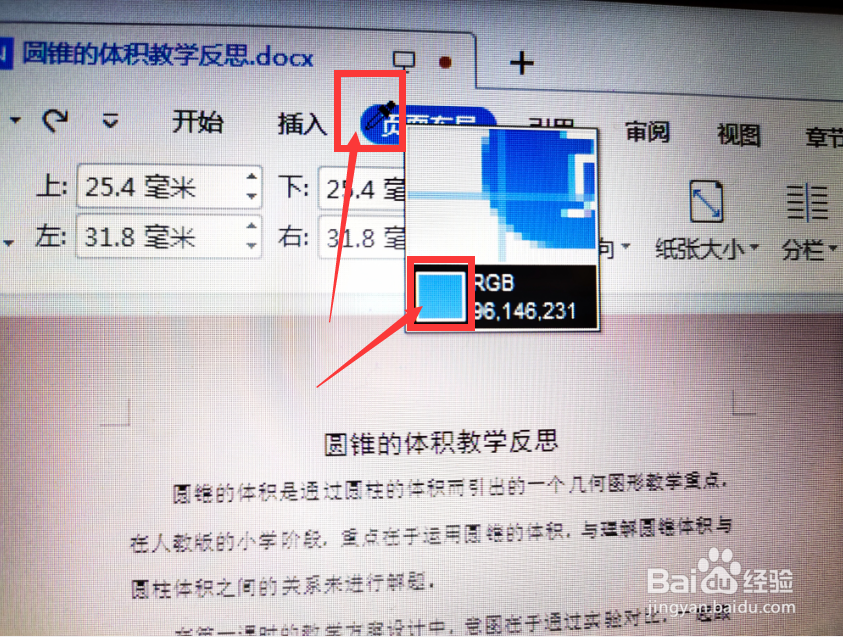
3、背景颜色取色,从“页面布局 ”→“背景”→ “取色器”进入;

4、将滴管移至页面上需要设置的颜色上,直接单击鼠标左键,即可看到页面背景颜色发生变化;


5、若需要删除该颜色背景,则直接从“页面布局”→ “背景”→ “删除页面颜色”进入,即可快速删除该颜色背景。

时间:2026-05-04 06:17:34
1、字体取色,从“开始”→“字体”→“取色器”进入,此时可以看到鼠标图标呈滴管状,如下图所示;
2、将滴管移至页面上需要设置的颜色上,直接单击鼠标左键,即可看到字体颜色发生变化;
3、背景颜色取色,从“页面布局 ”→“背景”→ “取色器”进入;
4、将滴管移至页面上需要设置的颜色上,直接单击鼠标左键,即可看到页面背景颜色发生变化;
5、若需要删除该颜色背景,则直接从“页面布局”→ “背景”→ “删除页面颜色”进入,即可快速删除该颜色背景。
