win8.1系统怎么更新升级,在哪里更新升级win8.1

 时间:2026-02-14 10:50:18

1、用鼠标右键win8.1系统的开始菜单,在弹出的菜单里点击【控制面板】,如下图所示。

win8.1系统怎么更新升级,在哪里更新升级win8.1

2、在打开的win8.1系统控制面板里点击【系统和安全】,如下图所示。

win8.1系统怎么更新升级,在哪里更新升级win8.1

3、在打开的系统和安全界面上,我们点击Windows更新下面的【检查更新】,如下图所示。

win8.1系统怎么更新升级,在哪里更新升级win8.1

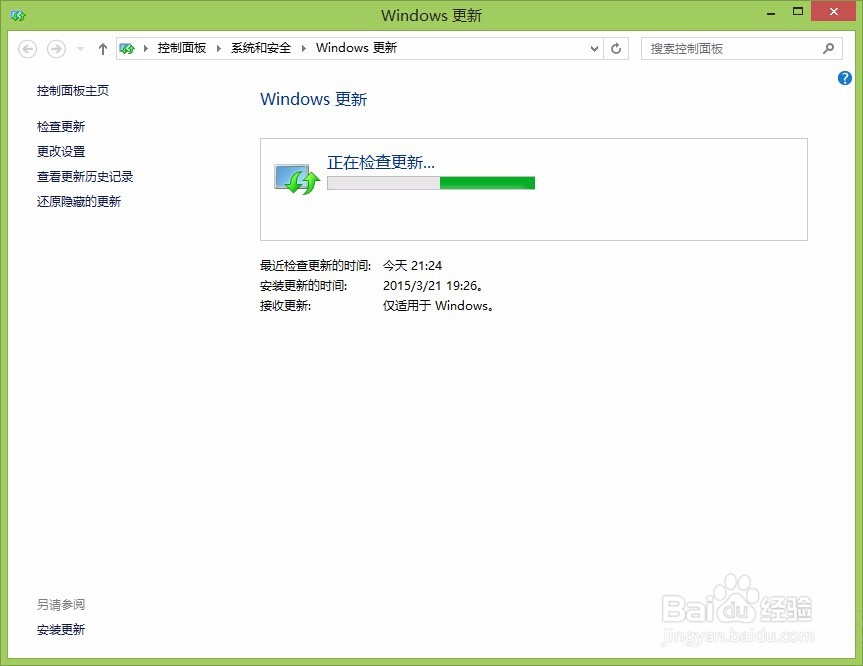
4、点击进入win8.1的Windows更新界面,此时win8.1会自动检测要更新的内容,如下图所示。
win8.1系统怎么更新升级,在哪里更新升级win8.1

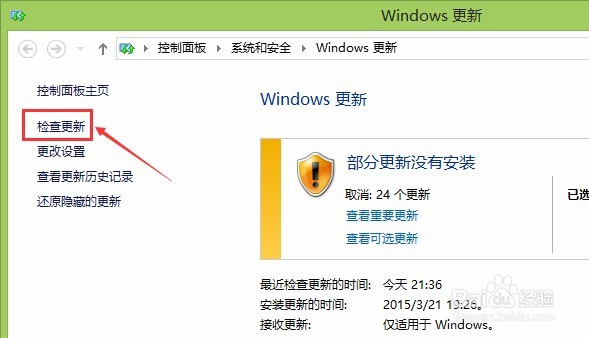
5、如果没有自动检测更新内容或者更新内容出错,我们可以点击左侧上面的【检查更新】,如下图所示。
win8.1系统怎么更新升级,在哪里更新升级win8.1

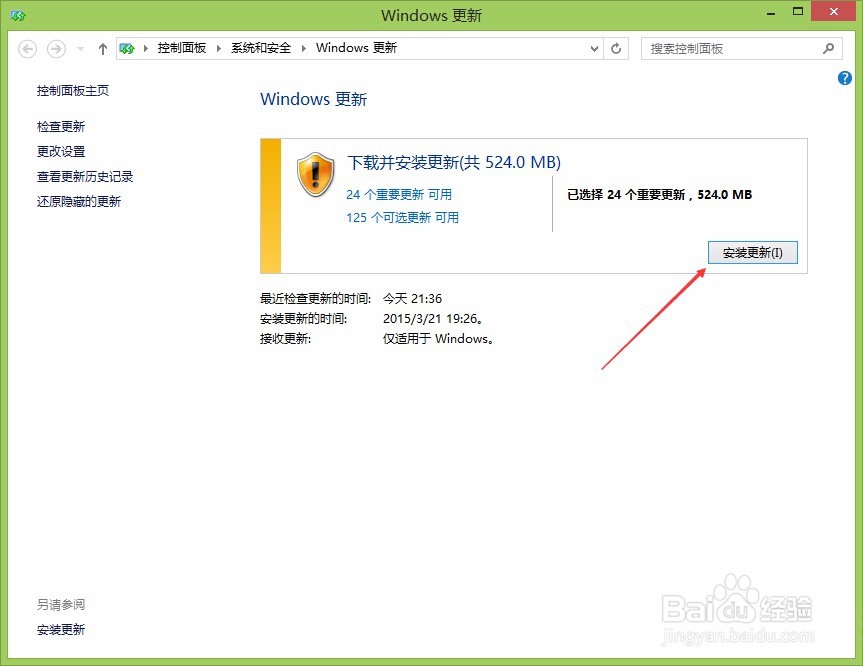
6、win8.1系统检查更新后,会告诉我们有多少个要更新的,直接点击【安装更新】,如下图所示。
win8.1系统怎么更新升级,在哪里更新升级win8.1

7、OK,win8.1系统开始下载并更新系统了,如下图所示。

win8.1系统怎么更新升级,在哪里更新升级win8.1

  • C盘根目录常见文件夹大揭秘(上)
  • WIN10安装office缺少MSXML解决办法
  • 不能安装64位office提示已安装32位如何处理?
  • mscomctl.ocx comctl32.ocx threed32.ocx缺失
  • 打开软件总是提示windowsinstaller正准备安装?
  • 热门搜索
    三亚 旅游 余杭旅游 苏州旅游地图 旅游新疆 大理旅游路线 邢台旅游景点大全 出国旅游保险 尼泊尔旅游攻略 去土耳其旅游多少钱 江苏旅游攻略
