1、首先,我们打开Photoshop,点击屏幕框选的【创建】,新建空白画布。

2、下面,我们在图层面板新建空白图层,选择画笔工具,找一个喜欢的画笔。
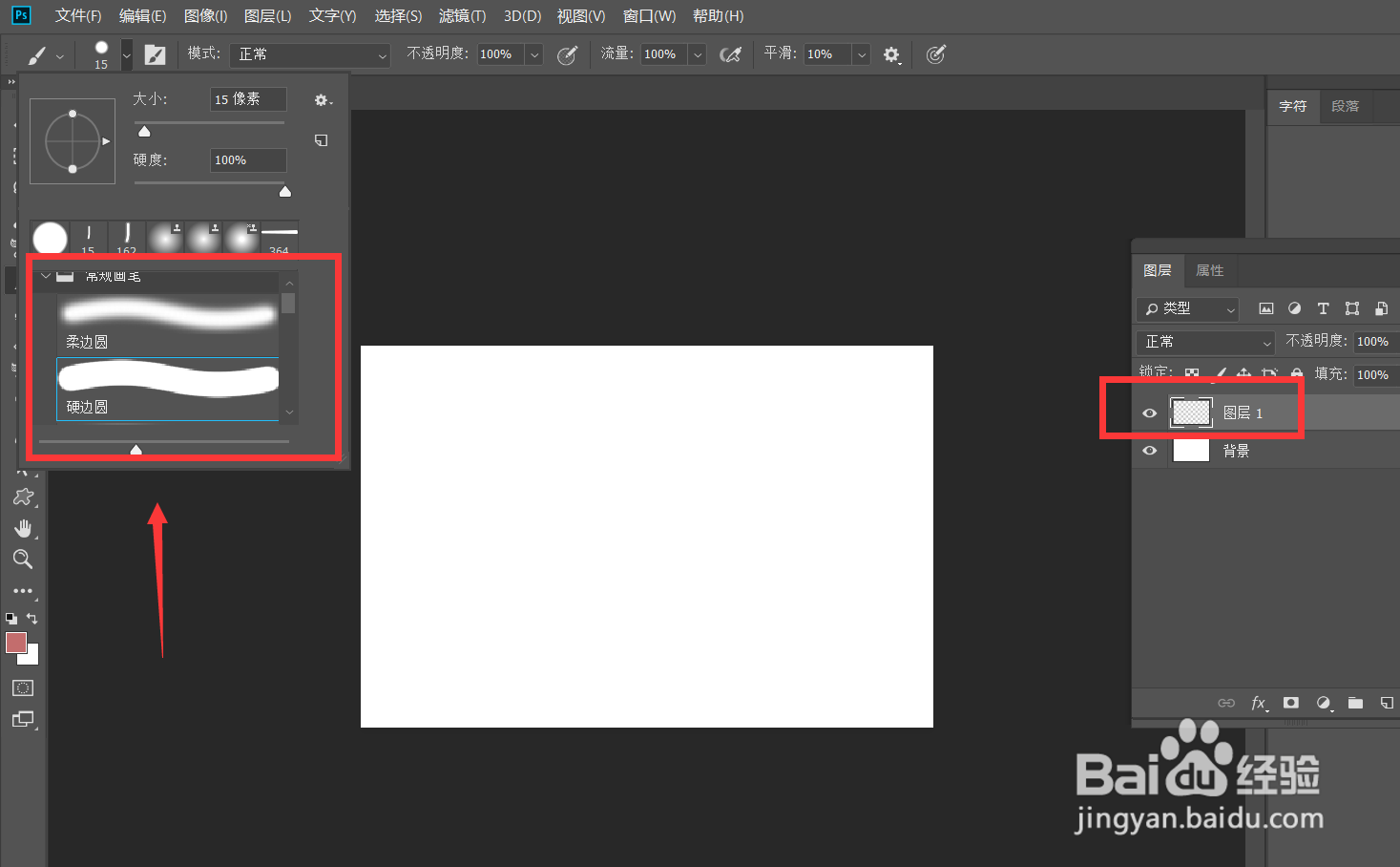
3、如下图所示,我们在画布上涂上一点,可以根据自己的需要画出不同的图形。

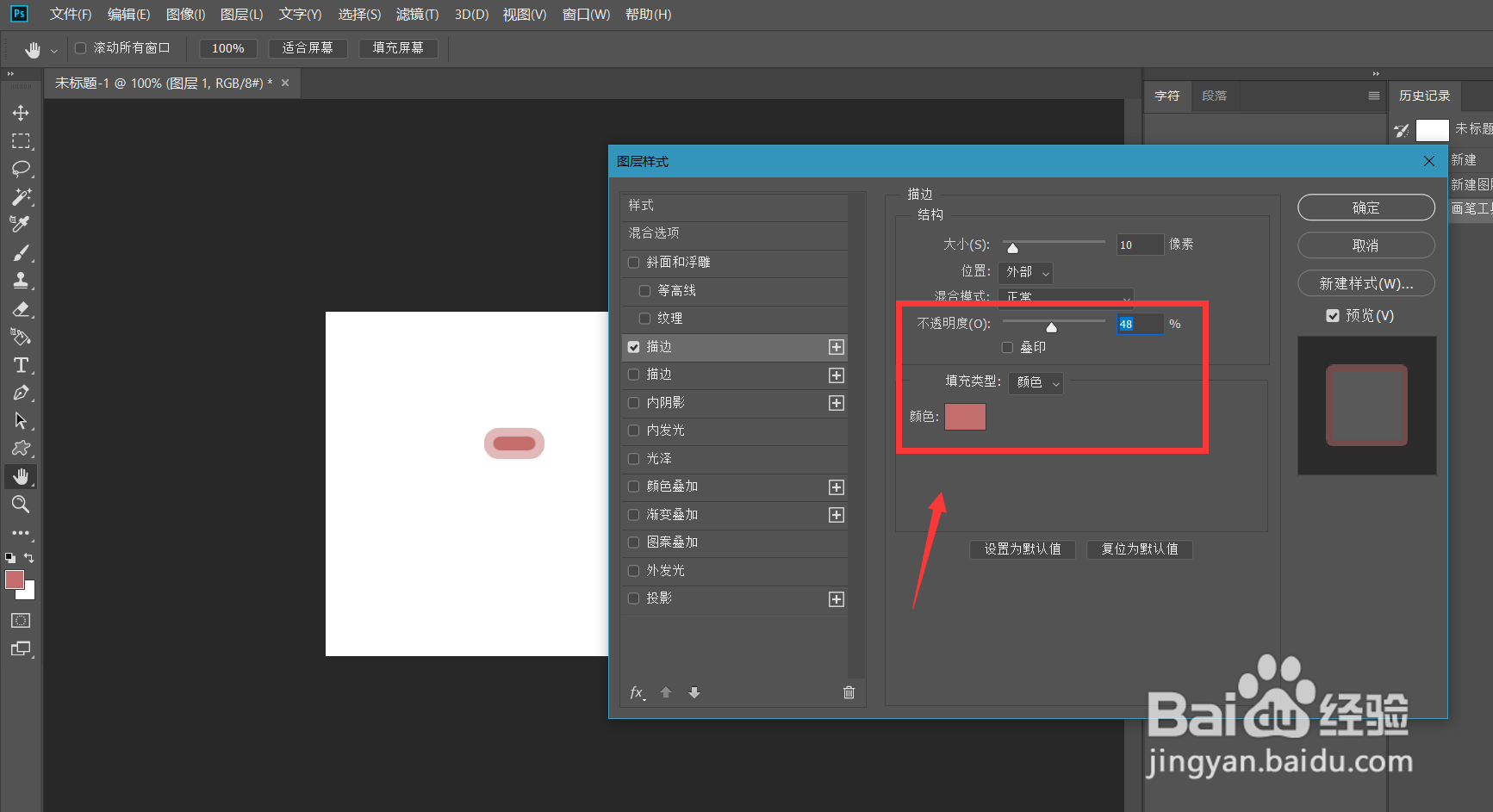
4、下面,我们点击图层面板的fx,找到【描边】,如下图所示,我们给画笔添加描边效果,描边颜色不变,不透明度降低。

5、下面,我们点击菜单栏的【编辑】——【定义画笔预设】,将图像定义为画笔。


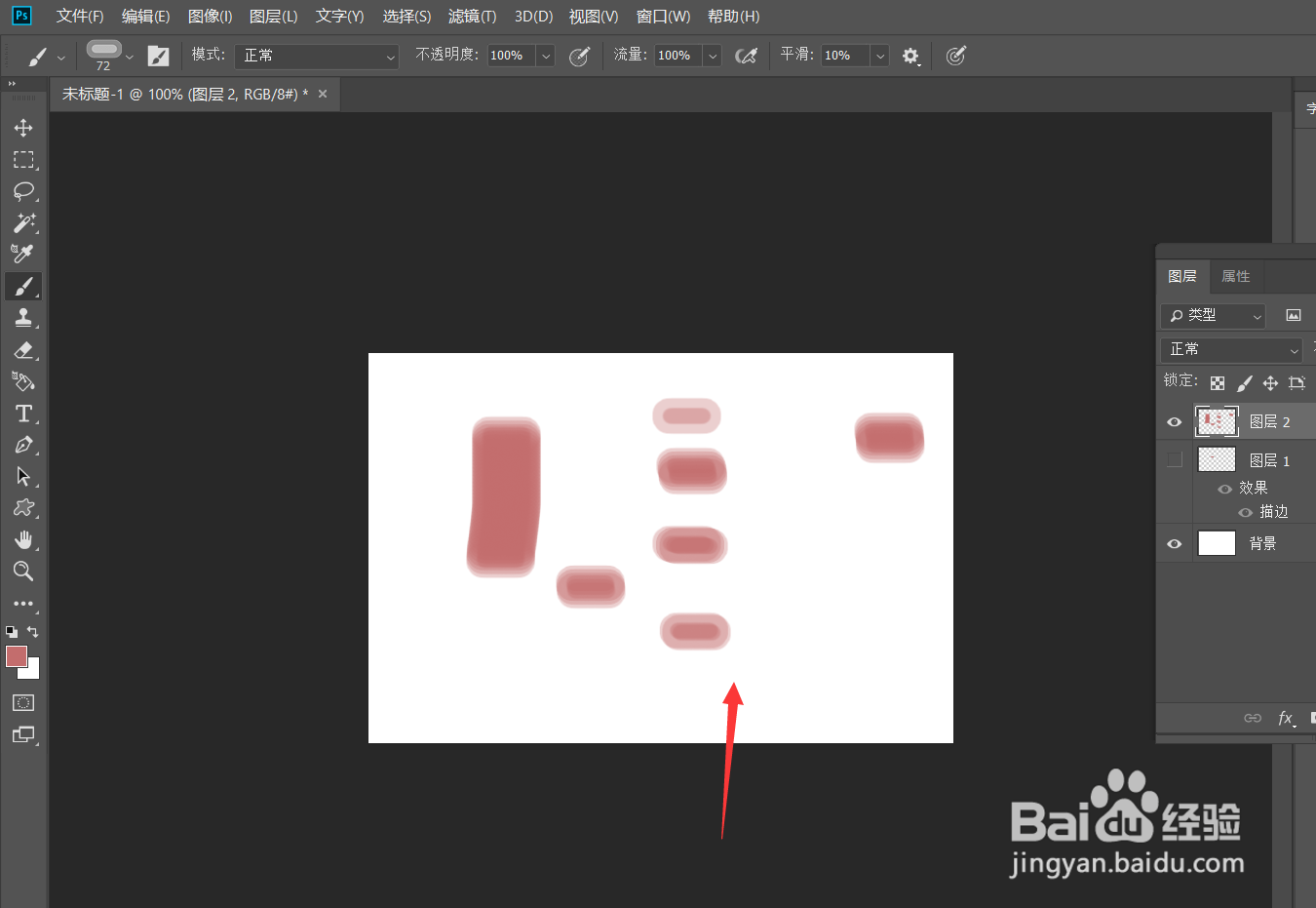
6、最后,来看一下画笔效果吧,是不是还挺简单的,大家不妨也来试一试吧。
时间:2026-04-28 00:13:41
1、首先,我们打开Photoshop,点击屏幕框选的【创建】,新建空白画布。
2、下面,我们在图层面板新建空白图层,选择画笔工具,找一个喜欢的画笔。
3、如下图所示,我们在画布上涂上一点,可以根据自己的需要画出不同的图形。
4、下面,我们点击图层面板的fx,找到【描边】,如下图所示,我们给画笔添加描边效果,描边颜色不变,不透明度降低。
5、下面,我们点击菜单栏的【编辑】——【定义画笔预设】,将图像定义为画笔。
6、最后,来看一下画笔效果吧,是不是还挺简单的,大家不妨也来试一试吧。
