1、首先我们打开手机WPS Office

2、打开或新建表格

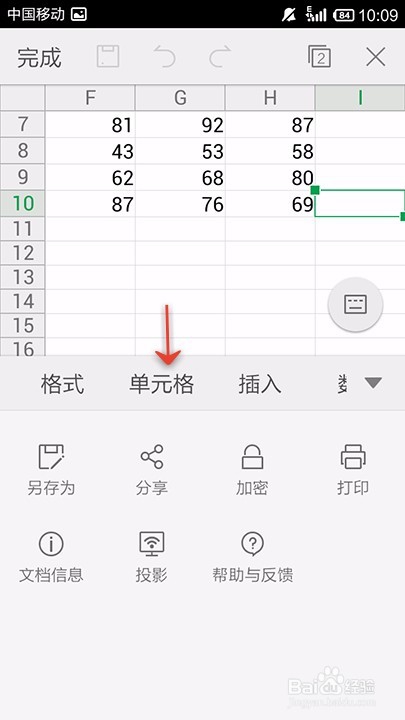
3、点击下方的”工具“

4、点击”单元格“
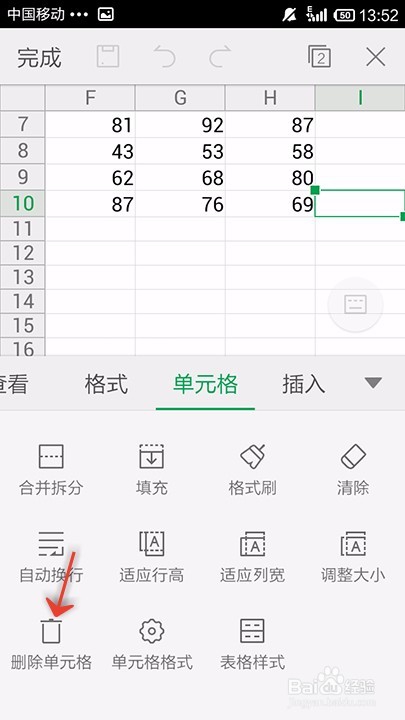
5、点击”删除单元格“
6、选中一个需要删除的单元格

7、选择”左移“可以用左边的单元格替换所选择的单元格

8、点击”上移“可以用下边的单元格替换所选的单元格

9、点击”整横“可以将所选单元格的那横删除

10、点击”整列'可以删除所选单元格的那列

时间:2026-04-22 15:56:41
1、首先我们打开手机WPS Office
2、打开或新建表格
3、点击下方的”工具“
4、点击”单元格“
5、点击”删除单元格“
6、选中一个需要删除的单元格
7、选择”左移“可以用左边的单元格替换所选择的单元格
8、点击”上移“可以用下边的单元格替换所选的单元格
9、点击”整横“可以将所选单元格的那横删除
10、点击”整列'可以删除所选单元格的那列
