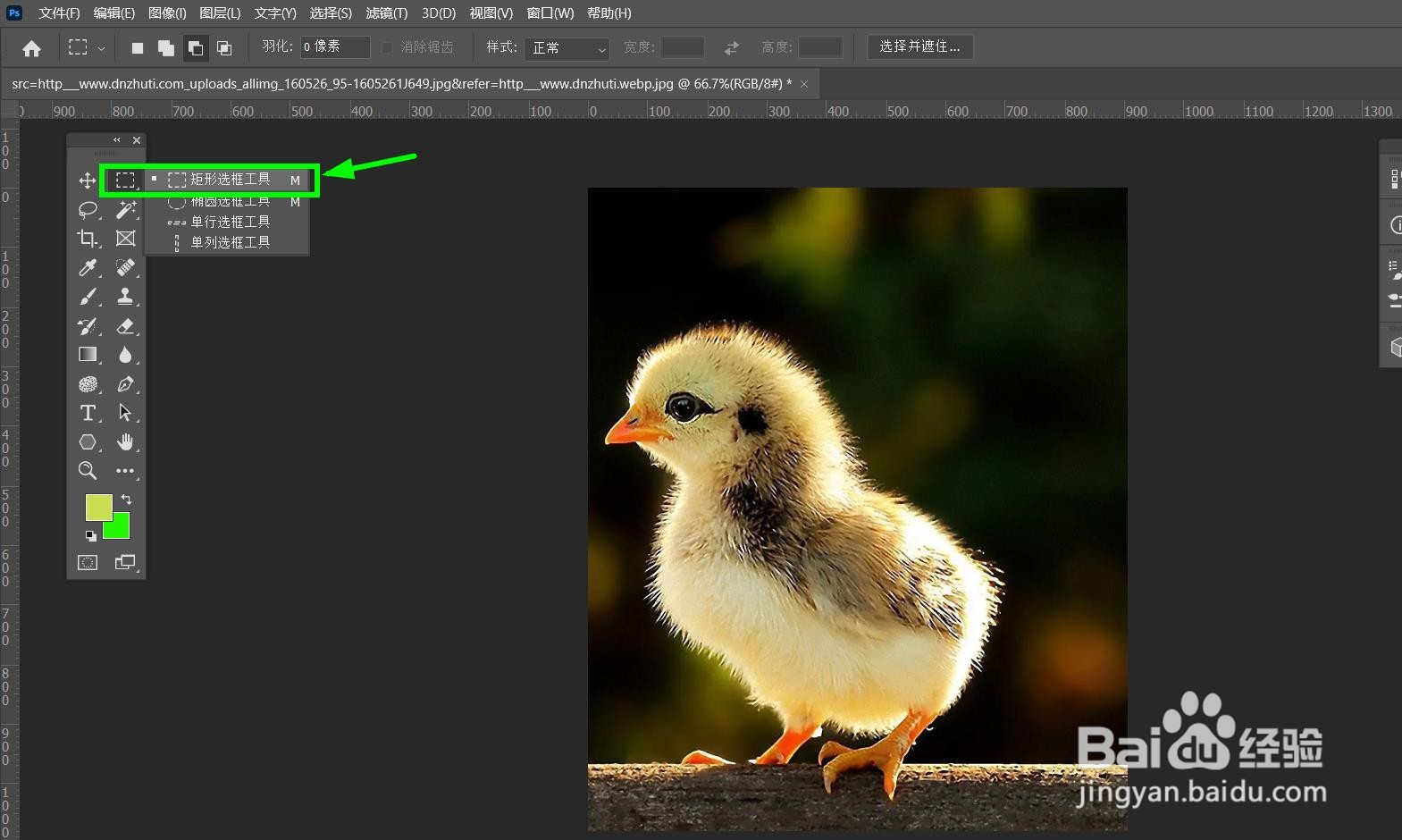
1、首先:用鼠标左键点选【工具栏】中的【矩形工具】
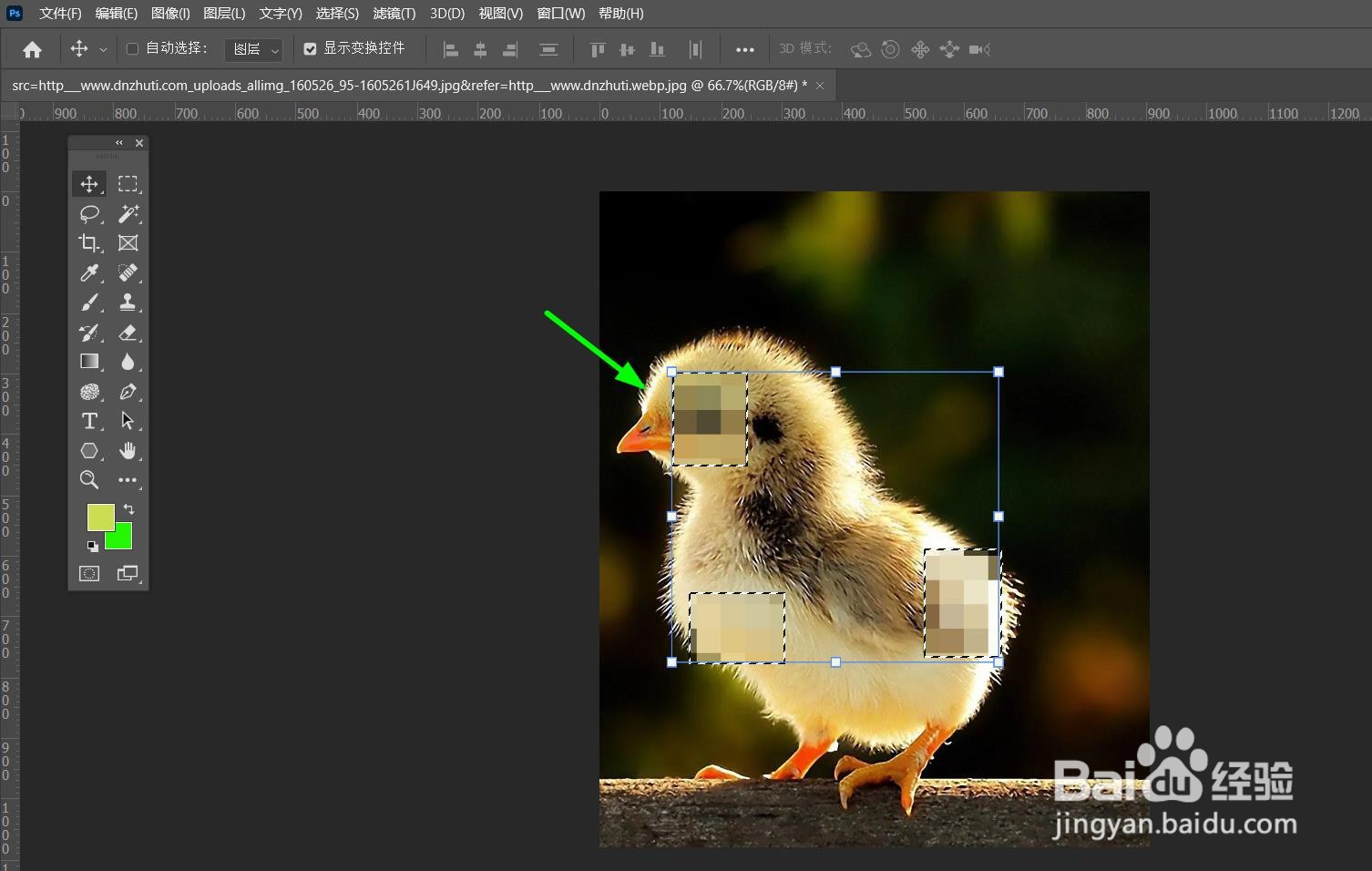
2、其次:按住键盘上的【shift】键,用【矩形工具】在图片上创建多个【选区】

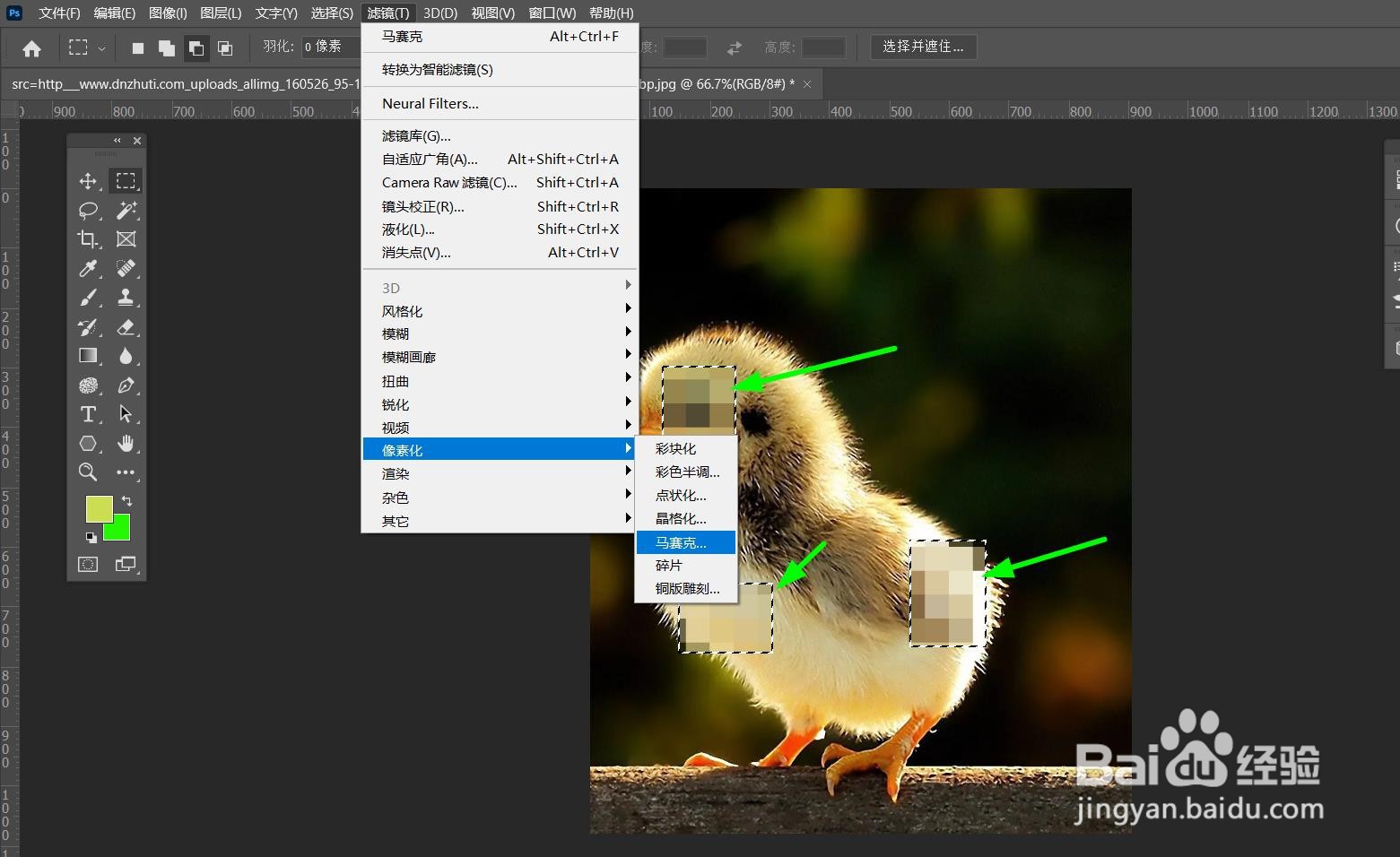
3、最后:点击菜单栏中的【滤镜】,在【滤镜】下拉菜单中选择【像素化】-【马赛克】,就可以给一张图片添加多处马赛克效果了。
时间:2026-05-03 02:20:59
1、首先:用鼠标左键点选【工具栏】中的【矩形工具】
2、其次:按住键盘上的【shift】键,用【矩形工具】在图片上创建多个【选区】
3、最后:点击菜单栏中的【滤镜】,在【滤镜】下拉菜单中选择【像素化】-【马赛克】,就可以给一张图片添加多处马赛克效果了。
