如何用PS设计皇冠

 时间:2026-04-25 01:01:43

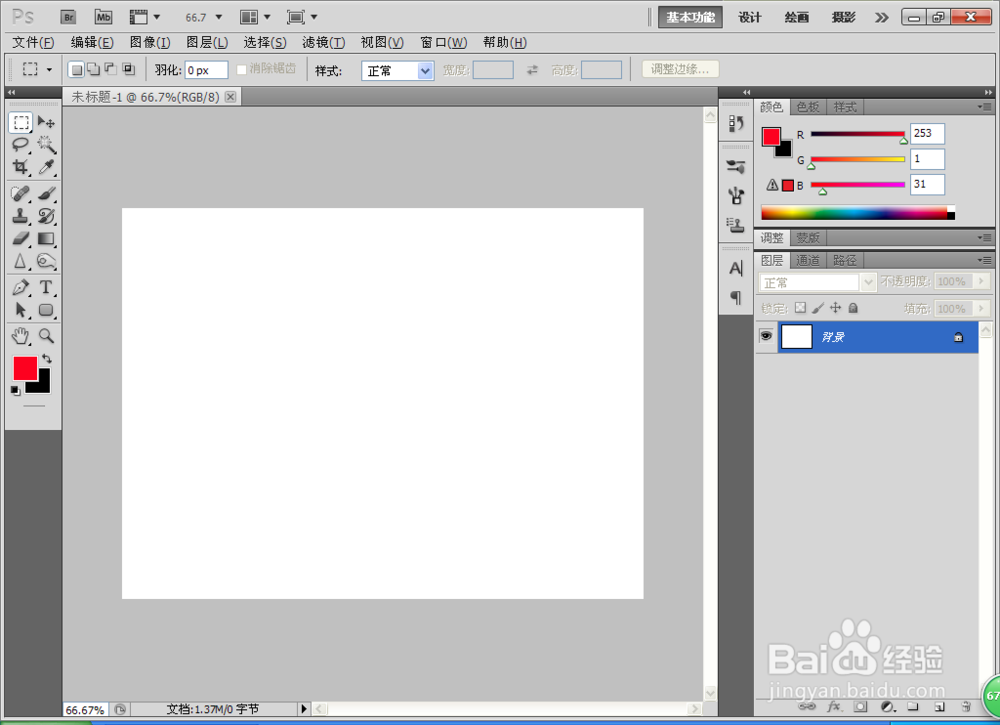
1、新建一个800*600像素的白色背景如图
如何用PS设计皇冠

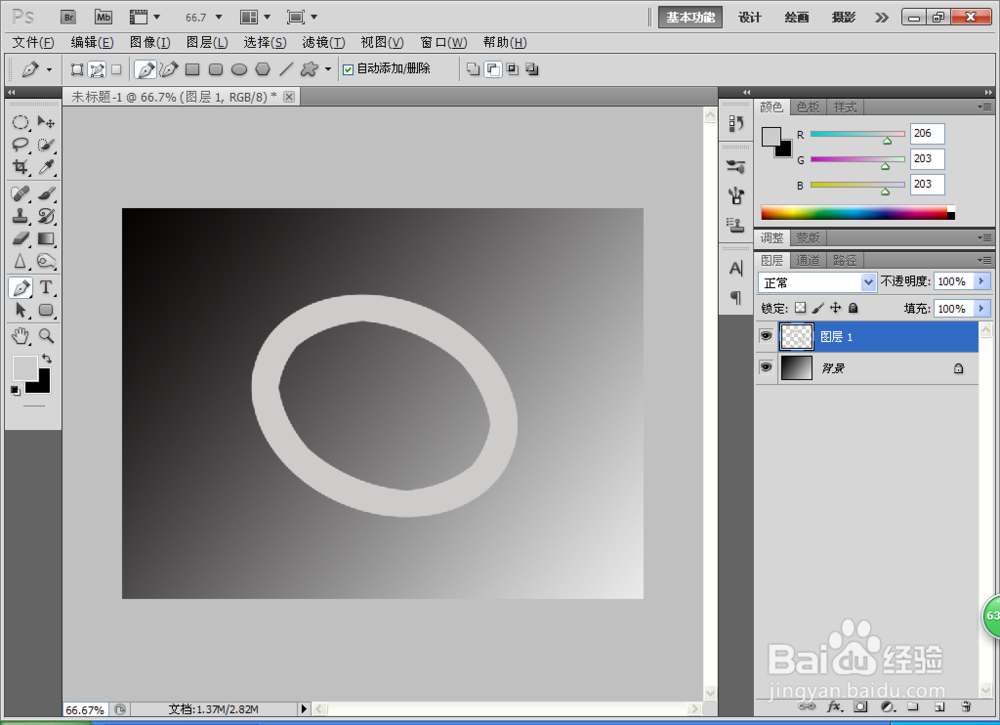
2、然后选择渐变工具,选择黑色到白色的线性渐变,新建一个图层,选择椭圆形工具,绘制椭圆形,填充白色,然后收缩选区为30个像素,按下delete删除掉,如图
如何用PS设计皇冠

3、然后双击图层样式,添加阴影,斜面和浮雕以及内阴影的效果,设置好点击确定,如图,然后新建一个图层,绘制圆形,然后选择角度渐变,填充,如图

如何用PS设计皇冠

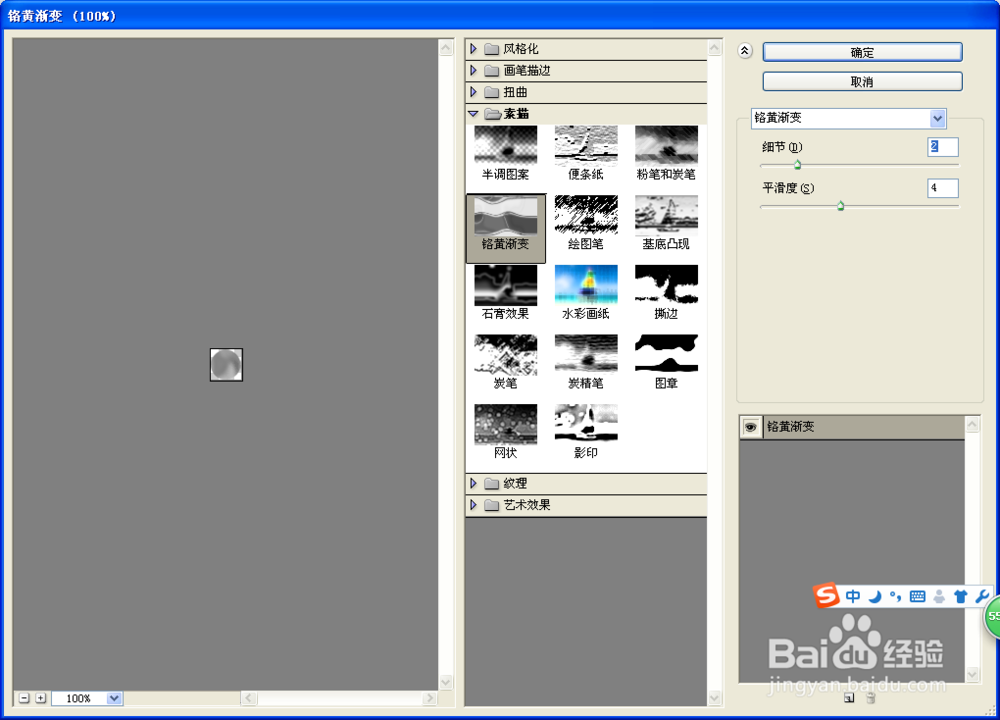
4、选择图像,滤镜,素描,铬黄渐变的效果,然后应用色阶效果,点击确定,如图
如何用PS设计皇冠

5、复制多个图层,调整到合适的位置如图

如何用PS设计皇冠

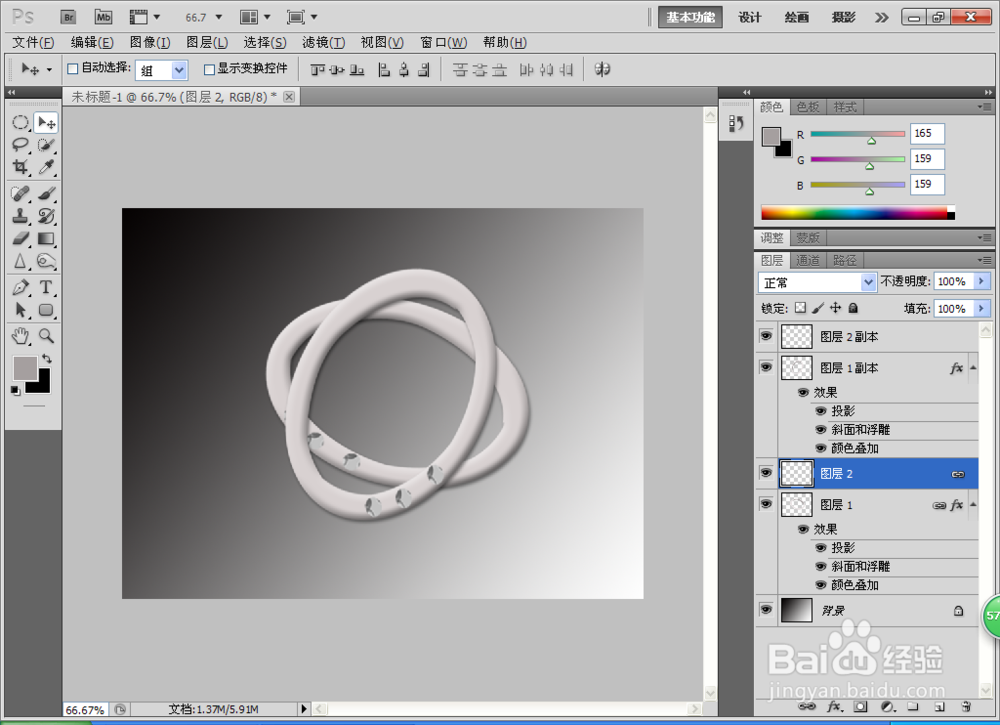
6、再次进行复制,将两个图层用锁链锁住,然后自由变换,旋转进行调整到合适位置,如图
如何用PS设计皇冠

  • ps如何快速绘制兔子图案
  • 如何在PS中制作花瓣效果
  • PS快速抠婚纱的方法:背景橡皮擦应用
  • ps画花朵,ps制作绚丽花朵,很漂亮(一)
  • PS制作立体促销字体
  • 热门搜索
    吉安旅游景点大全 春节去哪里旅游便宜 银川旅游团 行者 旅游卫视 山西有什么旅游景点 新马泰旅游价格 杭州市旅游网 陕西杨凌旅游景点 安阳旅游网 无锡有哪些旅游景点
