如何利用Axure RP 8中的矩形设置全局变量

 时间:2026-02-15 02:35:42

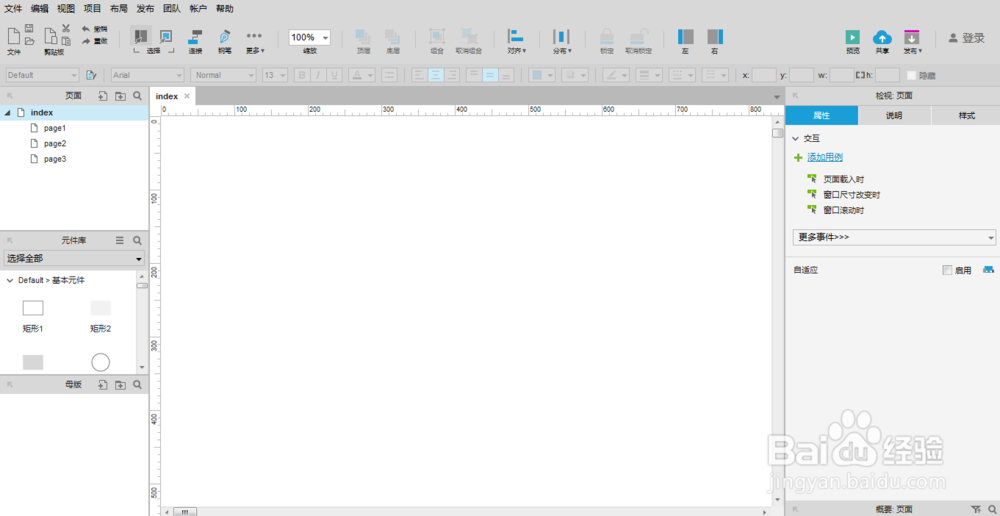
1、第一步,双击打开Axure RP 8设计软件,创建了一个空白的画布,显示四个界面,如下图所示:
如何利用Axure RP 8中的矩形设置全局变量

2、第二步,在“基本元件”中找到“矩形2”,拖一个到画布中,将其放到中心位置,如下图所示:

如何利用Axure RP 8中的矩形设置全局变量

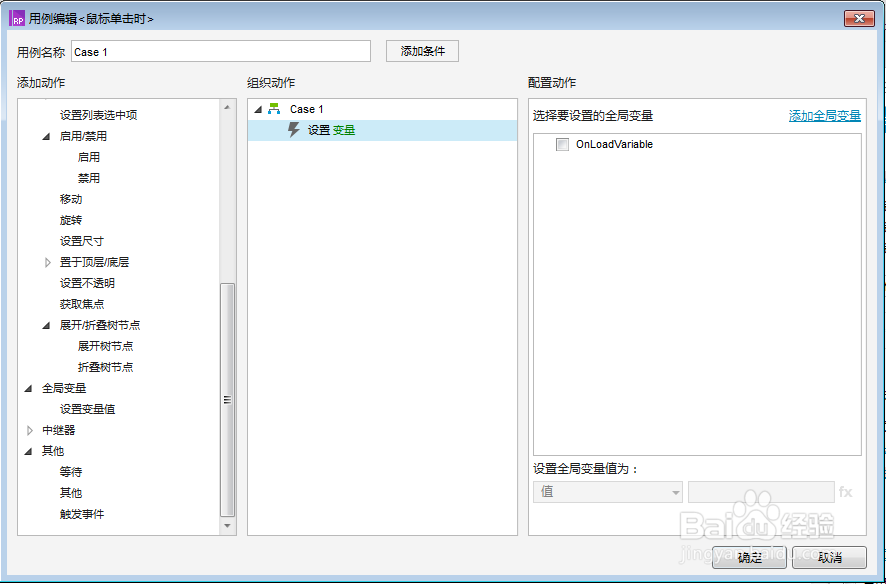
3、第三步,在右侧“属性”选项卡中,双击“页面载入时”,添加用例;在全局变量下单击“设置变量值”,如下图所示:
如何利用Axure RP 8中的矩形设置全局变量

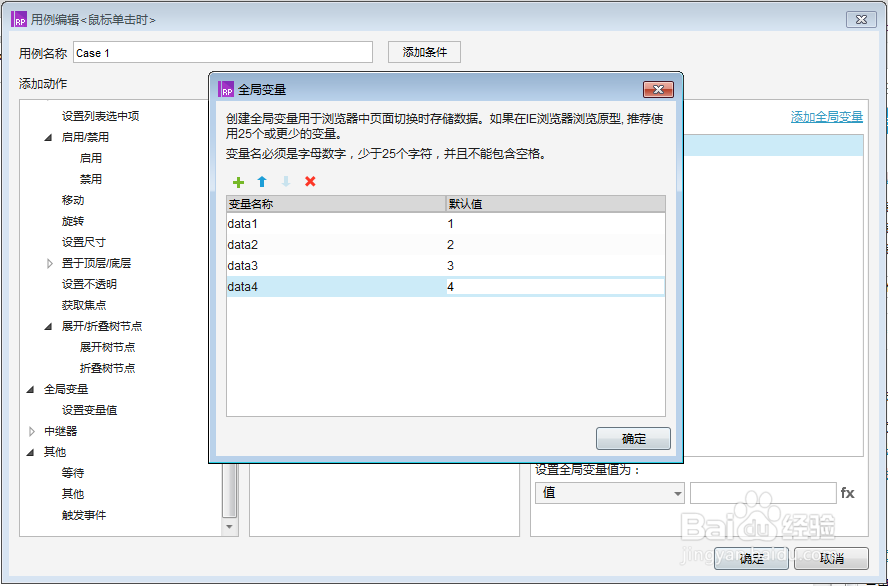
4、第四步,点击“添加全局变量”,添加四个变量data1、data2、data3和data4,它们的默认值分别为1、2、3和4,如下图所示:
如何利用Axure RP 8中的矩形设置全局变量

5、第五步,点击“确定”按钮,设置全局变量的值,这时可以看到界面效果,如下图所示:

如何利用Axure RP 8中的矩形设置全局变量

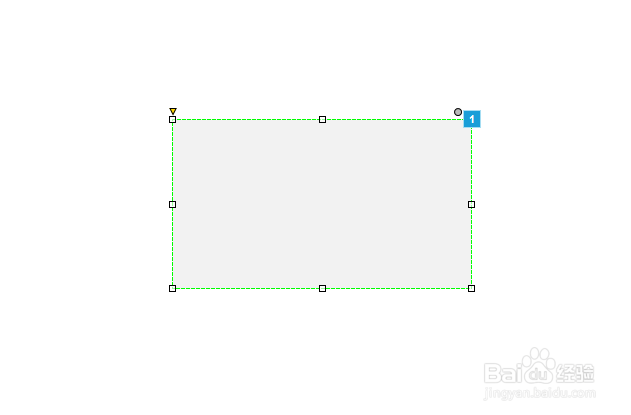
6、第六步,设置完全局变量后,单击“确定”按钮,这时矩形框右上角多了一个序号“1”,如下图所示:
如何利用Axure RP 8中的矩形设置全局变量

  • AxureRP如何生成部分原型页面
  • Axure可见性设置为切换教程
  • AxureRP如何设置鼠标右击时滚动到元件
  • AxureRP如何嵌入多媒体文件
  • Axure怎制作五星好评
  • 热门搜索
    吉林市旅游团 骑自行车旅游 深圳到巴厘岛旅游 飘邈之旅游戏 旅游路二手房 永定土楼旅游 宁波旅游图 石家庄旅游网 海南岛旅游图片 浙江宁波旅游景点
