美国苹果帐号 apple id 更改国家教程

 时间:2026-04-22 05:01:57

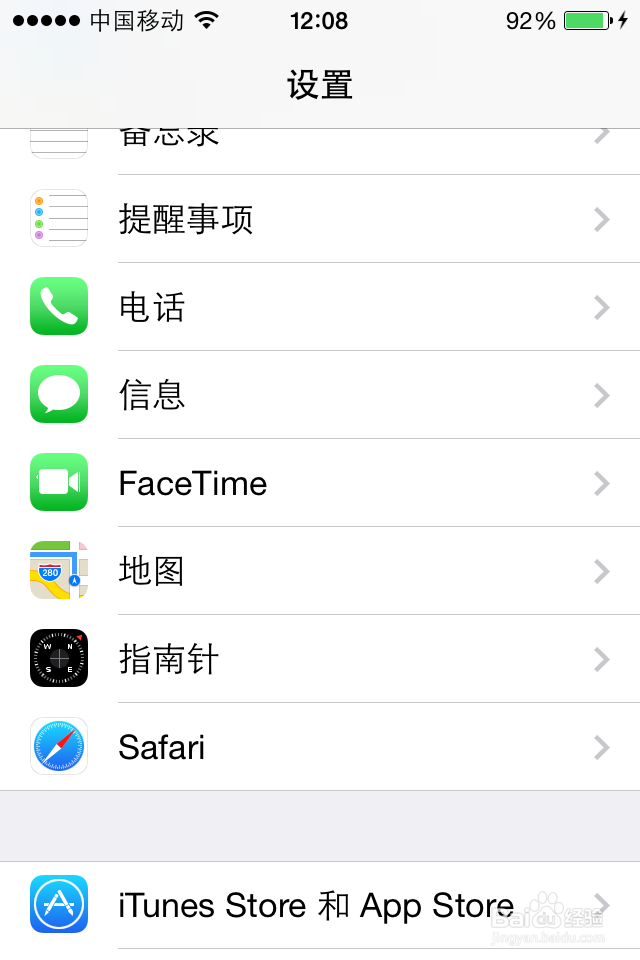
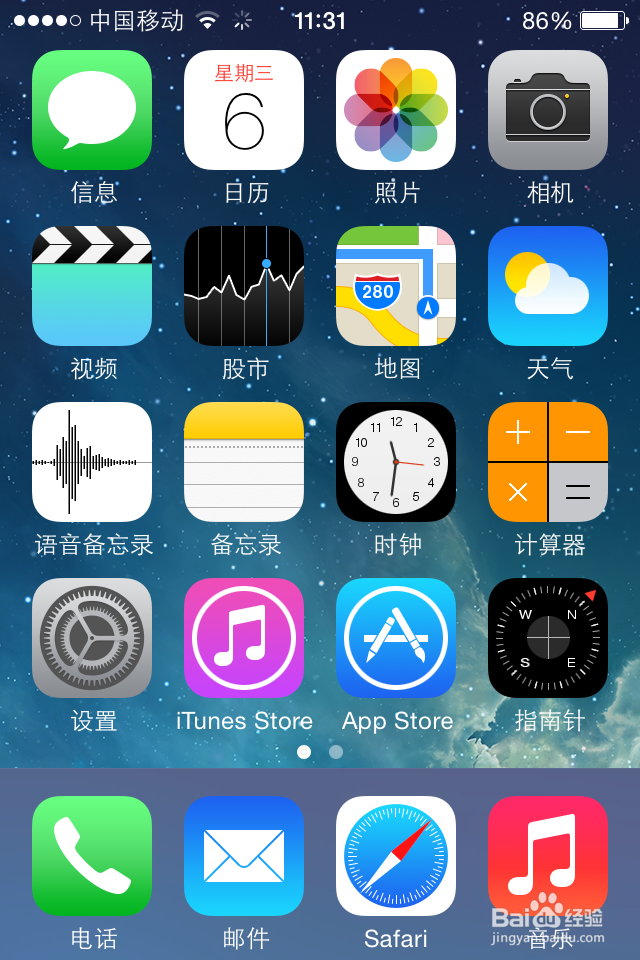
1、1.打开设置

美国苹果帐号 apple id 更改国家教程

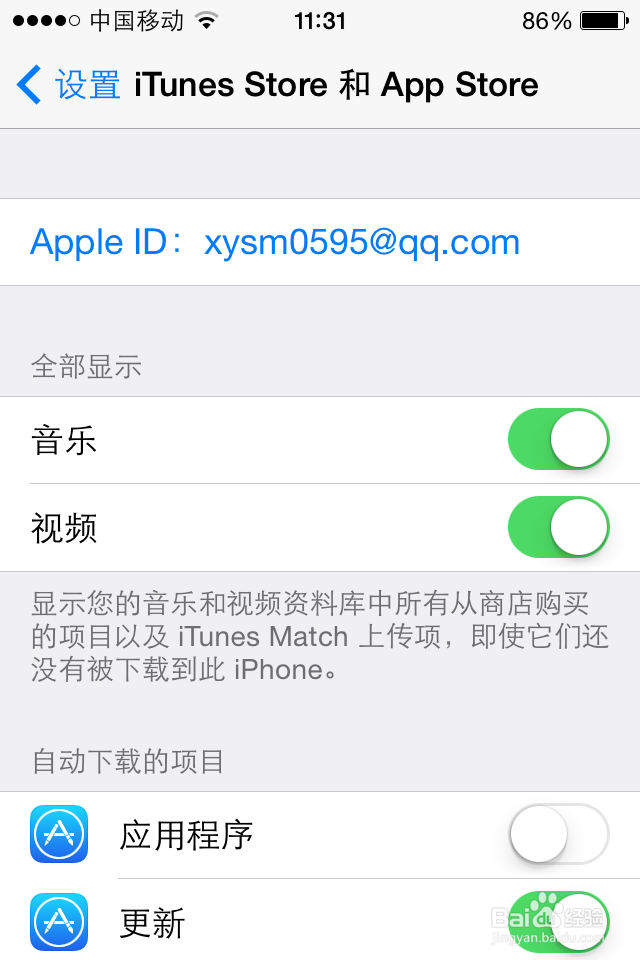
2、2.点击iTunes&App Store

美国苹果帐号 apple id 更改国家教程

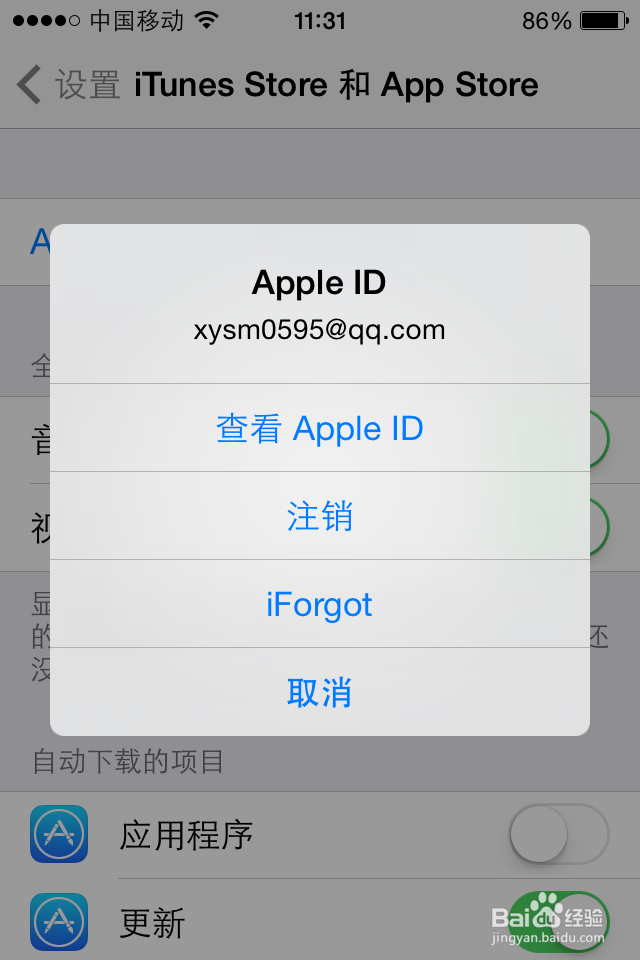
3、3.点击 apple id 

美国苹果帐号 apple id 更改国家教程

4、4.跳出小窗口后点击 查询(查看)apple id (也就是第一个)

美国苹果帐号 apple id 更改国家教程

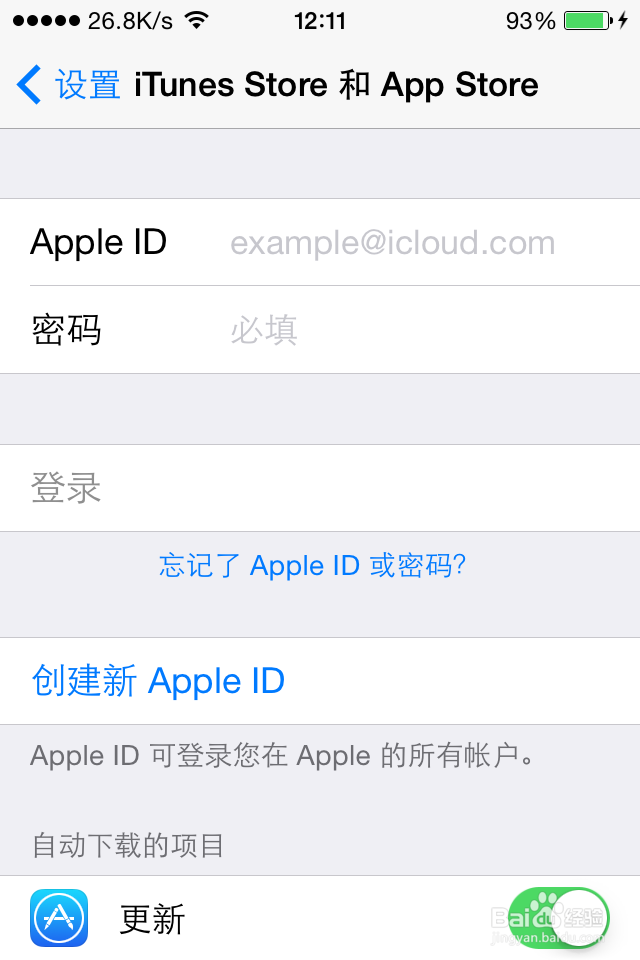
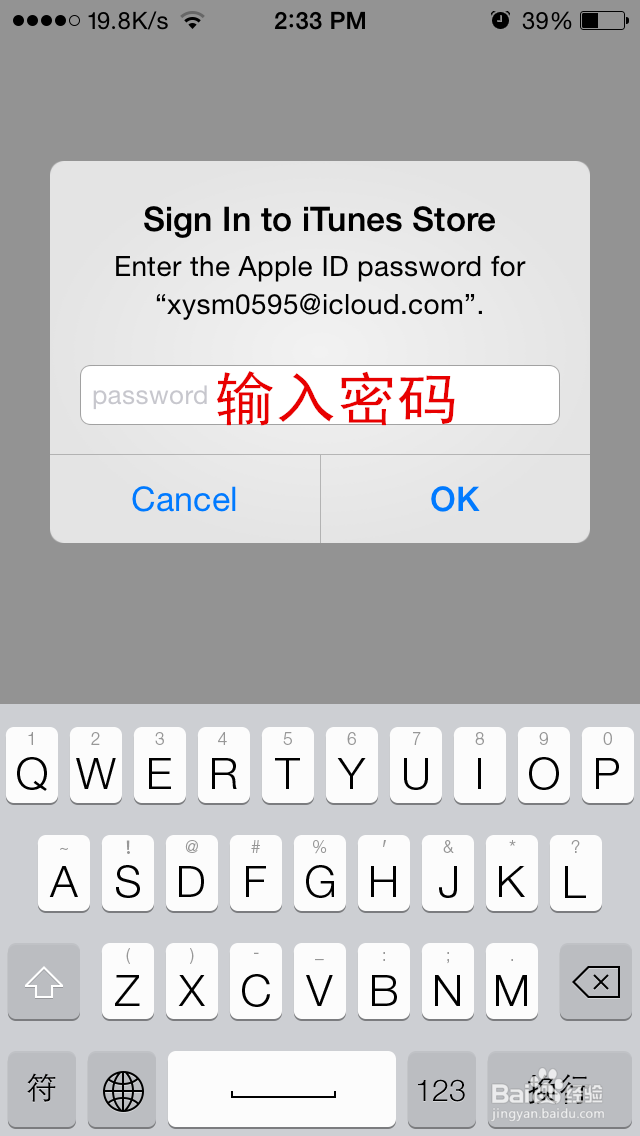
5、5.已经登录的就输入密码()如图。

没有登录帐号和密码的就输入自己已经拥有的 apple 的中文id,
美国苹果帐号 apple id 更改国家教程

美国苹果帐号 apple id 更改国家教程

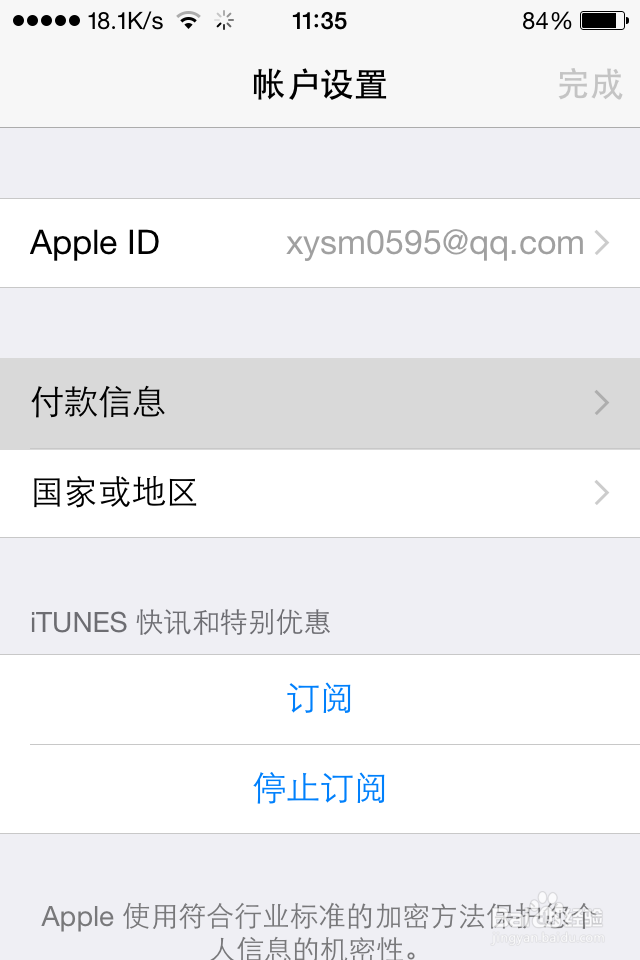
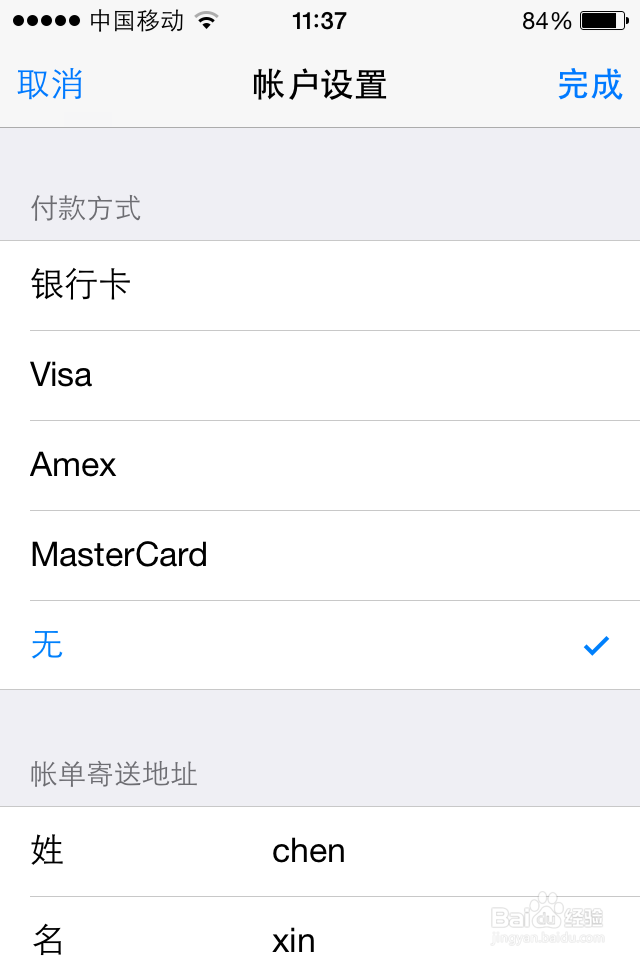
6、优先修改付费信息包含地址(这个时候是中文的,中国人看的懂)

美国苹果帐号 apple id 更改国家教程

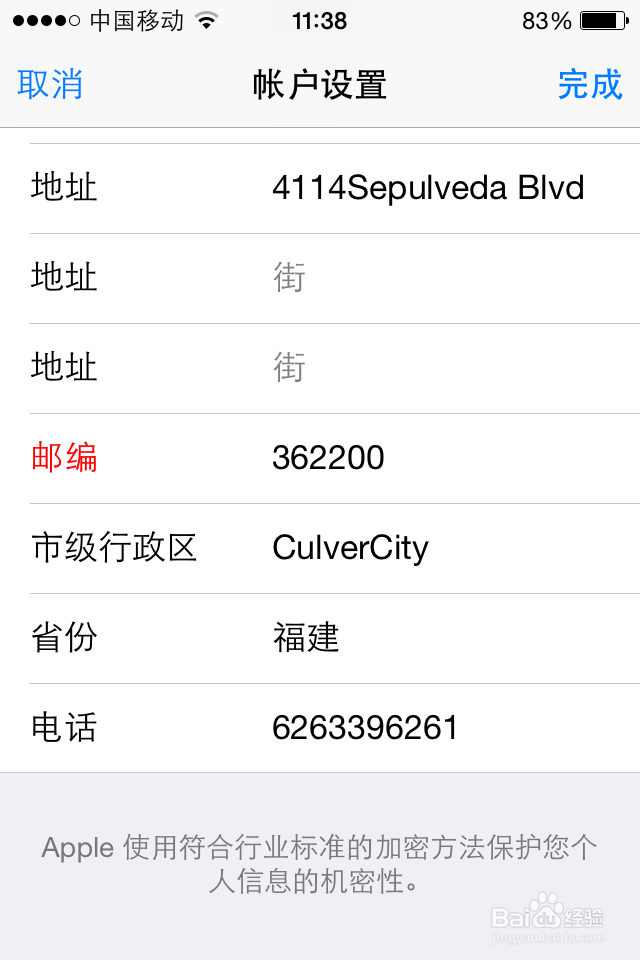
7、邮编、电话、省份 先不改。

如图修改,美国的真实地址附录里面有 自己选择吧

最后点击完成再返回上一步修改国家和地区
美国苹果帐号 apple id 更改国家教程

美国苹果帐号 apple id 更改国家教程

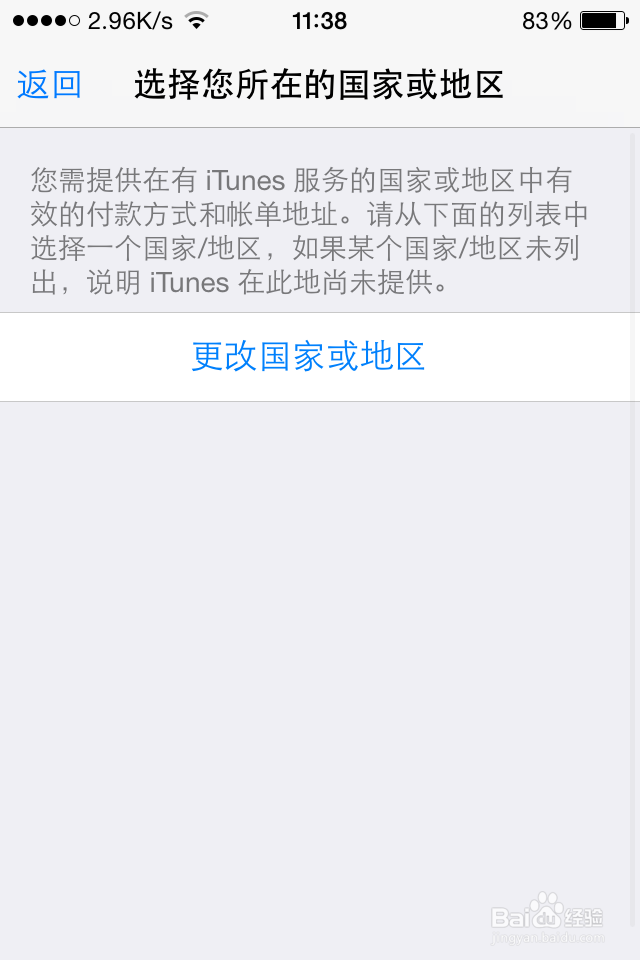
8、修改国家和地区

美国苹果帐号 apple id 更改国家教程

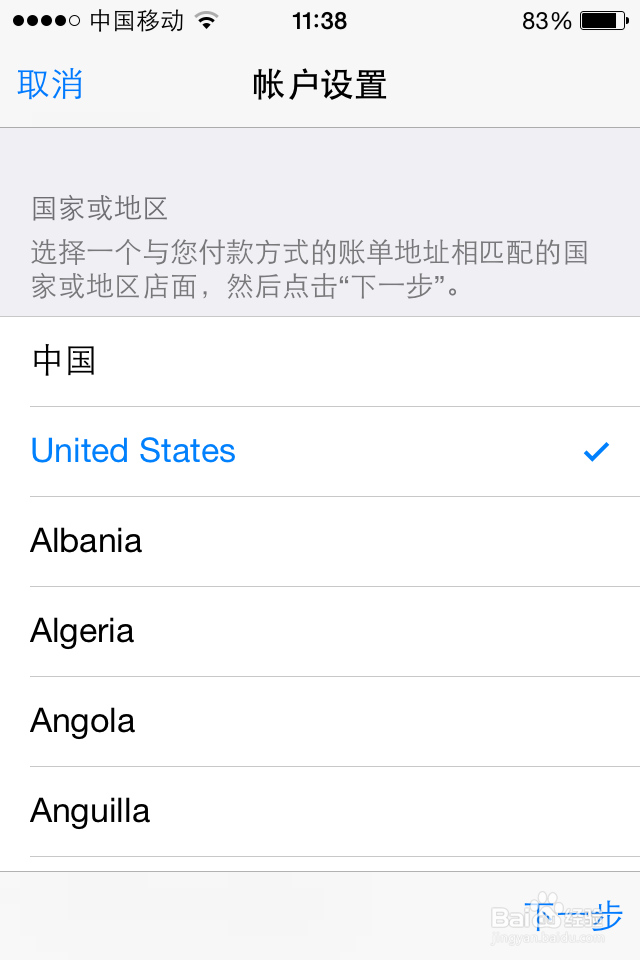
9、第二个是美国的 缩写 us

美国苹果帐号 apple id 更改国家教程

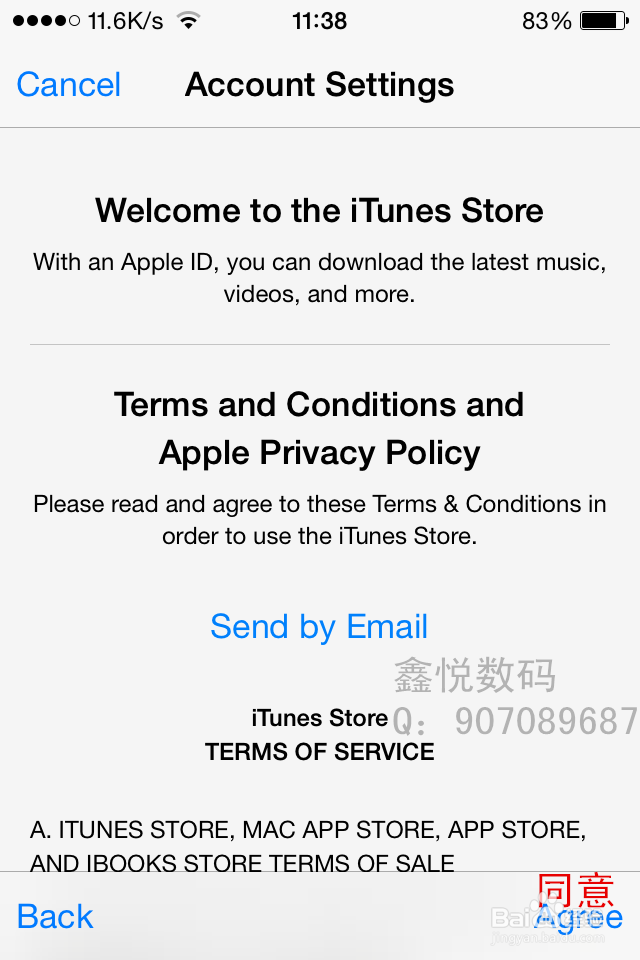
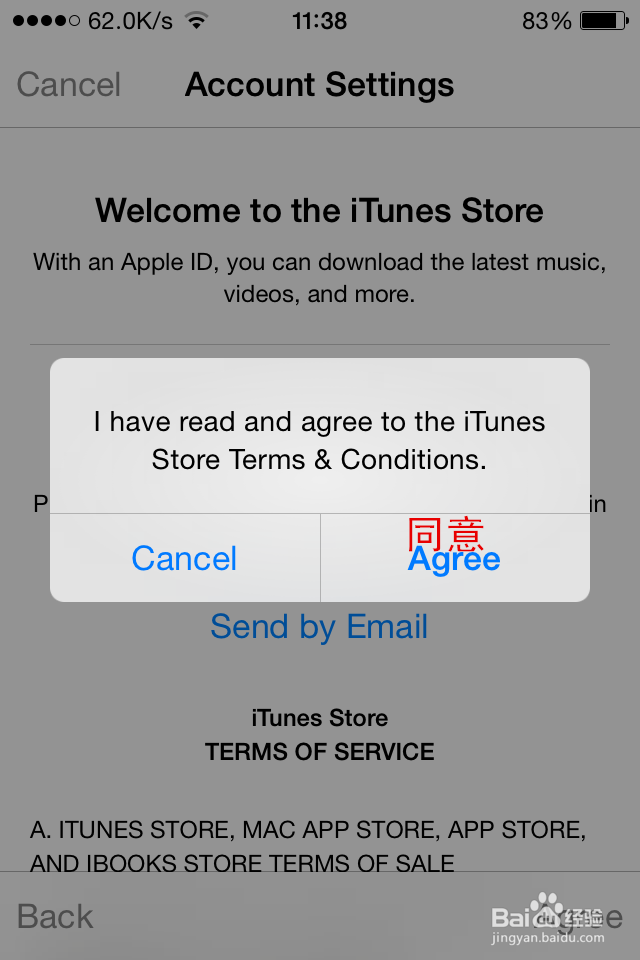
10、同意

美国苹果帐号 apple id 更改国家教程

11、同意协议

美国苹果帐号 apple id 更改国家教程

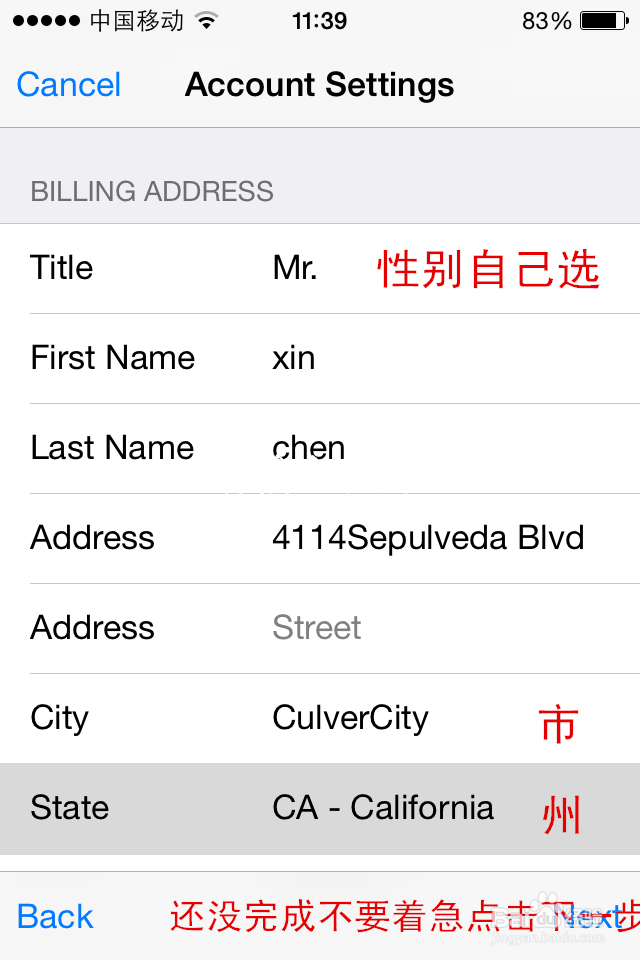
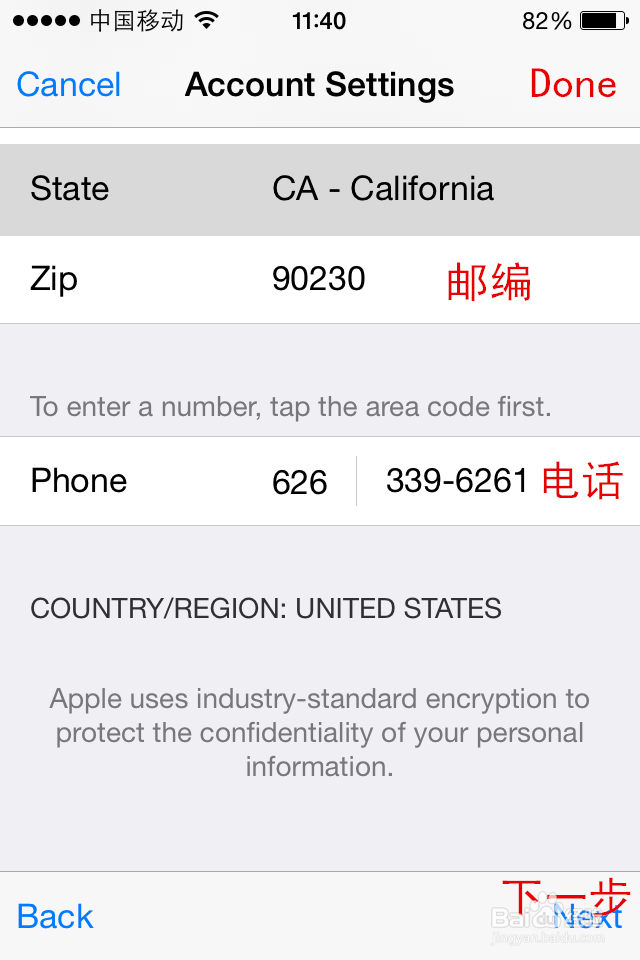
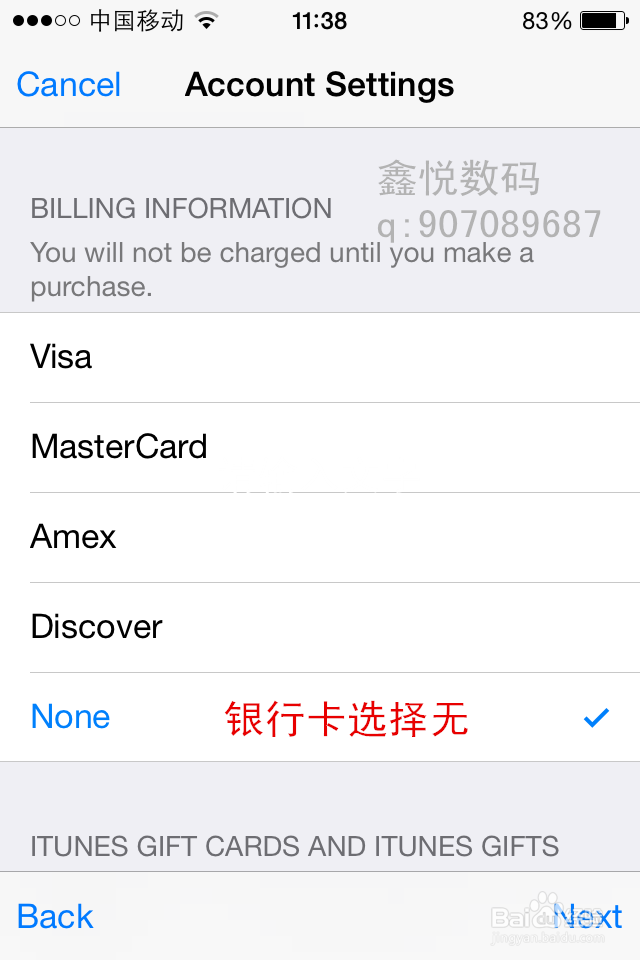
12、如图

 现在就必须要修改 州(省份)、城市、邮编、电话。

修改完成后点击下一步   在点击右上角的完成。
美国苹果帐号 apple id 更改国家教程

美国苹果帐号 apple id 更改国家教程

美国苹果帐号 apple id 更改国家教程

  • 苹果手机如何设置地区为荷兰
  • 苹果id申请注册
  • 苹果手机中如何删除设置的电子邮件
  • 苹果手机如何查看系列号?
  • iPhone如何免费安装软件
  • 热门搜索
    澳门创律旅游娱乐公司 出游客旅游网 驴友网 结伴旅游 杭州周边旅游景点 遵义旅游景点大全 峨眉山旅游图 江苏旅游网 成都旅游攻略自助游 厦门 旅游 张家界市旅游局