Solidworks草图绘制之怎么画点

 时间:2026-02-13 21:38:55

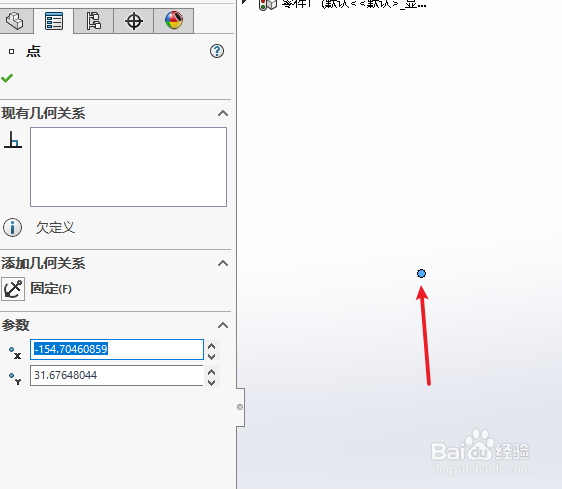
1、首先进入草图绘制状态,点击菜单栏的“工具”--“草图绘制实体”--“点”命令,然后在图形区域单击,即可生成一个点

Solidworks草图绘制之怎么画点

Solidworks草图绘制之怎么画点

2、或者单击“草图”工具栏的点的快捷按钮,也可快速生成点

Solidworks草图绘制之怎么画点

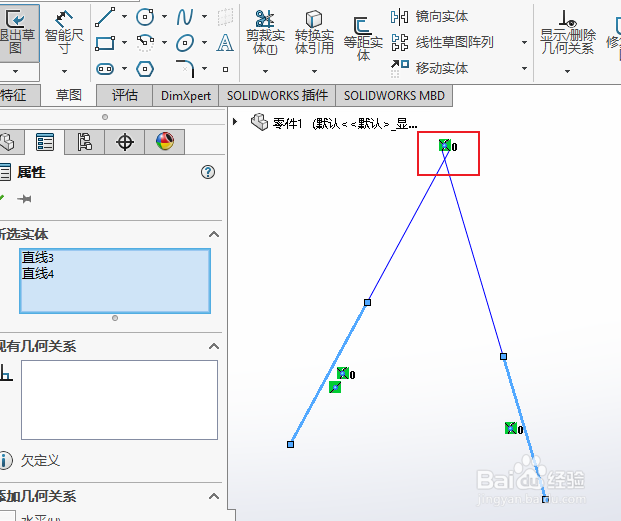
1、首先画两条不平行的直线段,如图所示,然后按住键盘的“Ctrl”键,依次选中两条线段

Solidworks草图绘制之怎么画点

2、接着点击菜单栏的“工具”--“草图绘制实体”--“点”命令,或者如上述操作,单击“草图”工具栏的点的快捷按钮,生成交点如下所示

Solidworks草图绘制之怎么画点

Solidworks草图绘制之怎么画点

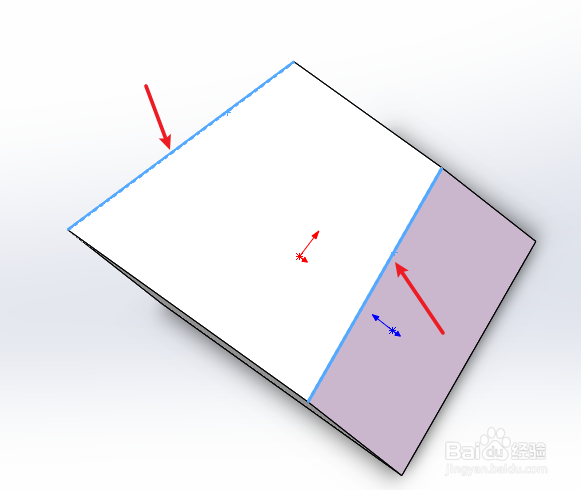
1、首先选中如下实体的高亮面作为草图绘制平面,进入草图绘制状态

Solidworks草图绘制之怎么画点

2、如上述操作,然后按住键盘的“Ctrl”键,依次选中两条不平行的边线

Solidworks草图绘制之怎么画点

3、点击菜单栏的“工具”--“草图绘制实体”--“点”命令,或者单击“草图”工具栏的点的快捷按钮,生成交点如下所示

Solidworks草图绘制之怎么画点

  • Solidworks如何合并两条直线的端点
  • solidworks怎么建立新的基准面?
  • SolidWorks怎么旋转实体
  • SolidWorks怎么进行线性阵列
  • SolidWorks怎么同心配合
  • 热门搜索
    安吉旅游网 摄影旅游团 桂林旅游报价 国内旅游目的地 古徽州文化旅游区 辽宁省内旅游景点 保定周边旅游景点 锦江国际旅游 黄金假日旅游网 上海春秋旅游网