word文档如何设置外框线和内框线?

 时间:2026-02-12 04:54:46

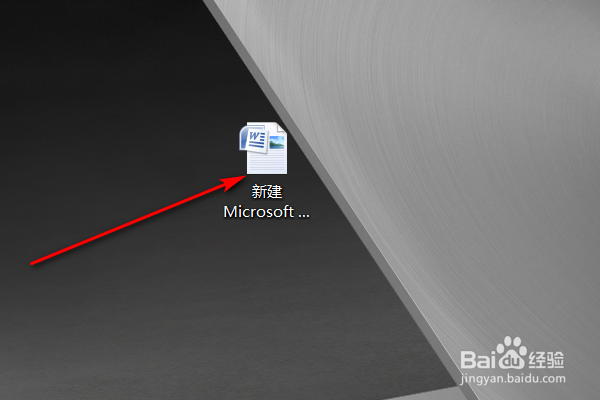
1、首先,打开电脑在桌面上找到要打开的Word文档,双击打开文档。
word文档如何设置外框线和内框线?

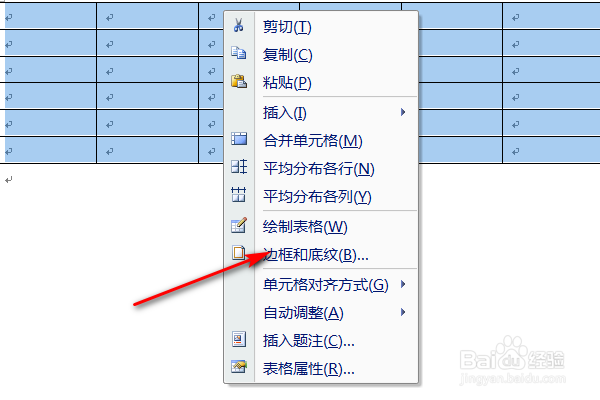
2、然后,在Word程序中,将将设置外边框线和内边框线的表格全部选中,在右键菜单中选择“边框和底纹”,点击打开。
word文档如何设置外框线和内框线?

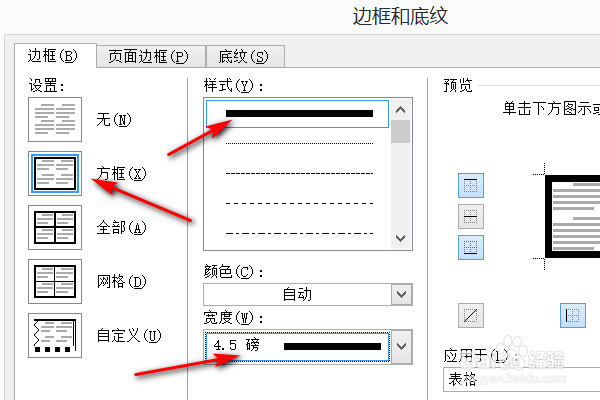
3、然后,在窗口中选择“方框”选项卡,在“样式”位置选择外框线的样式,在“宽度”选项位置中选择外框线的线条宽度,即可设置外边框线。
word文档如何设置外框线和内框线?

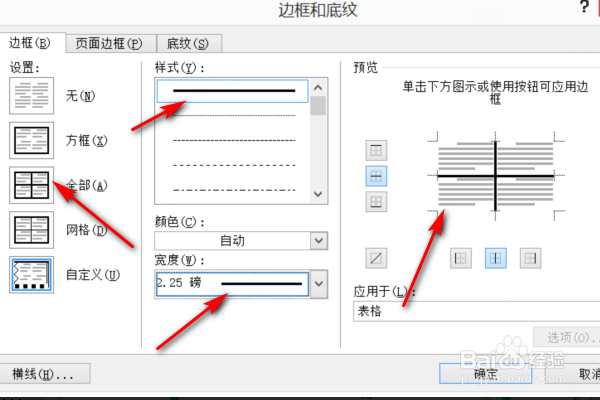
4、然后,在窗口中选择“全部”,在“样式”位置设置内边框线的样式,在“宽度”位置设置内边框线条的宽度,即可设置内边框线。
word文档如何设置外框线和内框线?

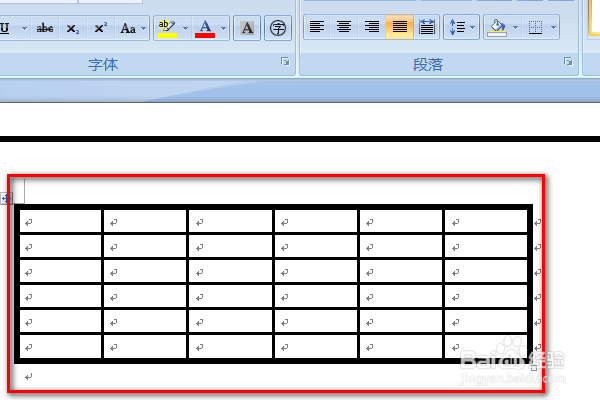
5、最后,回到Word程序主界面,即可看到Word内边框线和外边框线,设置完成,问题解决。
word文档如何设置外框线和内框线?

  • Word表格内外框线怎么设置?
  • word内框线怎么弄
  • Word表格内框线怎么弄
  • 外边框和内边框怎么分别设置
  • word文档外框线和内框线怎么设置
  • 热门搜索
    旅游英语口语300句 甘肃旅游线路 黑龙江工程学院昆仑旅游学院 中国旅游新闻网 陕西旅游烹饪职业学院 凤县旅游 长春旅游景点 澳大利亚旅游景点 万宁旅游 张掖旅游攻略
