1、打开我们的文档,在“章节”选项卡中点击“目录页”,选择一个分级目录。

2、我们需要使用“Delete”键,删除插入目录带来的多余的分页符。

3、这样我们就能够在第一页,看到我们创建的文章目录了~

4、但是,我对文章进行更改后发现,目录并没有自动更新~
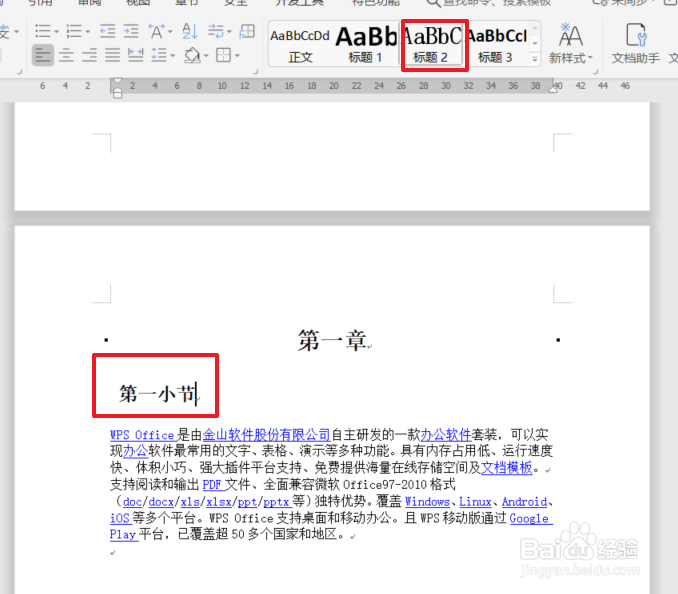
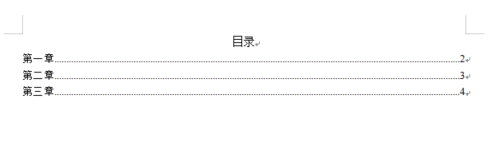
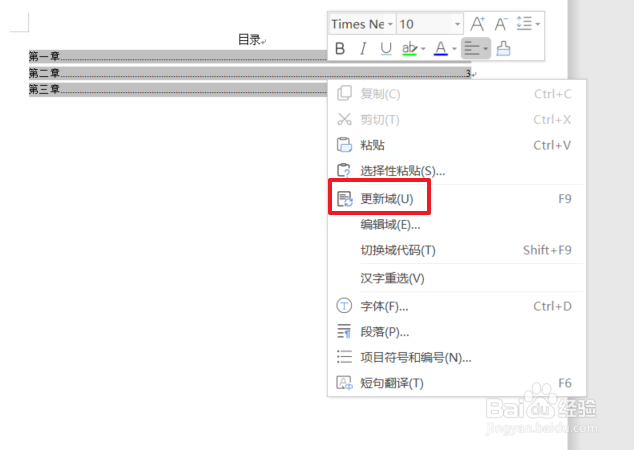
5、这时候我们需要在目录上方右击,选择“更新域”。
6、然后在弹出的对话框中选择“更新整个目录”。

7、这样目录就完成了更新啦~

时间:2026-04-26 08:35:10
1、打开我们的文档,在“章节”选项卡中点击“目录页”,选择一个分级目录。
2、我们需要使用“Delete”键,删除插入目录带来的多余的分页符。
3、这样我们就能够在第一页,看到我们创建的文章目录了~
4、但是,我对文章进行更改后发现,目录并没有自动更新~
5、这时候我们需要在目录上方右击,选择“更新域”。
6、然后在弹出的对话框中选择“更新整个目录”。
7、这样目录就完成了更新啦~
