1、1. 修改组策略设置 推荐指数:★ ★ ★ ★ 点击“开始”菜单→“运行”,在弹出的对话框中输入“gpedit.msc”打开组策略编辑器。在“计算机配置”中找到“管理模板→系统”,然后在右窗格中双击“显示‘关闭事件跟踪程序‘”选项(如图2所示),将弹出的窗口属性设置为“已禁用”,再点击“确定”按钮即可。看看,是不是熟悉的Windows关机程序又出来了。

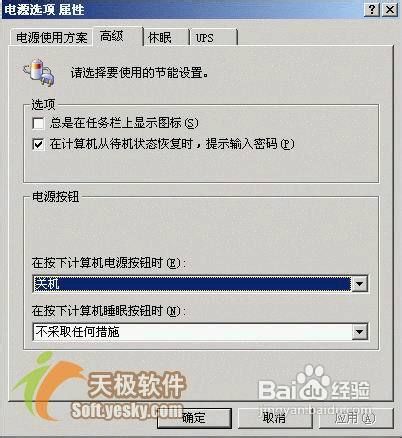
2、2. 通过高级电源设置关闭 推荐指数:★ ★ ★ 如今的主板都支持高级电源管理功能,因此,我们也就能够使用它来跳过windows 2003的关机审核而直接关闭系统。 右键点击桌面空白部分,选择“属性”,在弹出的对话框中点击“屏幕保护程序→电源→高级”。如图3所示,将其中“在按下计算机电源按钮时”的项目设为“关机”,然后再点击“确定”按钮即可。 这种方法的实现原理不同于方法1,它在关机时会跳过一些不必要的检测程序,因而关闭系统的速度也会比正常时要快。
3、3. 通过命令行关闭 推荐指数:★
Windows的命令行能实现比GUI界面更多的功能,关机功能也不例外。
点击“开始”菜单→“运行”,输入“CMD”回车,系统会打开一个命令提示符窗口。输入“shutdown -s”回车即可出现如图4的关机画面。
咦?是不是有点象感染震荡波病毒后的样子?别担心,这是由于该命令调用了系统RPC协议进行了关机操作,因而可以跳过系统的正常关机审核。但该方法操作较为繁锁,不推荐大家使用。
【小提示】 出现上述关机画面后,还可以在命令行中输入“shutdown ?Ca”来取消此次关机操作。另外,Shutdown命令还有很多有用的参数,比如批量关机、定时关机等,有兴趣的朋友可以自已敲入“shutdown”来看一看

