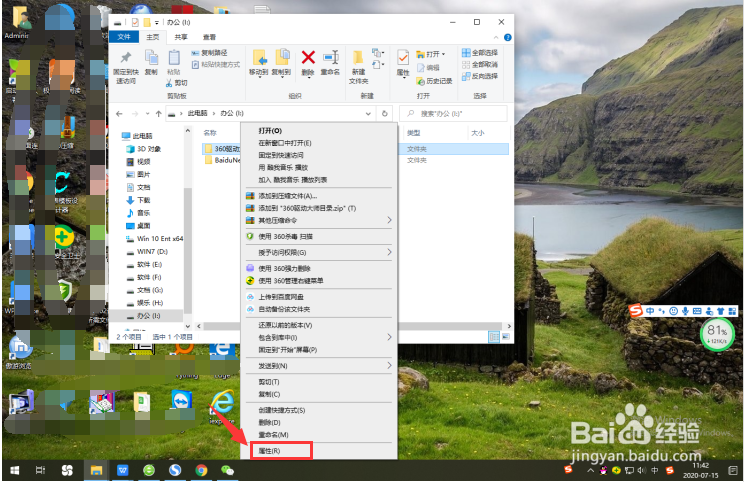
1、右键单击需要共享的文件 , 属性;
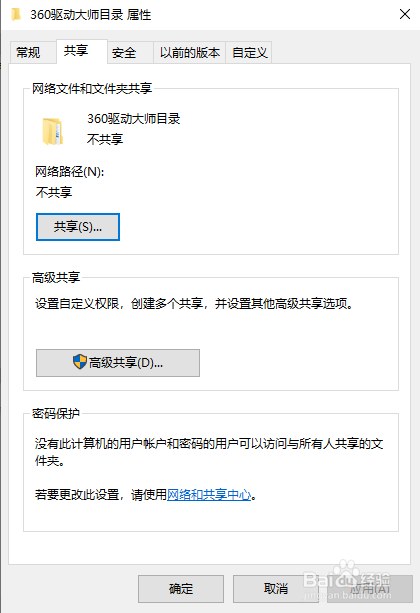
2、文件属性窗口中,点击【共享】
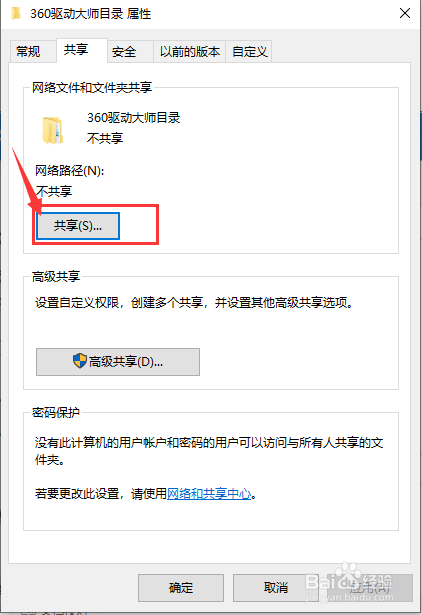
3、在共享选项卡,点击共享...
4、点击共享按钮
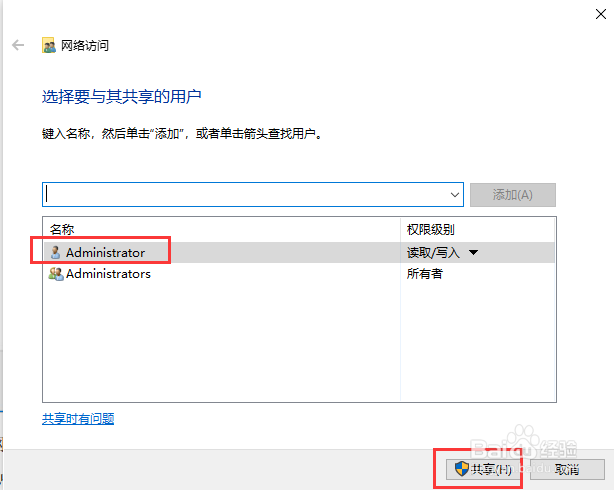
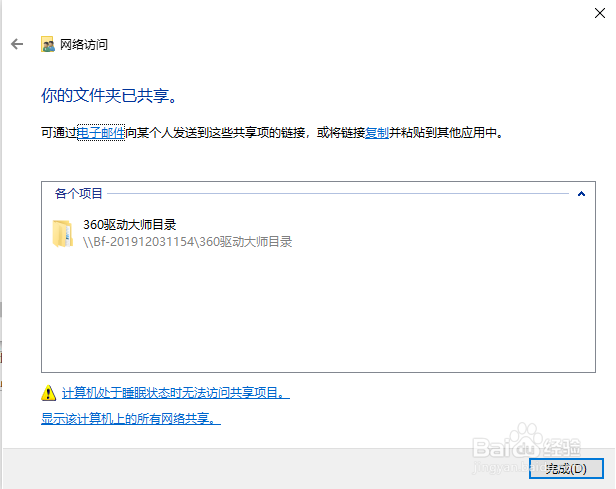
5、在 网络访问, 你的文件已共享窗口中,看到已设置的共享文件夹。点击完成。
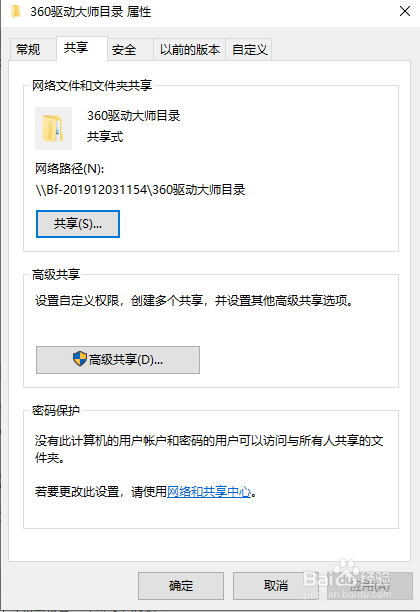
6、文件属性窗口中,点击【密码保护】项中网络和共享中心
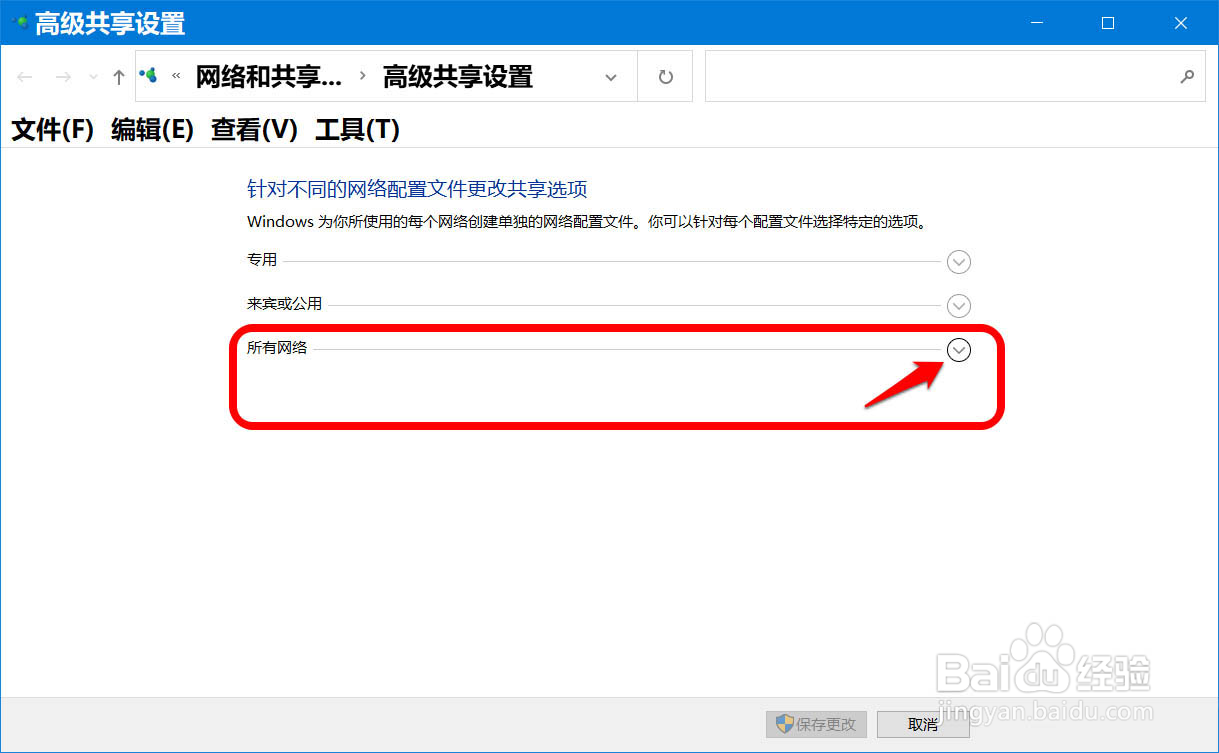
7、在高级共享设置 窗口中,点击 所有网络 选项
8、所有网络展开项中,点击 密码保护的共享,保存更改。

9、属性窗口,点击关闭。
时间:2026-04-22 05:58:15
1、右键单击需要共享的文件 , 属性;
2、文件属性窗口中,点击【共享】
3、在共享选项卡,点击共享...
4、点击共享按钮
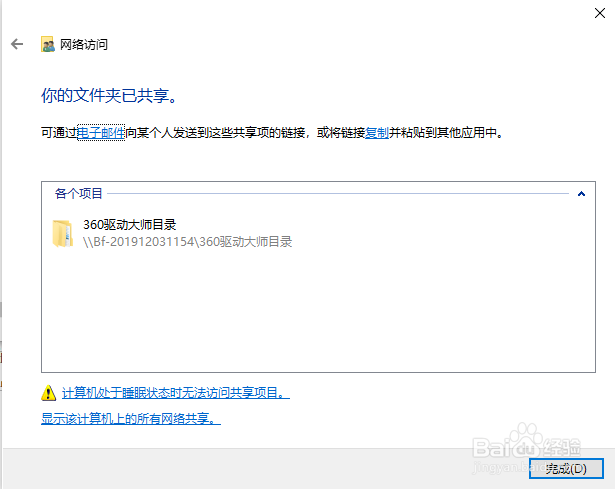
5、在 网络访问, 你的文件已共享窗口中,看到已设置的共享文件夹。点击完成。
6、文件属性窗口中,点击【密码保护】项中网络和共享中心
7、在高级共享设置 窗口中,点击 所有网络 选项
8、所有网络展开项中,点击 密码保护的共享,保存更改。
9、属性窗口,点击关闭。
