1、打开Photoshop,新建一个白色画布。

2、在画布中输入文字并设置好字体。

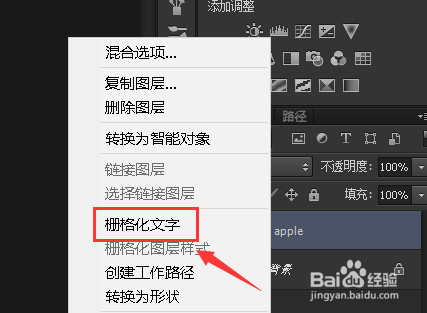
3、右击文字图层选择【栅格化文字】。
4、双击文字图层加入图层样式对话框。

5、勾选【斜面和浮雕】,样式选择【外斜面】,方法设置为【雕刻清晰】。

6、勾选【内阴影】和【投影】。

7、插入一张网上下载的皮革素材。
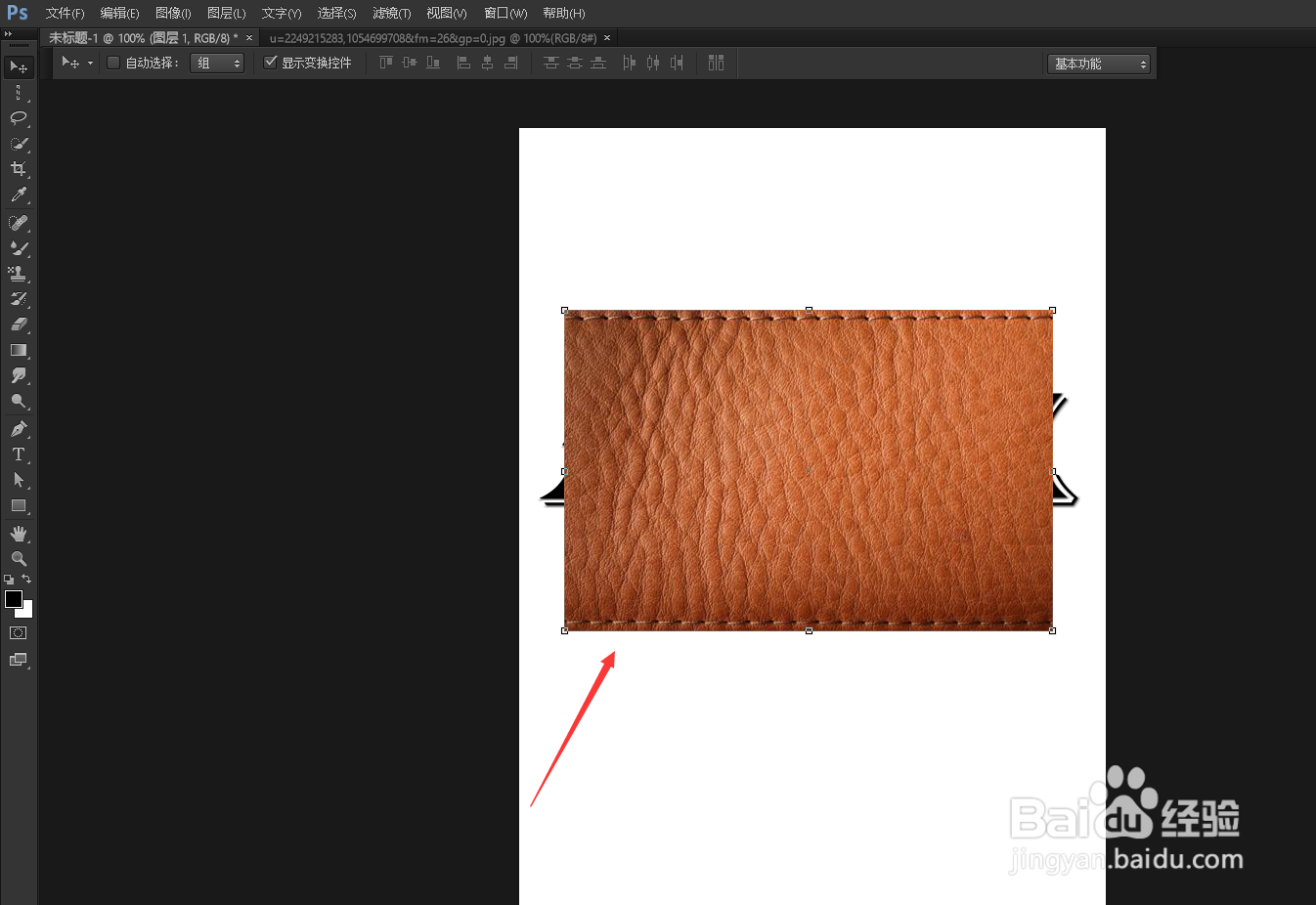
8、右击图层选择【创建剪贴蒙版】。

9、如图所示皮革文字就制作好了。

时间:2026-04-23 02:52:01
1、打开Photoshop,新建一个白色画布。
2、在画布中输入文字并设置好字体。
3、右击文字图层选择【栅格化文字】。
4、双击文字图层加入图层样式对话框。
5、勾选【斜面和浮雕】,样式选择【外斜面】,方法设置为【雕刻清晰】。
6、勾选【内阴影】和【投影】。
7、插入一张网上下载的皮革素材。
8、右击图层选择【创建剪贴蒙版】。
9、如图所示皮革文字就制作好了。
