【Office】Excel2019如何跨工作表建立图表

 时间:2026-02-14 16:04:56

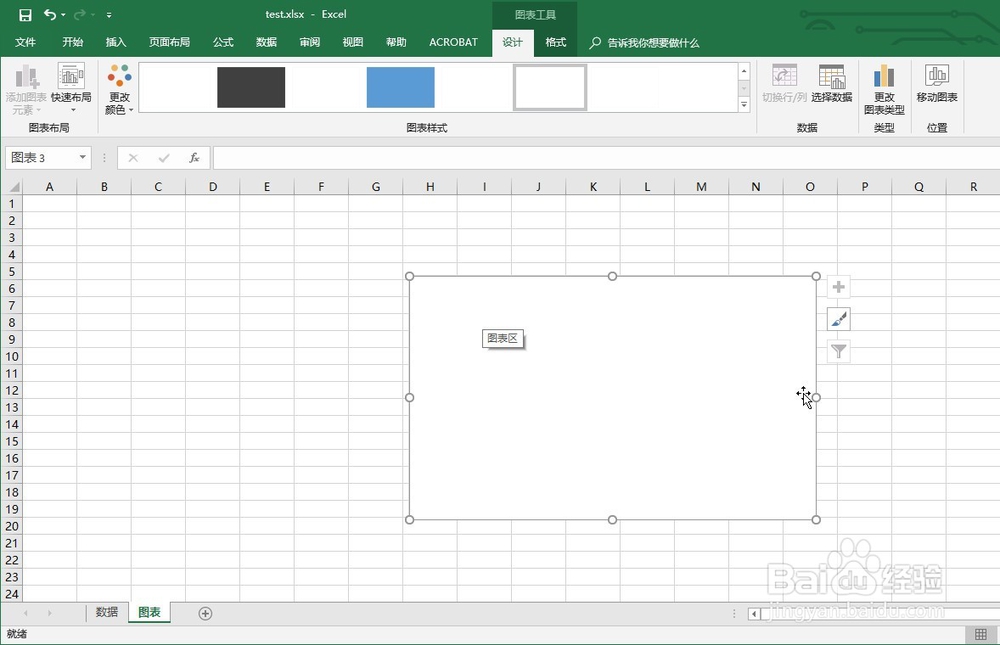
1、首先打开需要处理的Excel文件。这里我们要做的就是在“图表”工作表里面插入“数据”工作表的图表。

【Office】Excel2019如何跨工作表建立图表

2、单击“图表”工作表,选择到“图表”工作表。

【Office】Excel2019如何跨工作表建立图表

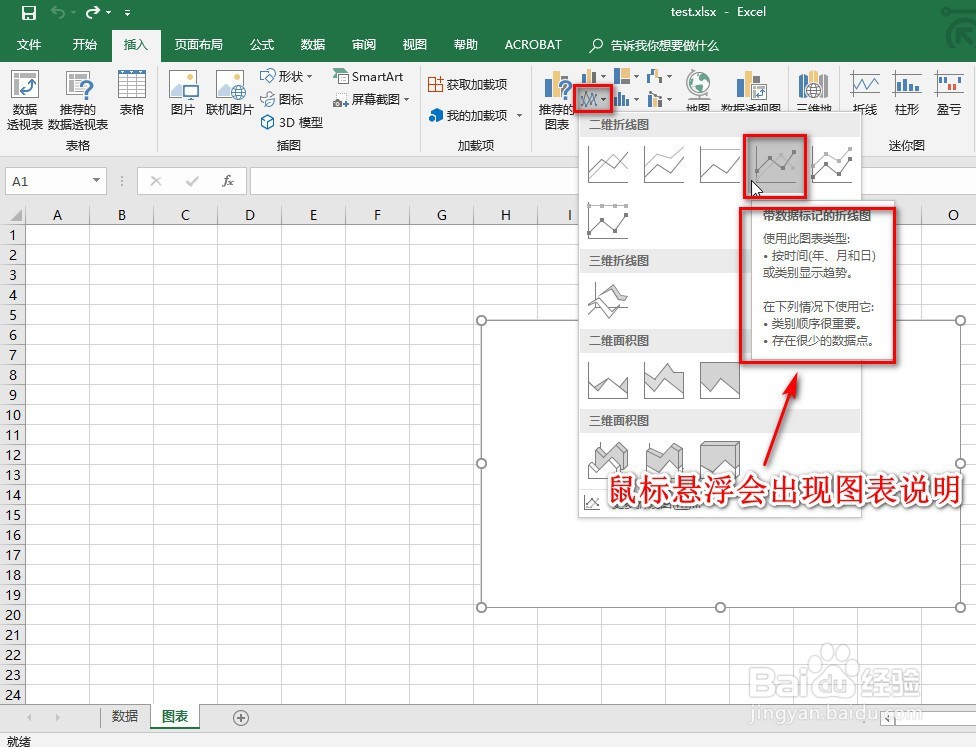
3、找到“插入”菜单下的“图表”栏。

【Office】Excel2019如何跨工作表建立图表

4、选择需要插入的图表样式(这里以折线图为例),点击“下三角”,选择具体的样式。鼠标悬浮会有图表说明。
【Office】Excel2019如何跨工作表建立图表

5、确定选择后点击即可插入,这时候会出现空白的图表,我们还需要插入数据。

【Office】Excel2019如何跨工作表建立图表

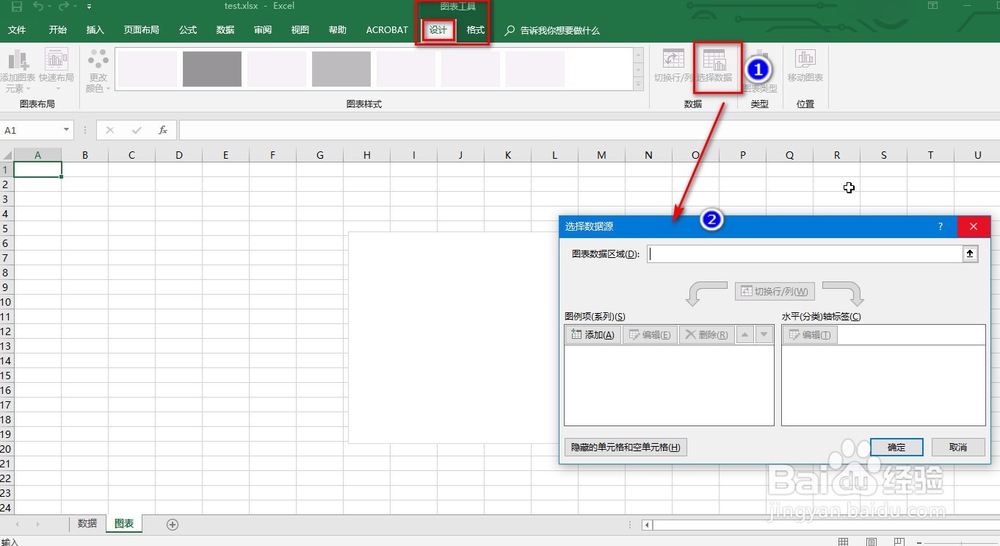
6、选中图表,“图表工具-设计”菜单下,点击插入数据,会弹出“选择数据源”的对话框。
【Office】Excel2019如何跨工作表建立图表

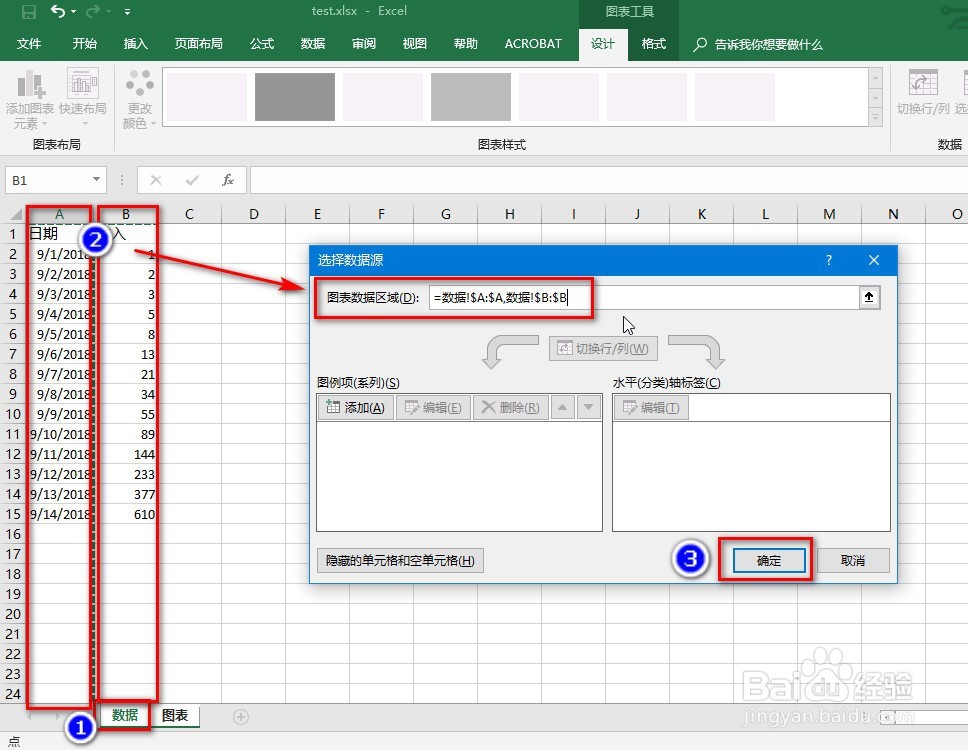
7、这时候①单击点到“数据”工作表;②按住Ctrl选择要插入的数据列,在“选择数据源”的“图表数据区域”会有选中的列的显示;③“确定”即可。
【Office】Excel2019如何跨工作表建立图表

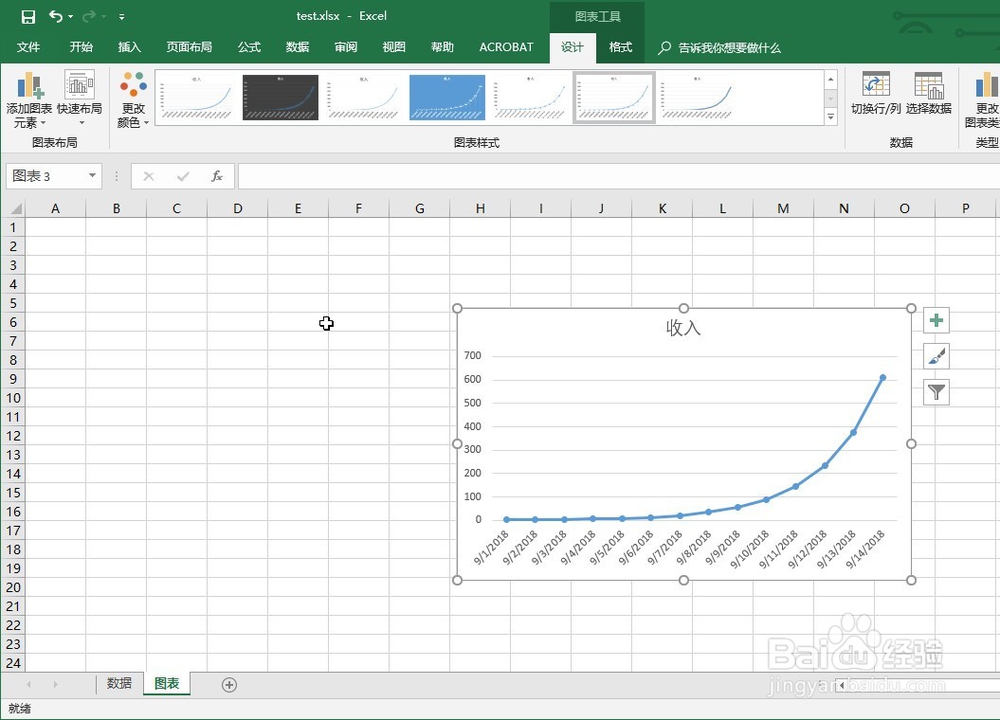
8、这时候在“图表”工作表就可以看到插入的图表了。Excel是比较智能的,会自动对应横纵坐标。
【Office】Excel2019如何跨工作表建立图表

1、以上就是Excel2019如何跨工作表建立图表的方法介绍了。如果能帮助到你,请给作者投上一票,点个赞,留个评论啥的。加关注也是可以

  • Excel怎样自定义数字格式?
  • Excel 2019如何突出显示某月的销售额数据
  • Excel表格里面如何定义名称?
  • Excel筛选之高级筛选篇
  • 使用Excel表格的条件格式的介于来突出单元格
  • 热门搜索
    携程旅游攻略 崇明岛旅游攻略 旅游管理论文 新乡旅游景点大全 春节旅游攻略 北京自由行旅游攻略 台北旅游 丽江恢复旅游营业 海南旅游景点大全 奉贤海湾旅游区