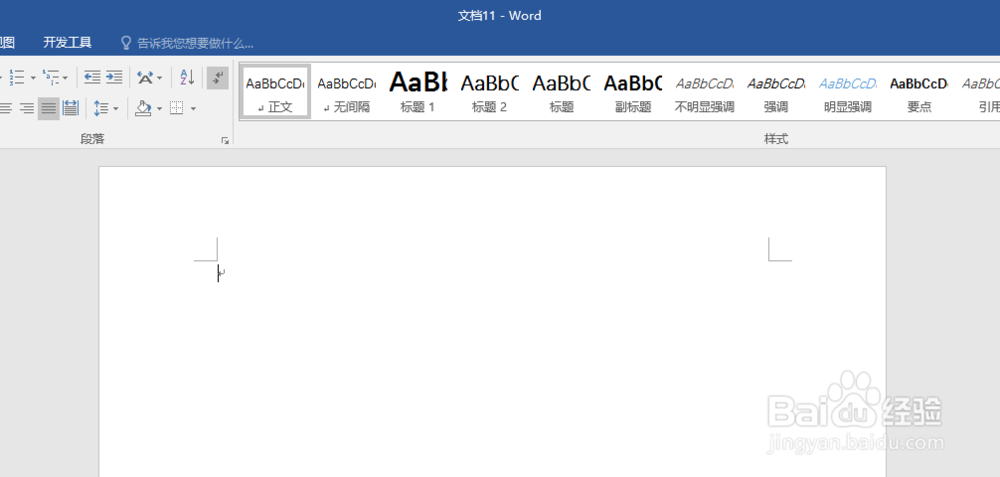
1、打开Word,建立空白文档。
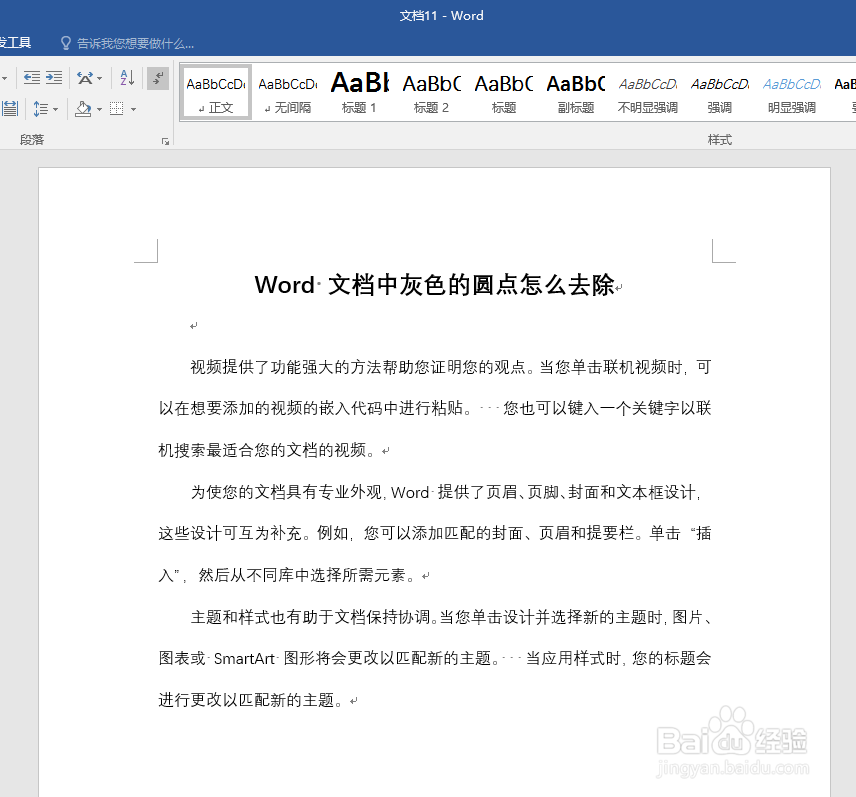
2、从别的地方复制粘贴一些内容进来。
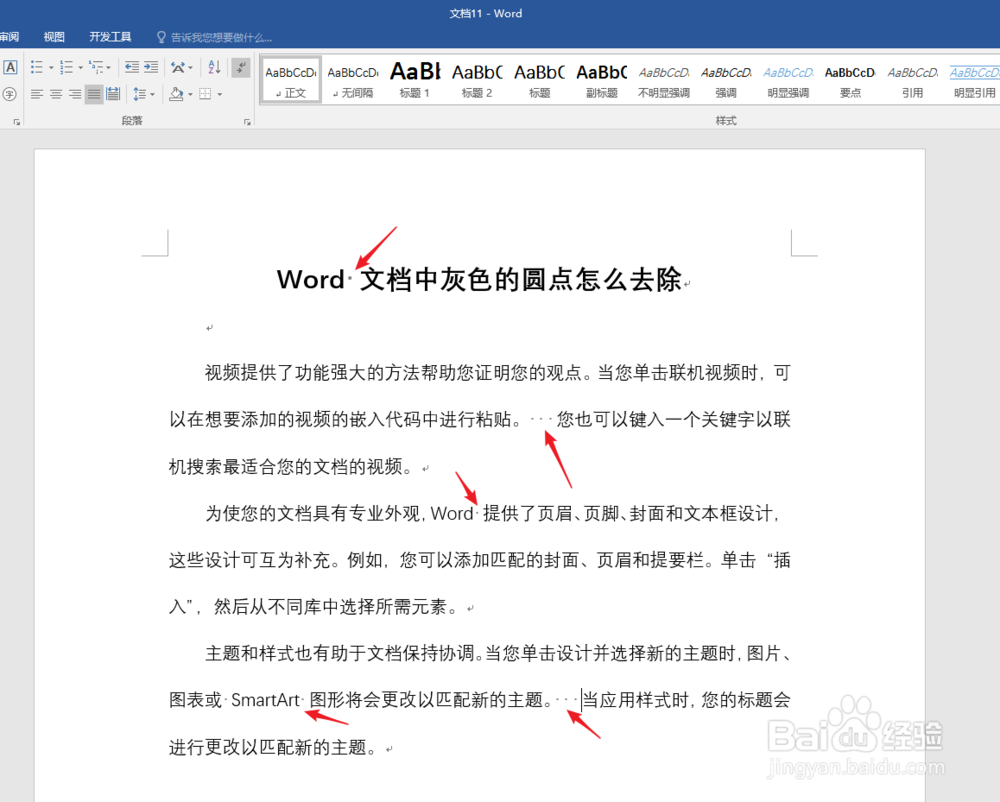
3、可以看到,在文档中多处都有灰色的圆点。
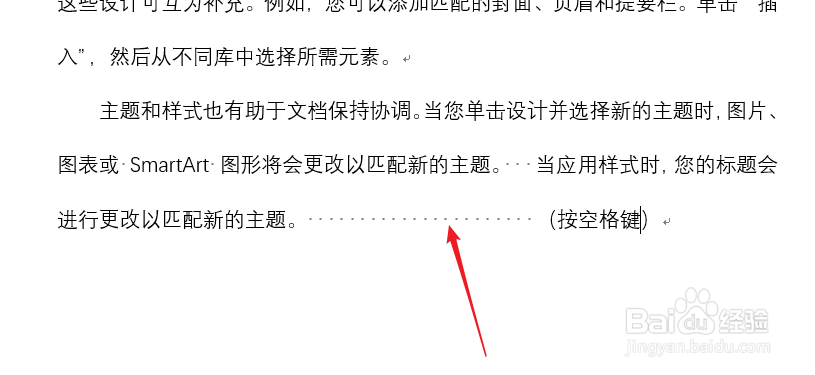
4、这些圆点虽然会显示出来,但是打印不出来,实质上是空白区域,通过按空格键就会产生。
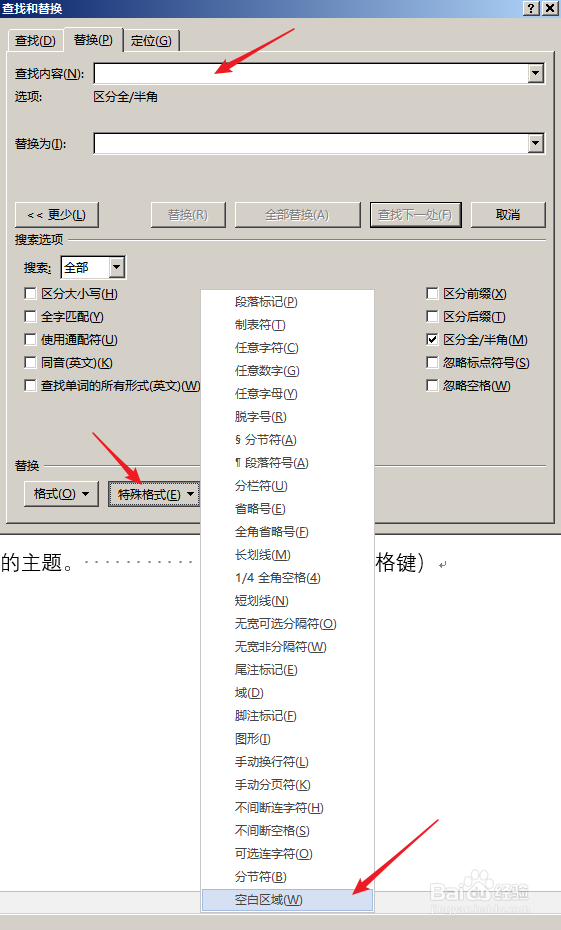
5、如果觉得这个灰色的圆点碍眼,可以予以删除。无需手动删除,可以使用查找和替换功能。打开【替换】窗口,光标置于【查找内容】,点击【特殊格式】中的【空白区域】。
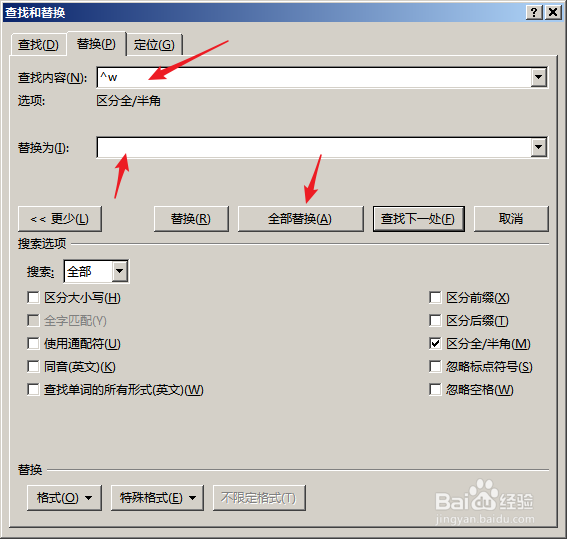
6、在【替换为】中不输入任何内容,点击【全部替换】。
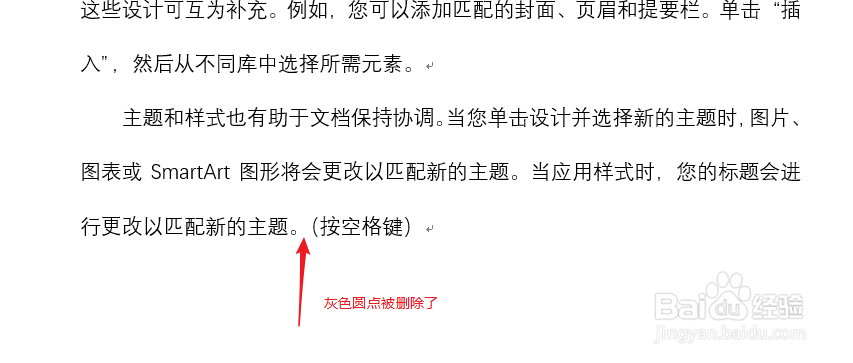
7、这样,灰色圆点就被全部去除了。
时间:2026-04-25 04:00:24
1、打开Word,建立空白文档。
2、从别的地方复制粘贴一些内容进来。
3、可以看到,在文档中多处都有灰色的圆点。
4、这些圆点虽然会显示出来,但是打印不出来,实质上是空白区域,通过按空格键就会产生。
5、如果觉得这个灰色的圆点碍眼,可以予以删除。无需手动删除,可以使用查找和替换功能。打开【替换】窗口,光标置于【查找内容】,点击【特殊格式】中的【空白区域】。
6、在【替换为】中不输入任何内容,点击【全部替换】。
7、这样,灰色圆点就被全部去除了。
