Photoshop CS6如何利用滤镜制作气泡

 时间:2024-10-14 14:32:07

1、首先打开Photoshop cs6,点击文件--新建,新建一个1000*1000像素的画布,背景内容设置为背景色,颜色配置文件如图所示

Photoshop CS6如何利用滤镜制作气泡

2、选择滤镜-渲染--镜头光晕,在将途中+符号对准中心,点击确定即可。

Photoshop CS6如何利用滤镜制作气泡Photoshop CS6如何利用滤镜制作气泡Photoshop CS6如何利用滤镜制作气泡

3、选择滤镜--扭曲--极坐标,弹出一个选择框,选择极坐标到平面坐标

Photoshop CS6如何利用滤镜制作气泡Photoshop CS6如何利用滤镜制作气泡

4、在选择图像--图象旋转--180度,如下图所示

Photoshop CS6如何利用滤镜制作气泡Photoshop CS6如何利用滤镜制作气泡

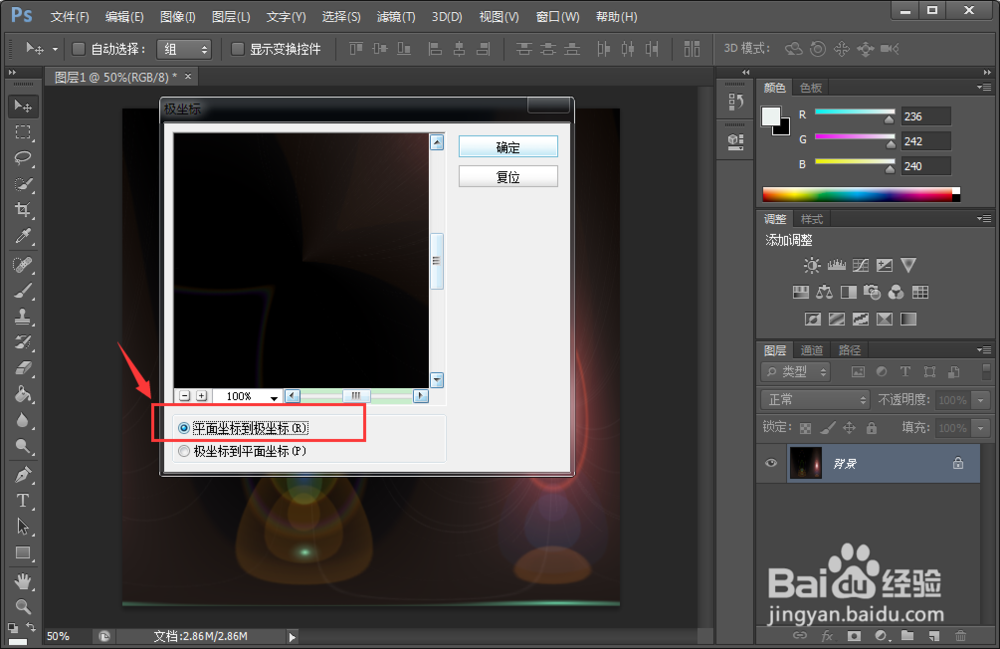
5、选择滤镜--扭曲--极坐标,弹出一个选择框,选择平面坐标到极坐标即可

Photoshop CS6如何利用滤镜制作气泡

6、用椭圆工具将圆形选中,然后打开一张素材,复制到里面,根据实际需要调整大小,再将混合选项--混合模式--滤色即可。

Photoshop CS6如何利用滤镜制作气泡Photoshop CS6如何利用滤镜制作气泡Photoshop CS6如何利用滤镜制作气泡
  • 用PS制作一个喜庆的新年旋转灯笼
  • 如何利用ps制作玉兔
  • PS中七彩羽毛扇如何制作三(42)
  • 用Photoshop制作神奇的水波文字效果
  • ps制作烟花效果详细步骤
  • 热门搜索
    济南红叶谷旅游攻略 三山岛旅游 榆林周边旅游景点大全 去哪旅游网 山西冬季旅游好去处 上海到周庄旅游攻略 镇江西津渡旅游攻略 南京旅游政务网 去杭州旅游攻略 萍乡旅游景点大全