如何新建和保存PPT

 时间:2026-02-13 01:09:05

1、首先我们打开PPT软件工具,小编这里使用的是WPS,所以打开(WPS演示)

如何新建和保存PPT

2、进入软件后,我们能够看到有许多的操作工具。

现在我们需要新建一个PPT

如何新建和保存PPT

3、我们选择正中间的(新建空白文档)

如何新建和保存PPT

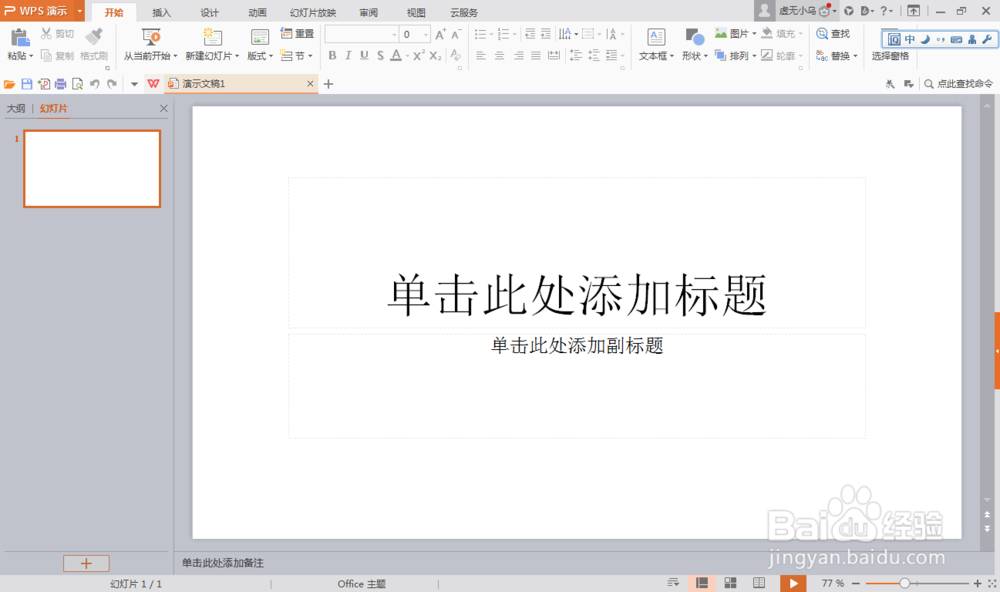
4、新建之后,我们就进入了幻灯片页设置,这时候就可以开始制作PPT了

如何新建和保存PPT

5、内容就靠大家自由发挥了,小编这里直接点击(保存)

如何新建和保存PPT

6、随后会弹出一个保存路径以及保存名字设置。可按自己喜好设置。

最后点击(保存)。

如何新建和保存PPT

7、随后我们找到文件保存的路径,可以看到有一个pptx的文件已经被生成,正是我们保存的ppt文件。

如何新建和保存PPT

  • PPT如何设置文本字体
  • 幻灯片如何一次性插入多张图片?
  • WPS添加并隐藏背景音乐
  • ppt动画一栏为什么是灰色不能设置
  • PPT如何移动幻灯片位置
  • 热门搜索
    旅游相册名称大全 深圳市旅游景点大全 常熟旅游网园林卡充值 泰国旅游天气预报 澳大利亚新西兰旅游 凤凰城旅游 苏州旅游路线 旅游族官网 北京旅游团购 厦门大嶝岛旅游攻略