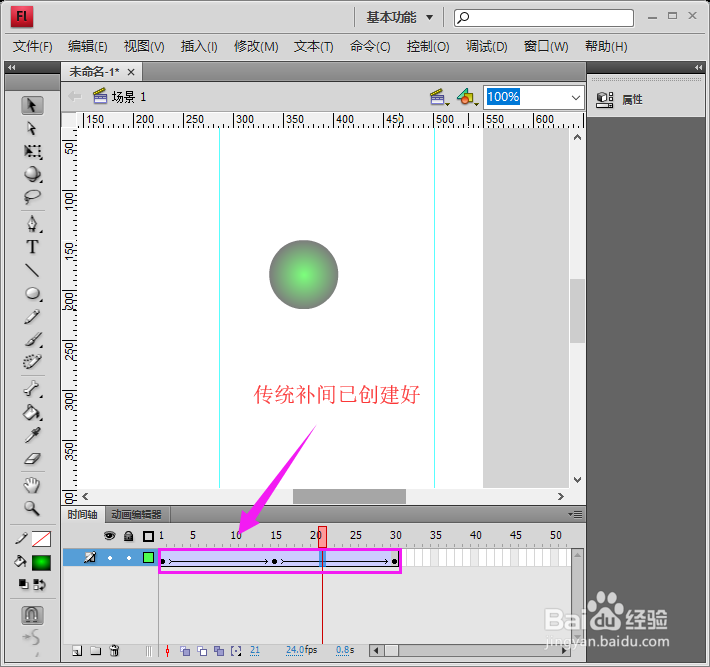
用FlashCS4制作的动画实例--渐隐渐显

 时间:2026-02-14 07:37:19

1、首先,我们要建立第一个关键帧,用椭圆工具绘制一个球,如图所示

用FlashCS4制作的动画实例--渐隐渐显

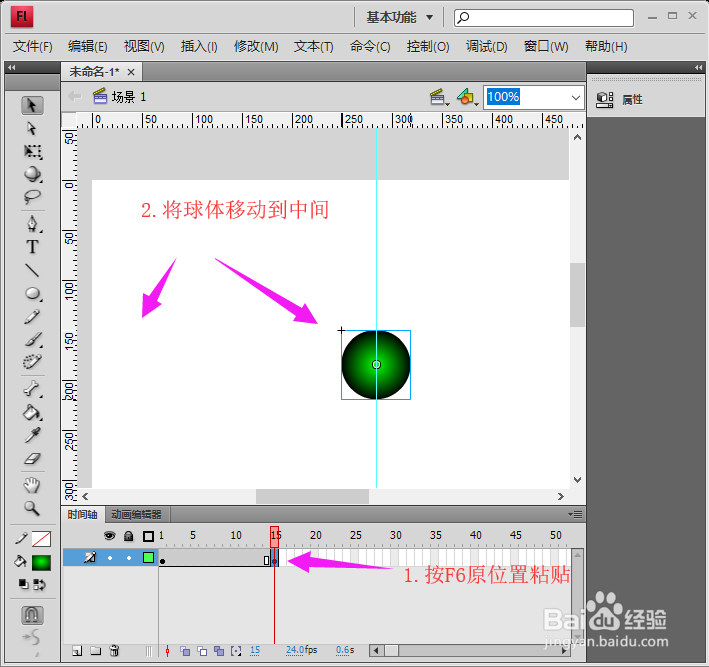
2、然后,建立第二个关键帧,在第一个关键帧的后面某一位置,按F6进行原位置粘贴,接着按住shift键,在球体移动到中间位置,如图所示
用FlashCS4制作的动画实例--渐隐渐显

3、最后,我们要建立最后一个关键帧,同样按F6键进行原位置粘贴,将中间的球体按住shift键移动到后面,如图所示

用FlashCS4制作的动画实例--渐隐渐显

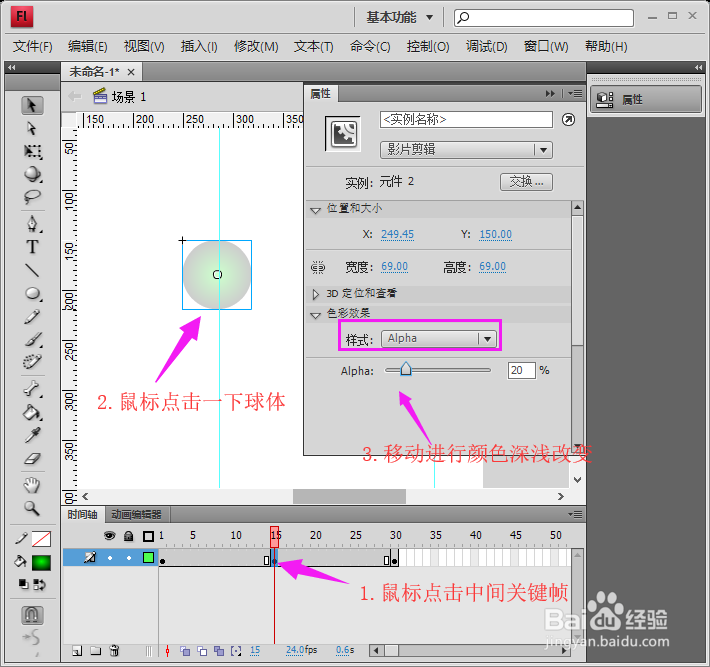
4、接上面继续,鼠标单击中间关键帧的位置,并单击舞台中间球体,然后,在属性里找到色彩效果,在样式里选择Alpha,拖动下面的游标,将球体颜色变浅,如图所示
用FlashCS4制作的动画实例--渐隐渐显

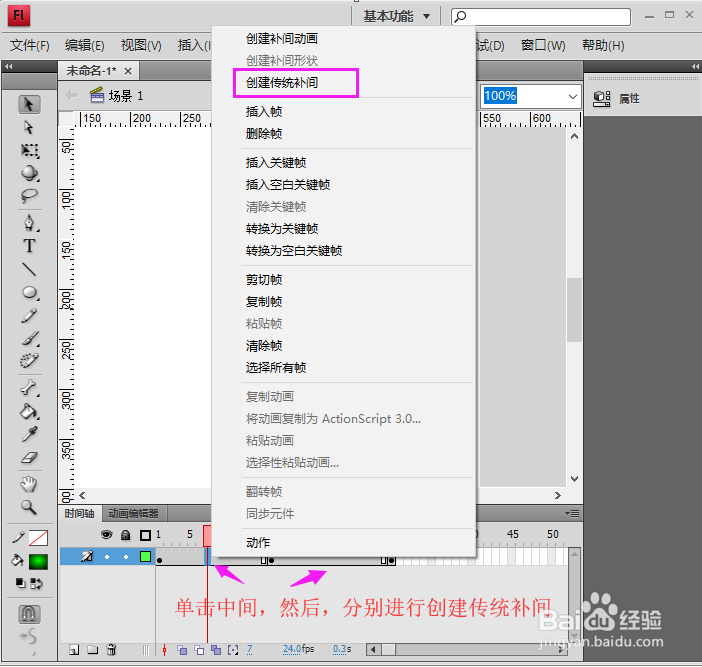
5、上面的工作做完后,我们需要在第一个关键帧和中间关键帧间“创建传统补间”,另外,中间关键帧和最后一关键帧也同理进行创建,如图所示
用FlashCS4制作的动画实例--渐隐渐显

用FlashCS4制作的动画实例--渐隐渐显

6、做好了以后,测试一下效果的时候到了,你可以点击控制》测试影片,如图所示

用FlashCS4制作的动画实例--渐隐渐显

用FlashCS4制作的动画实例--渐隐渐显

  • 用Flash cs3制作网页链接按钮
  • 怎样在scratch中插入背景
  • 怎样在flash中画蓝色的圆形
  • 乌拉俄语指的是什么
  • FW怎么做路径文字
  • 热门搜索
    洛阳旅游 莫干山旅游攻略 南昌旅游景点 阿尔山旅游 厦门鼓浪屿旅游攻略 旅游图片 北京周边旅游 乌鲁木齐旅游 古镇旅游 51旅游