怎么去掉Win10关机时显示安装更新并关机的选项

 时间:2026-02-16 18:49:39

1、右键单击计算机,再点击 “管理” ,点击 右侧的“服务和应用程序” 。

怎么去掉Win10关机时显示安装更新并关机的选项

2、点击下方的的 “服务” ,再界面中找到并双击 “windows Update” 。

怎么去掉Win10关机时显示安装更新并关机的选项

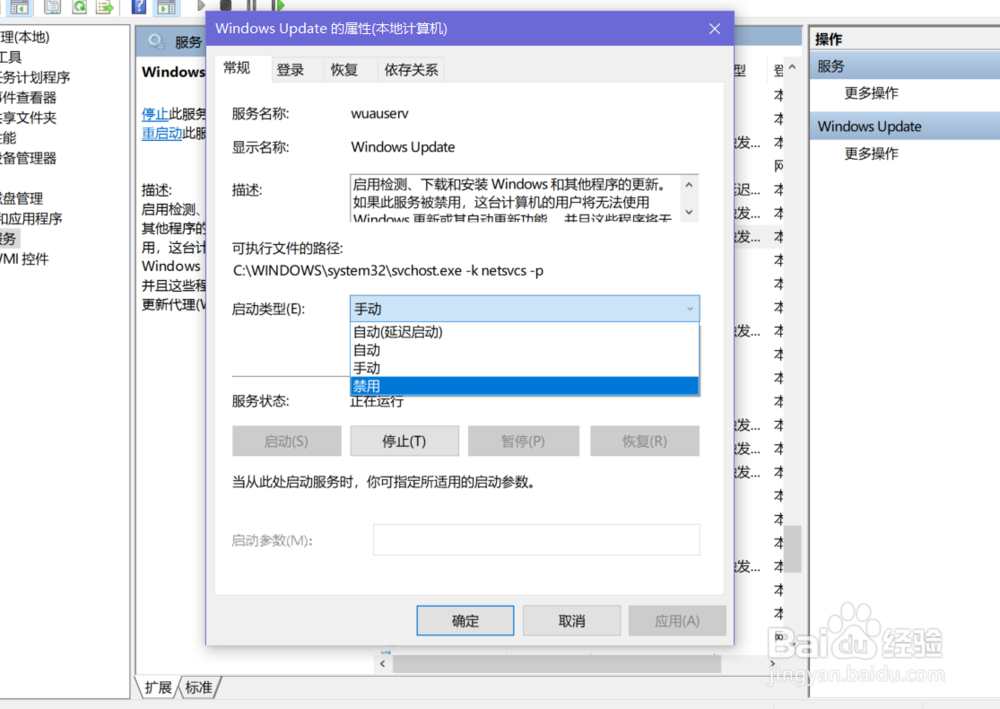
3、打开属性面板,点击启动类型选项选择 “禁用” 。就可以关闭win10显示更新并关机的问题了。

怎么去掉Win10关机时显示安装更新并关机的选项

1、也可以单击菜单图标,点击 “运行” 。在输入框中输入 “services.msc” 。

怎么去掉Win10关机时显示安装更新并关机的选项

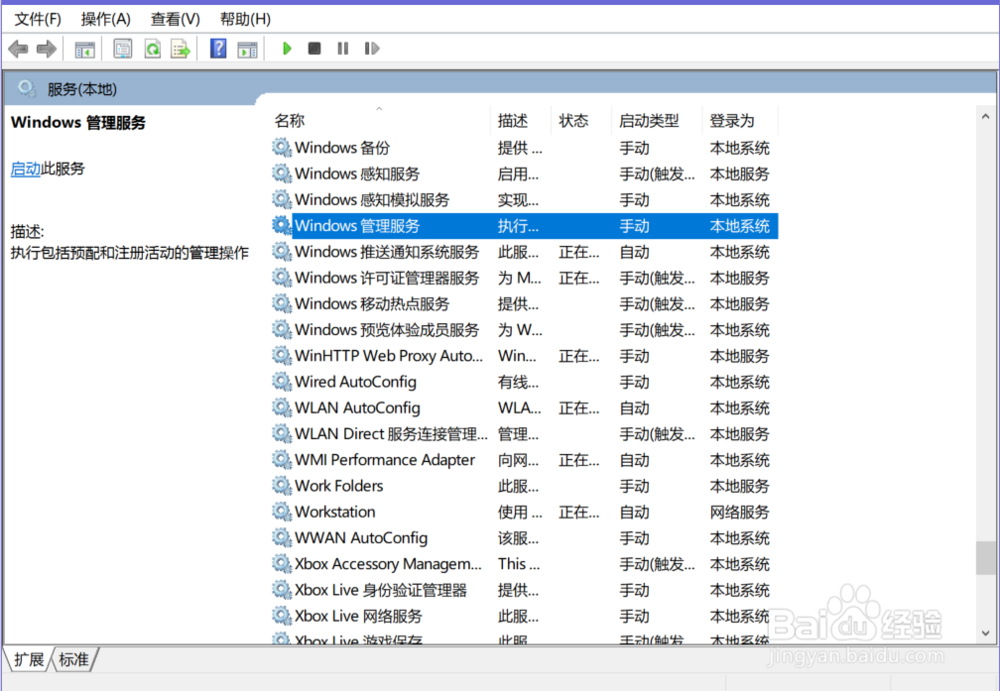
2、在弹出的界面中下拉滚动轴,找到然后双击“Windows管理服务” 。

怎么去掉Win10关机时显示安装更新并关机的选项

3、在弹出界面中点击启动类型,选择 “禁用” 。这样就可以关闭Win10关机时显示安装更新并关机的选项了。
怎么去掉Win10关机时显示安装更新并关机的选项

  • windows中查看文件正在被哪个进程使用
  • 更新驱动程序:[19]AHCI驱动
  • win10怎么查看系统更新的内容(新功能)
  • 如何提高电脑速度(提升硬盘性能)
  • w10怎样关闭自动更新?w10如何关闭自动更新?
  • 热门搜索
    山西省旅游政务网 韩国旅游签证办理流程 保定旅游地图 重庆到云南旅游攻略 沂南旅游景点大全 鹰潭旅游景点大全 过年旅游好去处 南京到黄山旅游攻略 山东旅游网官网 印尼巴厘岛旅游攻略