Excel数据表如何插入三维堆积柱形图

 时间:2026-02-13 01:40:00

1、打开Excel数据表

Excel数据表如何插入三维堆积柱形图

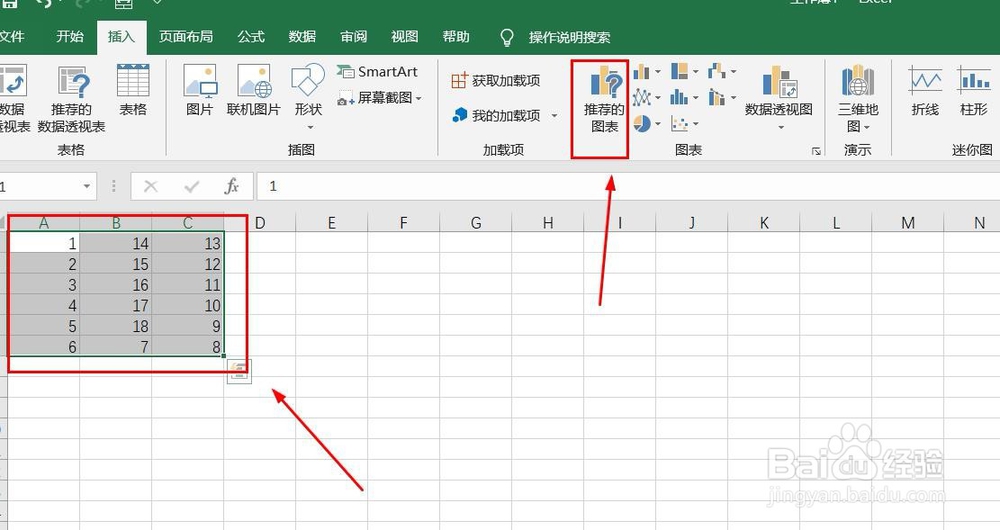
2、点击“插入”菜单。

Excel数据表如何插入三维堆积柱形图

3、选中数据,点击“推荐的图表”菜单。

Excel数据表如何插入三维堆积柱形图

4、点击“所有的图表”,点击“柱形图”,点击“三维堆积柱形图”,然后点击“确定”

Excel数据表如何插入三维堆积柱形图

5、三维堆积柱形图插入成功。

Excel数据表如何插入三维堆积柱形图

6、点击右侧“+”号图标,可添加“图表元素”

Excel数据表如何插入三维堆积柱形图

7、点击“毛刷”图标,可更改“图表样式”

Excel数据表如何插入三维堆积柱形图

8、点击“漏斗”图标,可进行图表参数筛选

Excel数据表如何插入三维堆积柱形图

1、1、打开Excel数据表。

2、点击“插入”菜单。

3、点击“推荐的图表”菜单。

4、点击“所有的图表”,点击“柱形图”,点击“三维堆积柱形图”,然后点击“确定”。

5、三维堆积柱形图插入成功。

6、点击右侧“+”号图标,可添加“图表元素”。
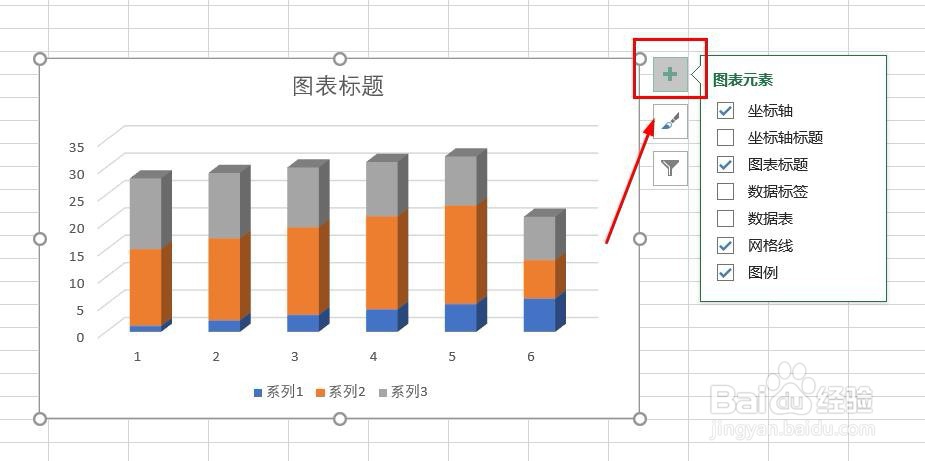
7、点击“毛刷”图标,可更改“图表样式”。

8、点击“漏斗”图标,可进行图表参数筛选。

  • Excel2016怎么样插入棱台矩形呢?
  • 硬件资源管控是什么
  • excel中,如何创建带数据标记的折线图(2)
  • 如何为表格中的数字添加中文货币符号?
  • 行间距怎么设置
  • 热门搜索
    益阳旅游景点大全 二龙山旅游风景区 杭州旅游景点介绍 春节旅游线路推荐 南普陀寺旅游攻略 湖南旅游局官网 连平旅游景点大全 旅游对经济的影响 四川冬季旅游景点 四川旅游政务网官网