使用Word2010的屏幕截图功能插入图片

 时间:2026-02-16 00:07:24

1、将准备插入到Word2010文档中的窗口处于非最小化状态,然后打开Word2010文档窗口,切换到“插入”功能区。在“插图”分组中单击“屏幕截图”按钮,如图所示
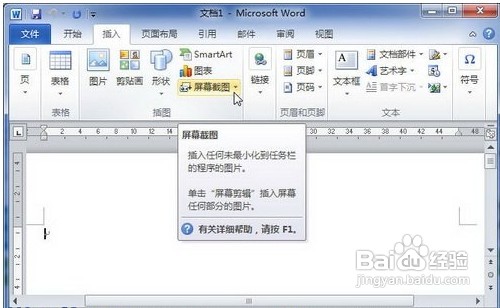
使用Word2010的屏幕截图功能插入图片

2、打开“可用视窗”面板,Word2010将显示智能监测到的可用窗口。单击需要插入截图的窗口即可,如图所示

使用Word2010的屏幕截图功能插入图片

3、插入窗口屏幕截图的效果如图所示

使用Word2010的屏幕截图功能插入图片

4、如果用户仅仅需要将特定窗口的一部分作为截图插入到Word文档中,则可以只保留该特定窗口为非最小化状态,然后在“可用视窗”面板中选择“屏幕剪辑”命令,如图所示
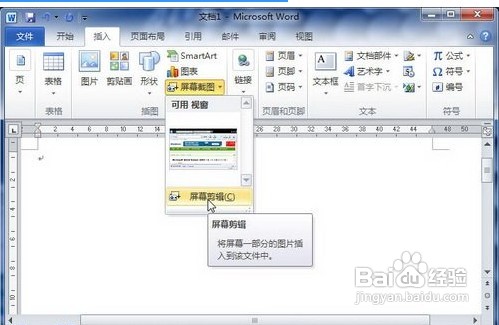
使用Word2010的屏幕截图功能插入图片

5、进入屏幕裁剪状态后,拖动鼠标选择需要的部分窗口即可将其截图插入到当前Word文档中,如图所示

使用Word2010的屏幕截图功能插入图片

  • PPT中如何插入文字、图片、截屏、形状、图表等
  • ppt怎样插入/删除表格?
  • ppt如何添加幻灯片编号?
  • PPT如何更改smartart形状?
  • 如何设置幻灯片双击选项卡时不隐藏功能区
  • 热门搜索
    青岛旅游局 九寨沟 旅游 理县旅游攻略 上海旅游景点排行 旅游会展 兴安旅游 全国旅游地图高清版 永春牛姆林生态旅游区 文明旅游手抄报 东莞旅游团
