Photoshop消除衣服褶皱的方法步骤

 时间:2026-02-16 19:33:30

1、启动桌面上的Adobe Photoshop。

Photoshop消除衣服褶皱的方法步骤

2、工具一:混合器画笔

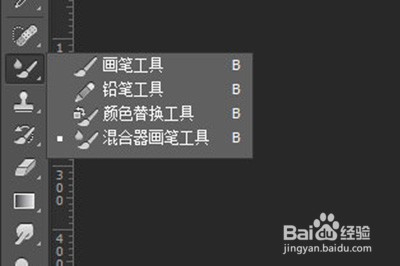
      1、将衣服照片导入到Photoshop中,选择【混合器画笔工具】。
      

Photoshop消除衣服褶皱的方法步骤

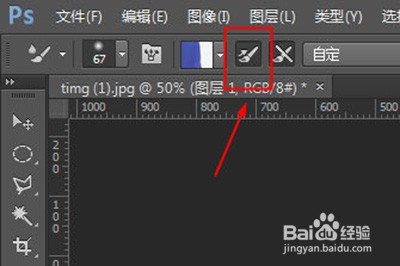
3、在上方勾选【每次描边后载入画笔】,并且设置旁边的潮湿度,褶皱越大,潮湿越大。
      

Photoshop消除衣服褶皱的方法步骤

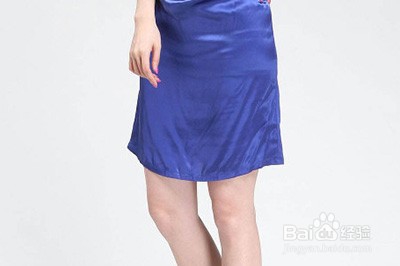
4、按ALT键吸取衣服的颜色,然后就可以用画笔在褶皱的地方均匀的涂抹,不要乱涂,直到褶皱不明显为止,请看对比图,上方为原图。
      

Photoshop消除衣服褶皱的方法步骤

5、工具二:历史记录画笔

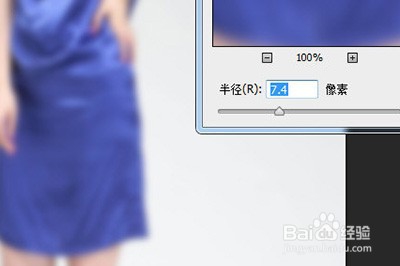
      1、同样操作,导入到Photoshop中后选择【滤镜】-【模糊】-【高斯模糊】数值调整值衣服褶皱看不清为止。
      

Photoshop消除衣服褶皱的方法步骤

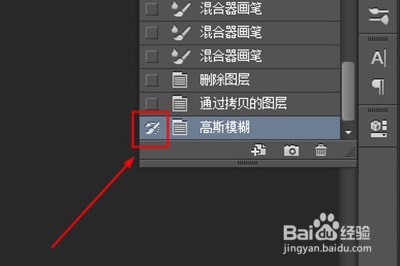
6、使用【历史记录画笔工具】,并在ps的历史记录界面中,将刚才【高斯模糊】的选项前点击方框。然后点击上方回到高斯模糊的操作前一个步骤。
      

Photoshop消除衣服褶皱的方法步骤

7、最后用历史画笔涂抹褶皱的部分,直到褶皱消失。

Photoshop消除衣服褶皱的方法步骤

  • 骑车健身注意事项有哪些?
  • 福州传统糕点的普通话名字1-5
  • PS中如何制作中间有颜色两边透明的渐变条
  • 美图秀秀如何去除照片中的人物
  • 如何在线随机听音乐【简单几步】
  • 热门搜索
    北京国际旅游博览会 高端旅游 德宏旅游 冬天去哪里旅游比较好 承德 旅游 上海旅游指南 中国旅游经济蓝皮书 吉首旅游 石家庄 旅游 大连圣亚旅游控股股份有限公司
