Excel怎么设置内容不粘贴到隐藏单元格

 时间:2024-10-14 19:39:38

1、首先打开excel文件。

Excel怎么设置内容不粘贴到隐藏单元格

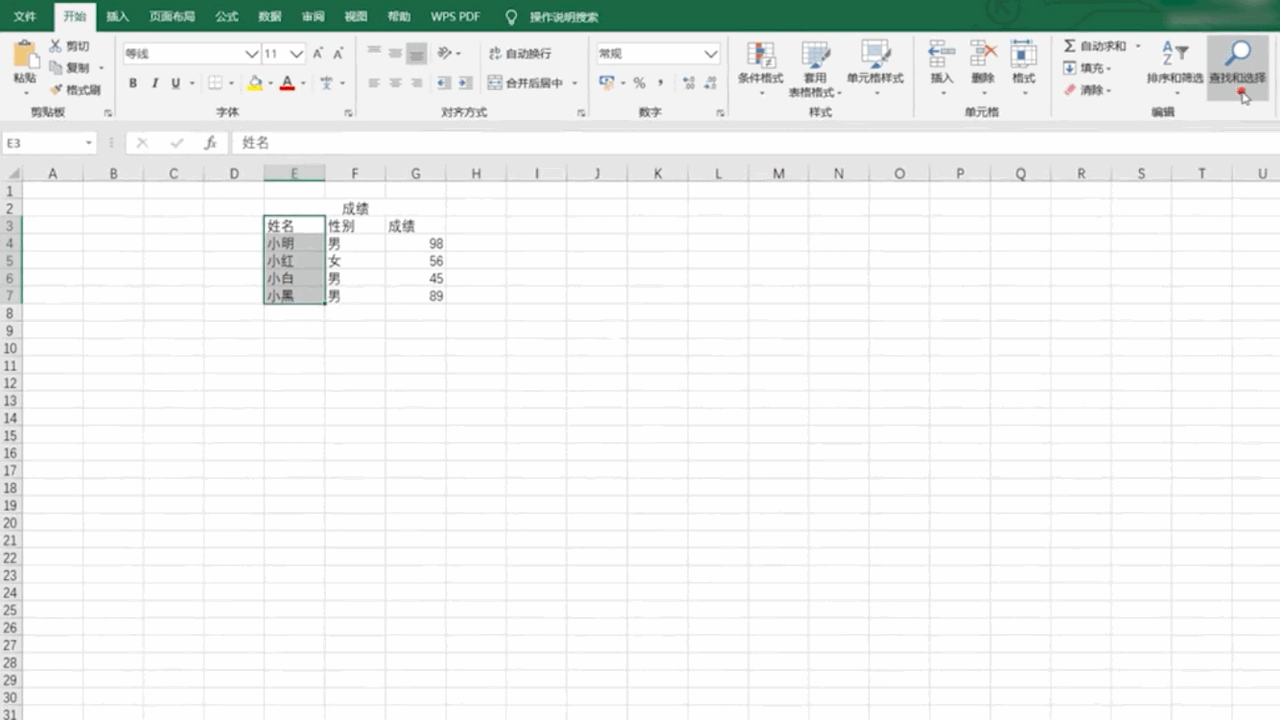
2、选中需要粘贴的内容。

Excel怎么设置内容不粘贴到隐藏单元格

3、接着找到“查找和选择”,点击下面的倒三角图标。

Excel怎么设置内容不粘贴到隐藏单元格

4、选择“定位条件”。

Excel怎么设置内容不粘贴到隐藏单元格

5、点击“可见单元格”,再点击“确定”。

Excel怎么设置内容不粘贴到隐藏单元格

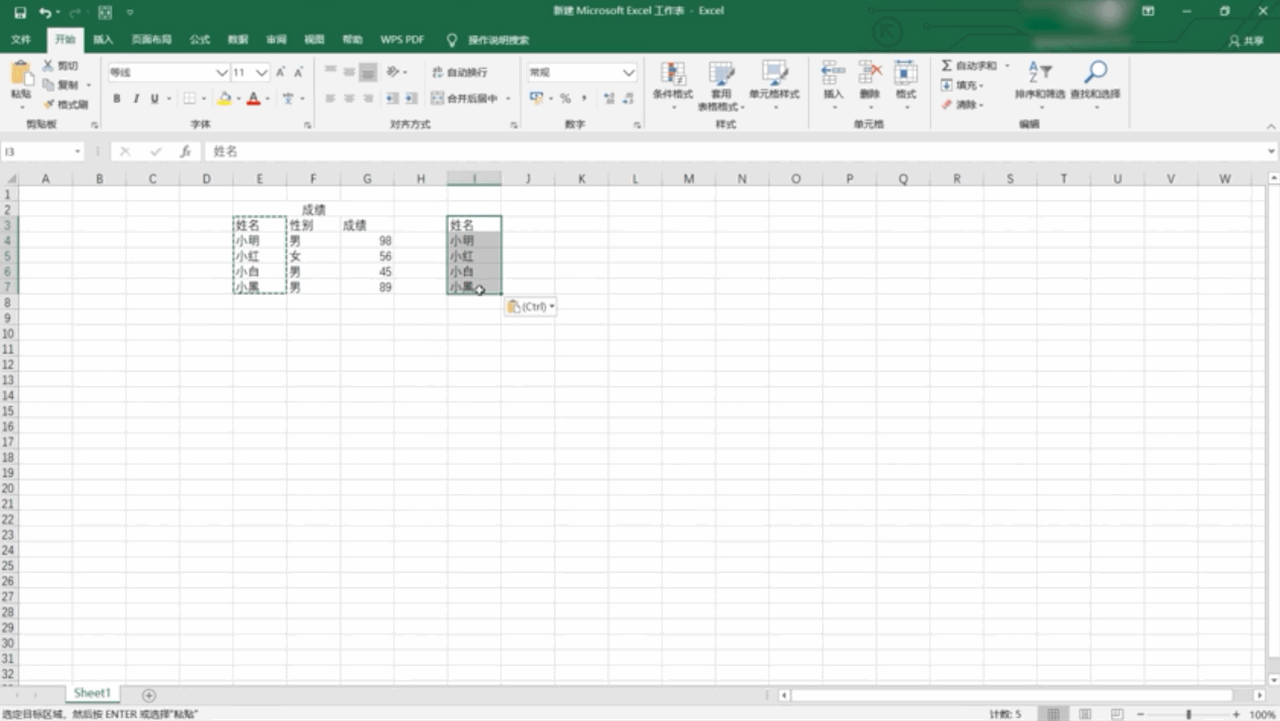
6、最后粘贴即可。

Excel怎么设置内容不粘贴到隐藏单元格

7、总结如下。

Excel怎么设置内容不粘贴到隐藏单元格
  • excel粘贴时跳过隐藏列
  • Excel复制粘贴内容时怎样不粘贴隐藏的单元格
  • 如何实现Excel在黏贴时跳过隐藏行
  • EXCEL如何跳过隐藏单元格复制粘贴可见内容
  • 如何在复制粘贴时不会粘贴Excel中隐藏的数据
  • 热门搜索
    四川绵阳旅游景点大全 去厦门旅游要带什么 两天一夜旅游景点 第一旅游 清徐旅游 游多多旅游网 长沙大学生旅游网 西双版纳旅游多少钱 春天去哪里旅游好 溱潼古镇旅游攻略