怎么在不改变特效的情况下替换Word文档中的图片

 时间:2026-04-22 10:28:24

1、首先将需要修改图片的文档打开,然后创建一个带有特效的图片,这里小编用了棱台,柔化等一些特效方便大家观看效果。
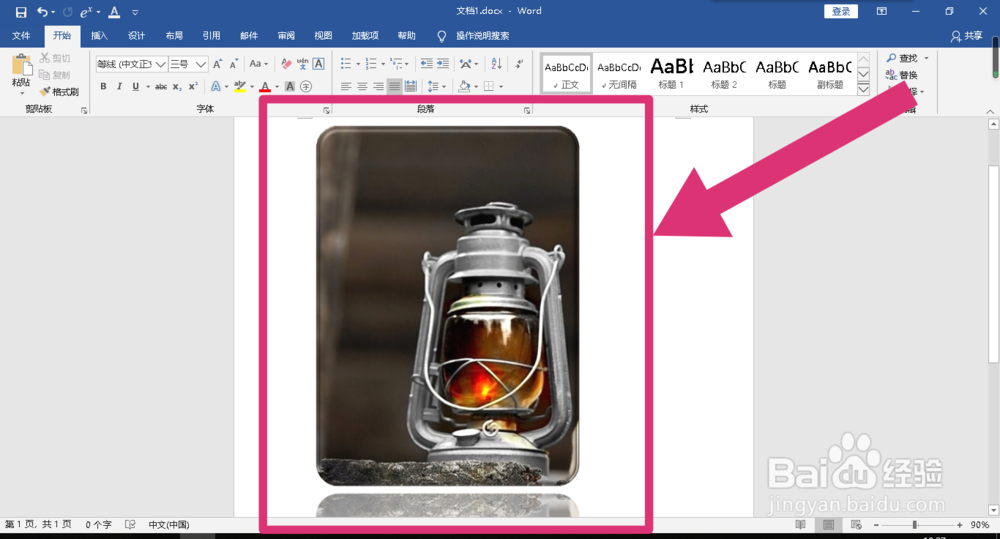
怎么在不改变特效的情况下替换Word文档中的图片

2、用鼠标的右键单击图片,然后点击“更改图片”旁边的小三角,出现加载框,点击“来自文件”,出现文件框进行下一步操作。
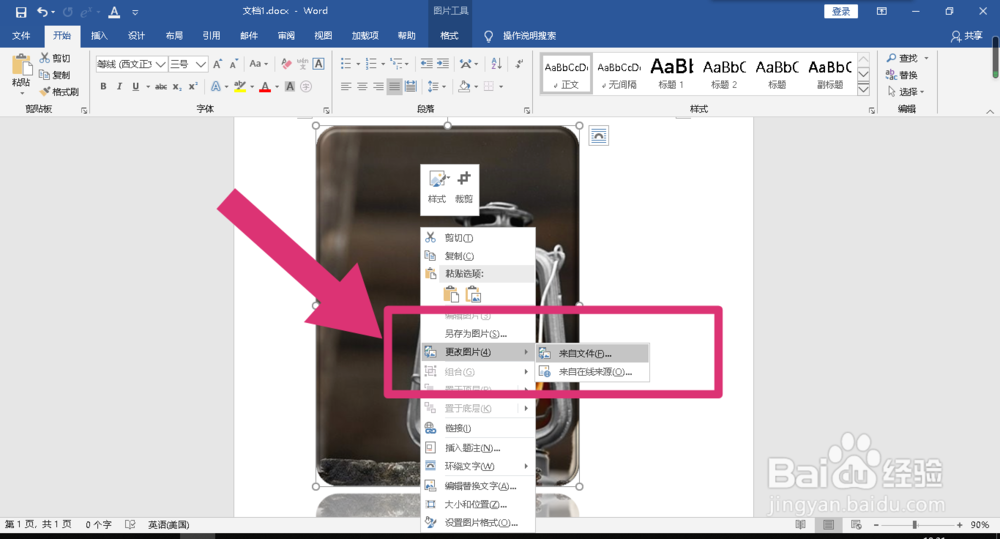
怎么在不改变特效的情况下替换Word文档中的图片

3、在文件框出现之后,在其中选择想要更换的图片,点击文件框右下方的插入就可以啦。
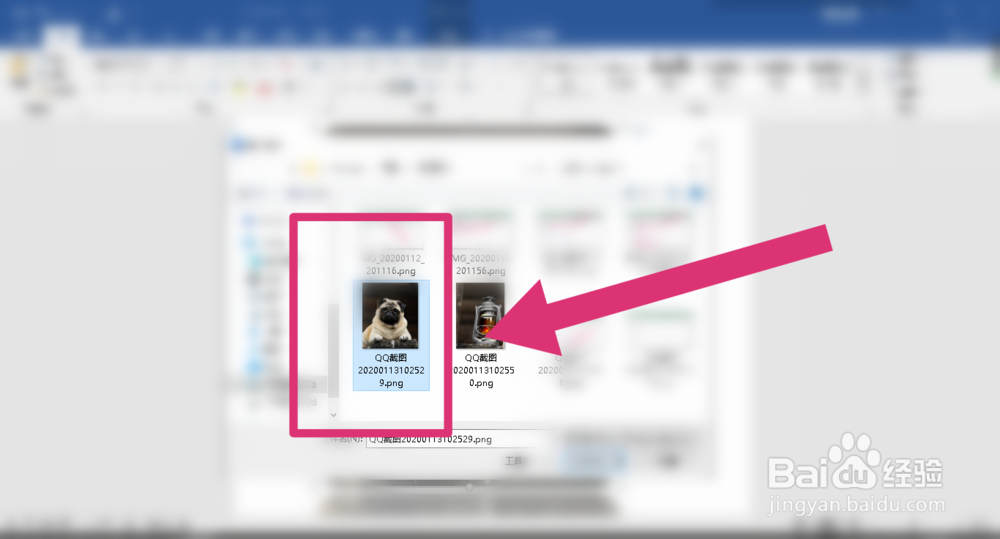
怎么在不改变特效的情况下替换Word文档中的图片

4、点击插入后图片就变成你想要更换的图片了,特效什么的不用动,更换的图片会直接保留原来图片的特效。
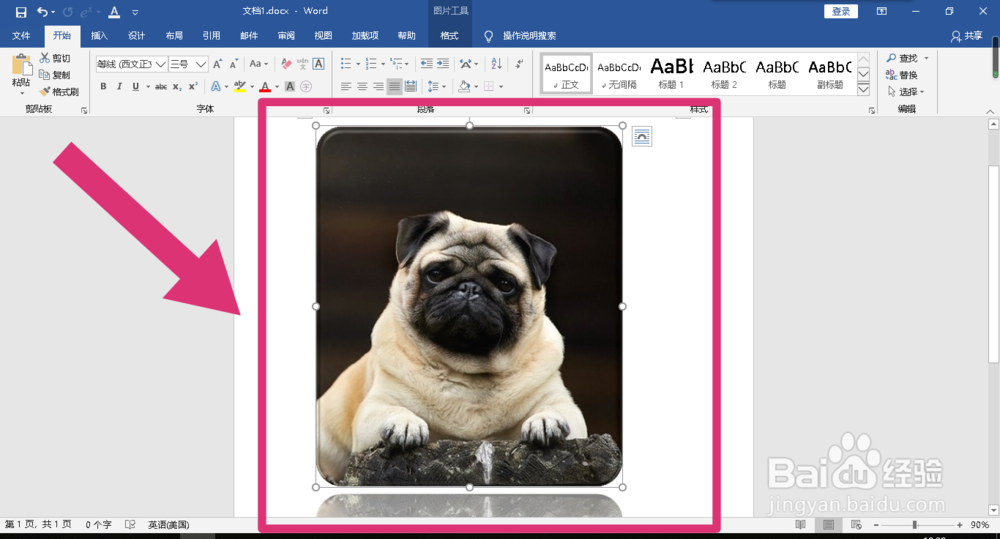
怎么在不改变特效的情况下替换Word文档中的图片

1、1.创建图片和特效;

2.右键点击图片,选中“更改图片”中的“来自文件”;

3.选择所需图片,点击“插入”;

4.完成图片更改。

  • OneNote笔记如何设置圆空心项目符号?
  • FLASH如何填充渐变色(5)
  • 怎么用ae画出闹钟的一圈数字?AE制作时钟数字
  • 怎么让文字波浪形排版
  • 在Flash软件中如何制作自由落地的球效果?
  • 热门搜索
    稻城亚丁旅游攻略 张家界旅游景点 三清山旅游攻略 青岛旅游景点 阿尔山旅游 涠洲岛旅游攻略 自驾车旅游 湖南旅游 海边旅游 赣州旅游