Word 2019如何利用样式快速排版?

 时间:2026-02-14 09:11:55

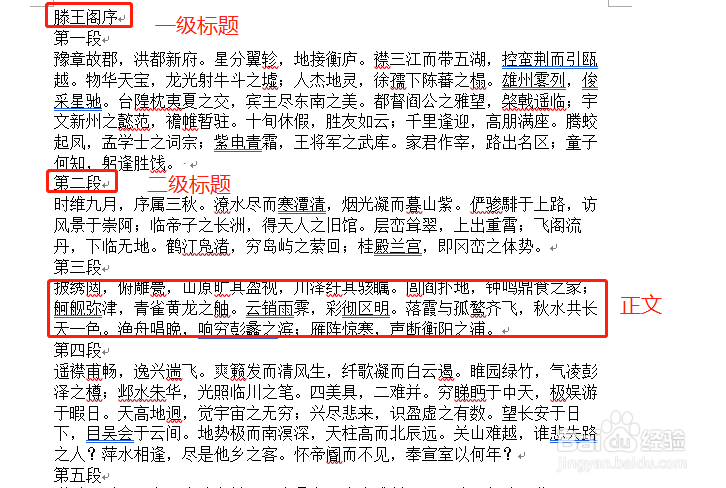
1、首先,我们黏贴一段未被排版的文章。

Word 2019如何利用样式快速排版?

2、观察文章内容,有两级标题及正文,而且分段较为规整。

Word 2019如何利用样式快速排版?

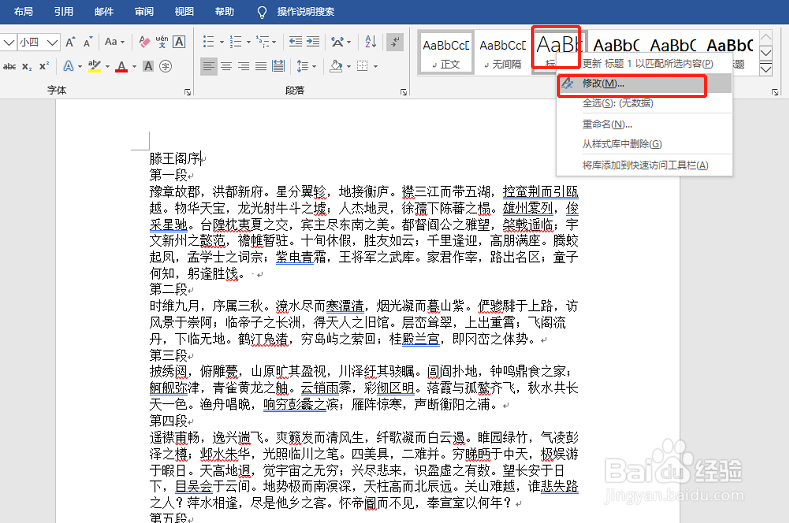
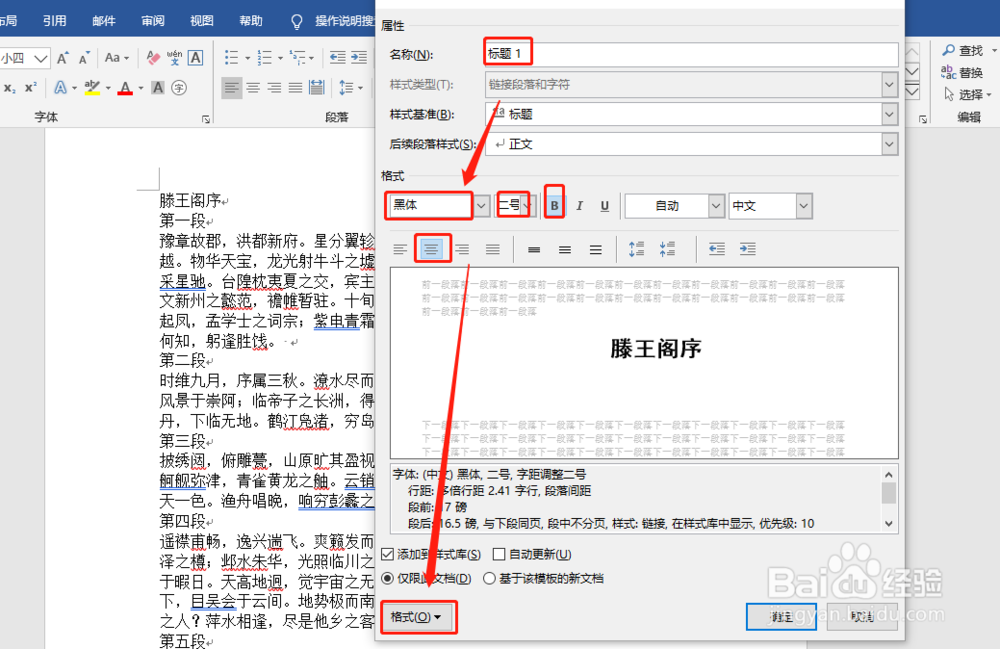
3、设定标题样式,标题1,点击右键,选择修改。如图:

Word 2019如何利用样式快速排版?

4、再弹出窗口中,可以按照要求来设定,段落的设定在左下角格式中。如图:

Word 2019如何利用样式快速排版?

5、将标题选中,点击样式中的标题1。如图:

Word 2019如何利用样式快速排版?

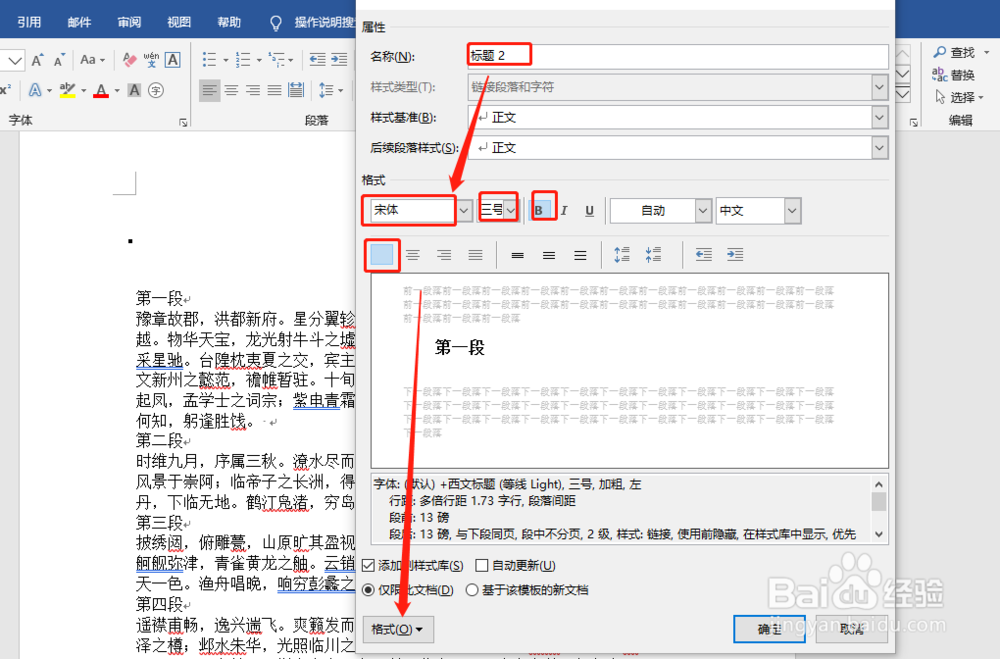
6、设定二级标题样式。如图:

Word 2019如何利用样式快速排版?

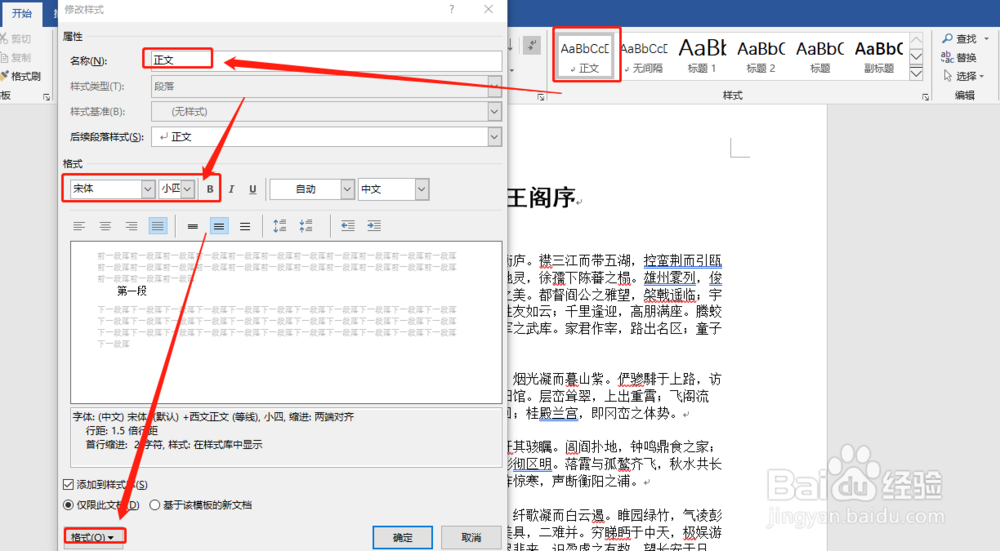
7、设定正文样式。如图:

Word 2019如何利用样式快速排版?

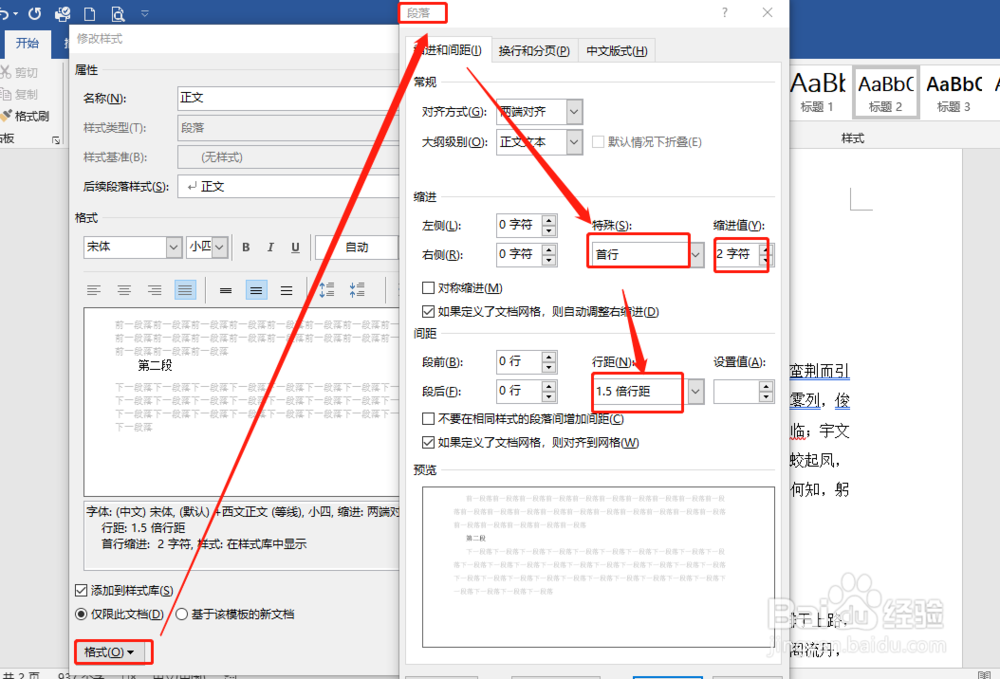
8、在格式段落中设定,首行缩进两个字符,1.5倍行距

Word 2019如何利用样式快速排版?

9、设定完成后,选中全部文章,点击正文。如图:

Word 2019如何利用样式快速排版?

10、更改标题样式,即可完成。

Word 2019如何利用样式快速排版?

1、整体就三大步骤:

1.输入文章。

2.设置标题级别及格式。

3.设置正文格式。


  • Excel求各班级各学科的最高分
  • Excel中如何统计各班人数
  • 如何用Excel求总分平均分?
  • Excel中计算总成绩和平均成绩的操作方法
  • excel表格怎么自动计算名次
  • 热门搜索
    四月份去哪里旅游好 韩国旅游被叫停 中国古镇旅游网 深圳凤凰山旅游攻略 江西旅游景点排行 白洋淀旅游景点 扬州凤凰岛生态旅游区 旅游概念股 哈尔滨的旅游景点 中国旅游景点图片