腾讯文档如何用MONTH函数返回时间中的月份

 时间:2026-02-14 18:54:13

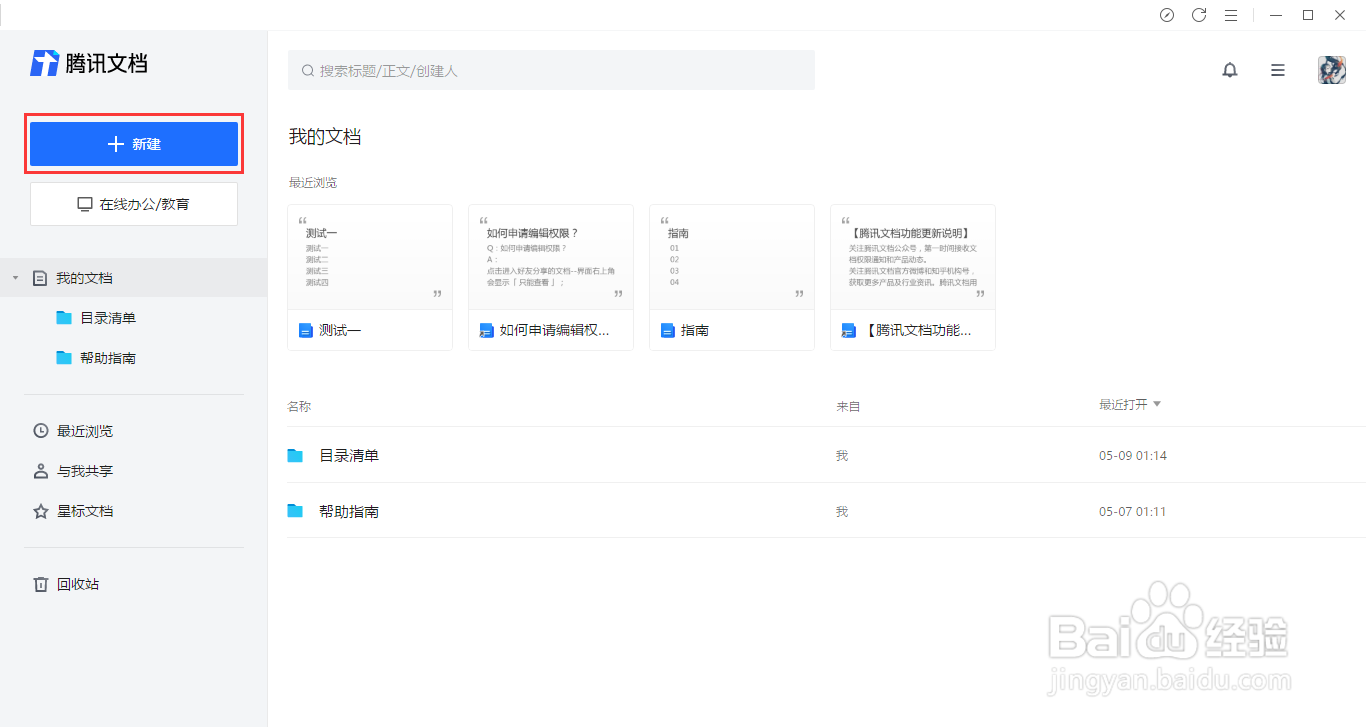
1、打开腾讯文档,点击腾讯文档界面左侧的新建按钮。
腾讯文档如何用MONTH函数返回时间中的月份

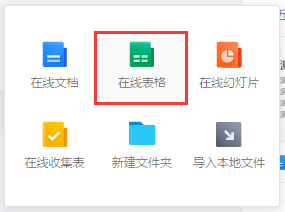
2、点击腾讯文档界面左侧的新建按钮后,在展开的界面框中选择在线表格选项。

腾讯文档如何用MONTH函数返回时间中的月份

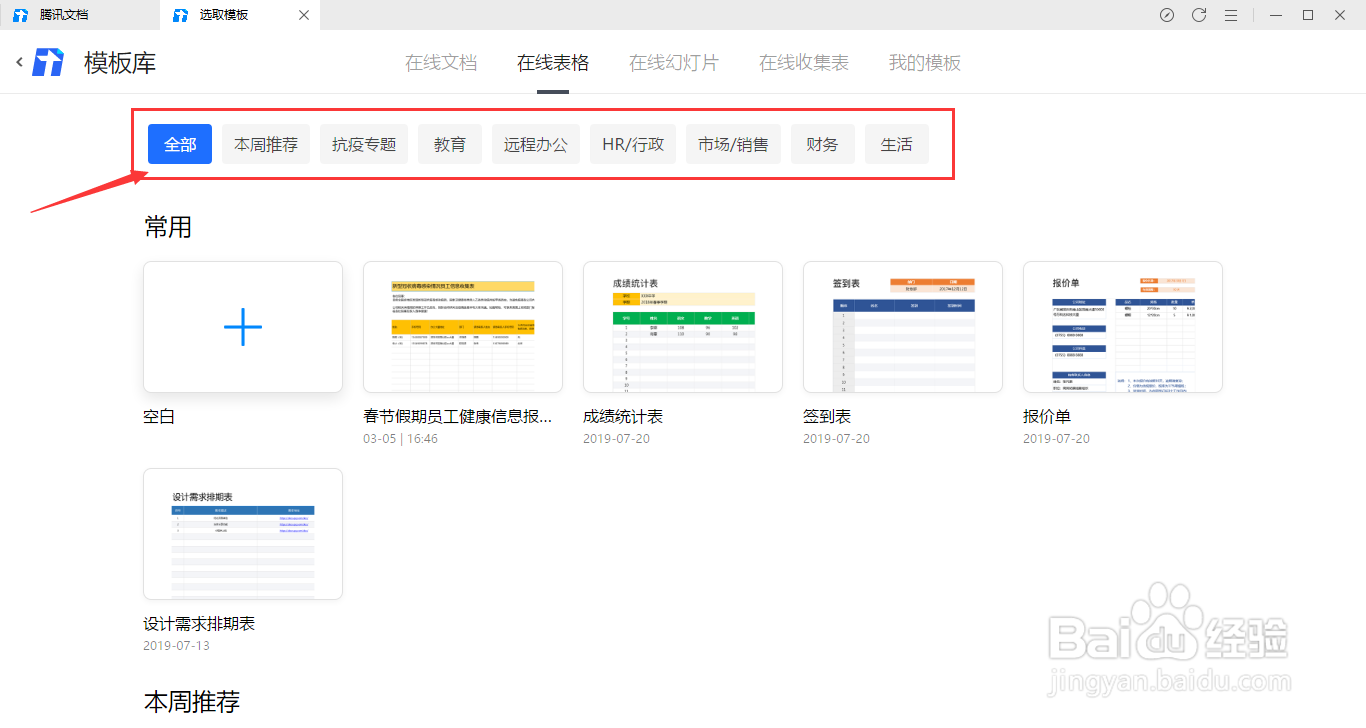
3、在展开的界面框中选择在线表格选项后,在跳转的模板库选择霸获需要使用的模板,也可以选择低牺瞧空白救袭的。
腾讯文档如何用MONTH函数返回时间中的月份

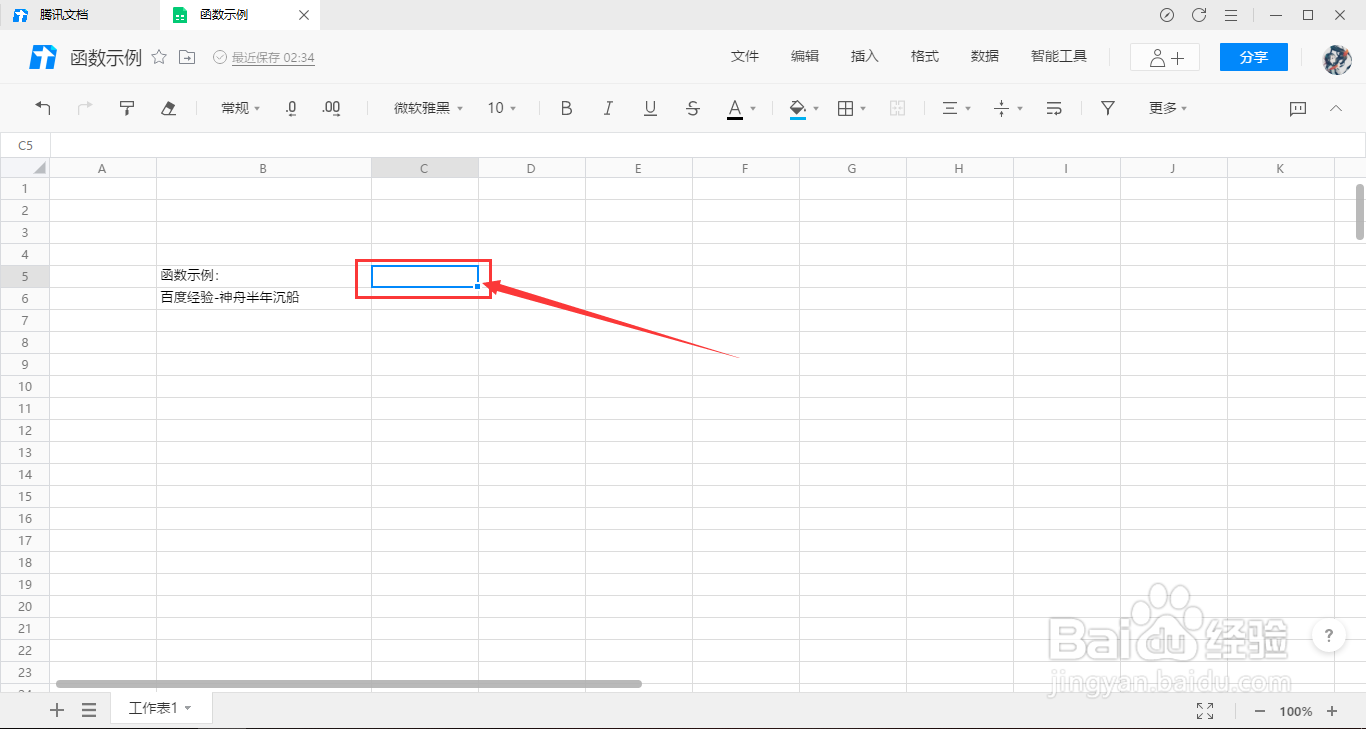
1、进入表格界面中,选中需要输入函数的表格单元格区域。

腾讯文档如何用MONTH函数返回时间中的月份

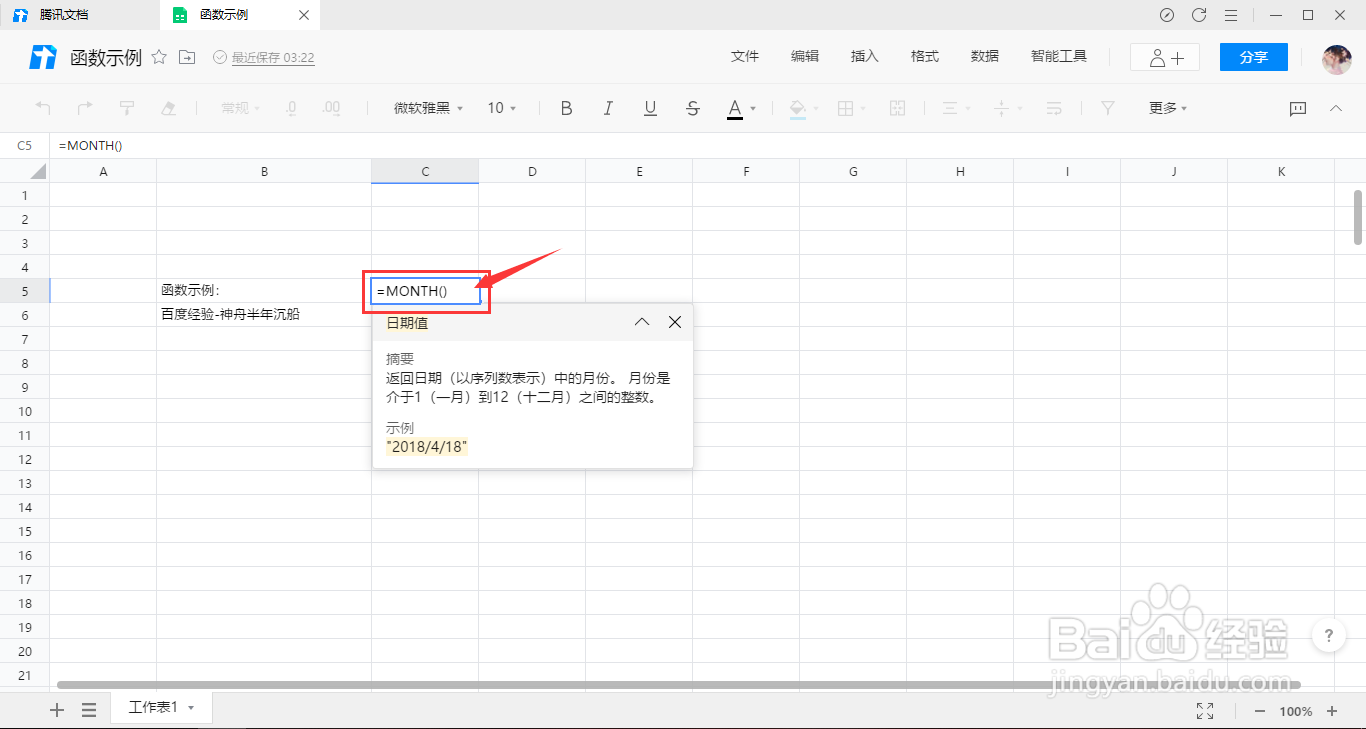
2、选中需要输入函数的表格单元格区域后,在单元格内输入函数“=MONTH()”
腾讯文档如何用MONTH函数返回时间中的月份

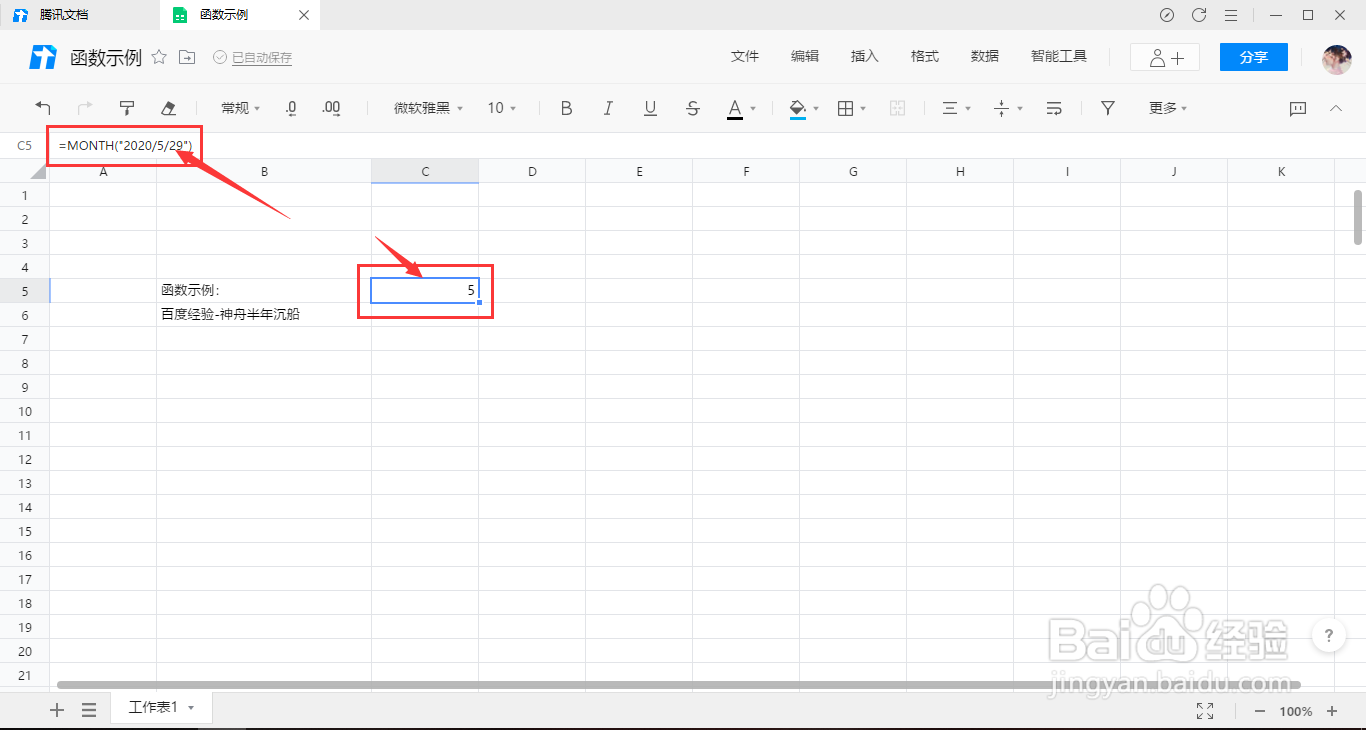
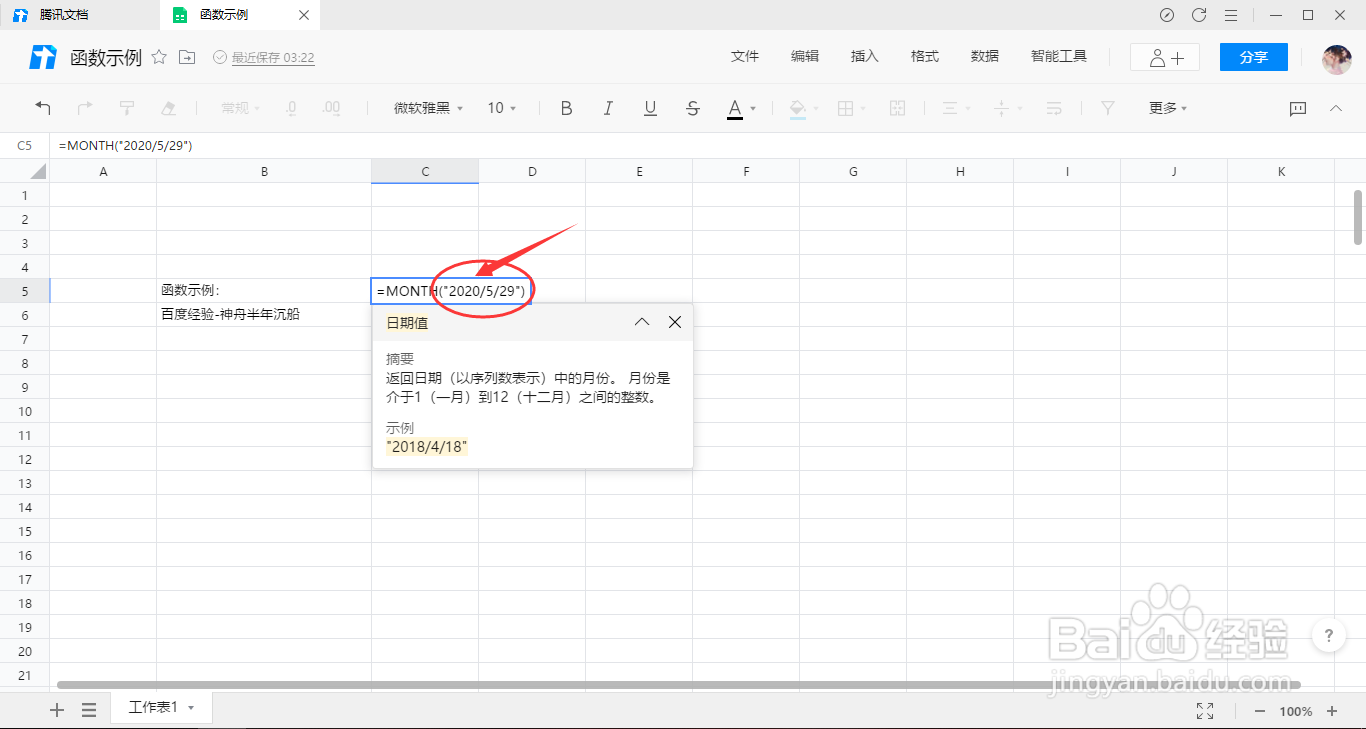
3、在输入MONTH函数的单元格区域中,输入我们想要返回月份的日期。示例:输入 =MONTH("2020/5/29") 按下回车键确定,这样单元格区域就会返回日期的月份为5
腾讯文档如何用MONTH函数返回时间中的月份

腾讯文档如何用MONTH函数返回时间中的月份

  • Win 10 系统下 微信无法打开office 2016
  • netty-socketio 如何发送图片和文件
  • FineReport如何新建文件夹?
  • 如何使用js的字符串占位符
  • outlook怎么把一封邮件保存成一个html文件?
  • 热门搜索
    北海旅游景点大全 旅游政策法规 浙江旅游职业学院地址 太原到海南旅游 湖北在线旅游网 北京到九寨沟旅游 香港西贡旅游攻略 国家旅游局旅行社统计管理系统 东川红土地旅游 河源旅游网