1、打开cad,我们在布局窗口中创建一个A4标准图框,如下图所示。输入命令:mv,创建视图窗口。如下图:
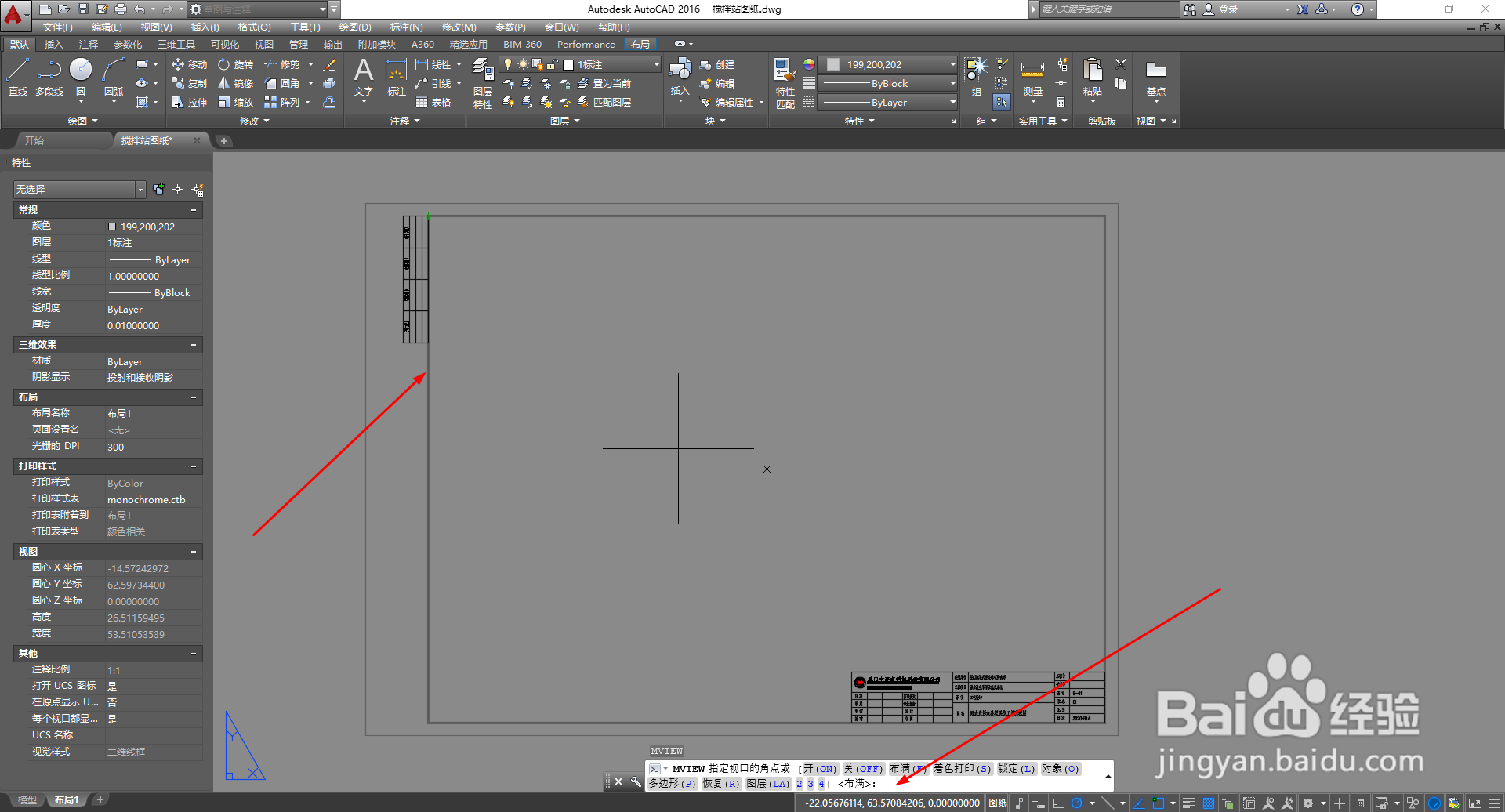
2、鼠标点击所要创建视图的区域。如图红色区域内:

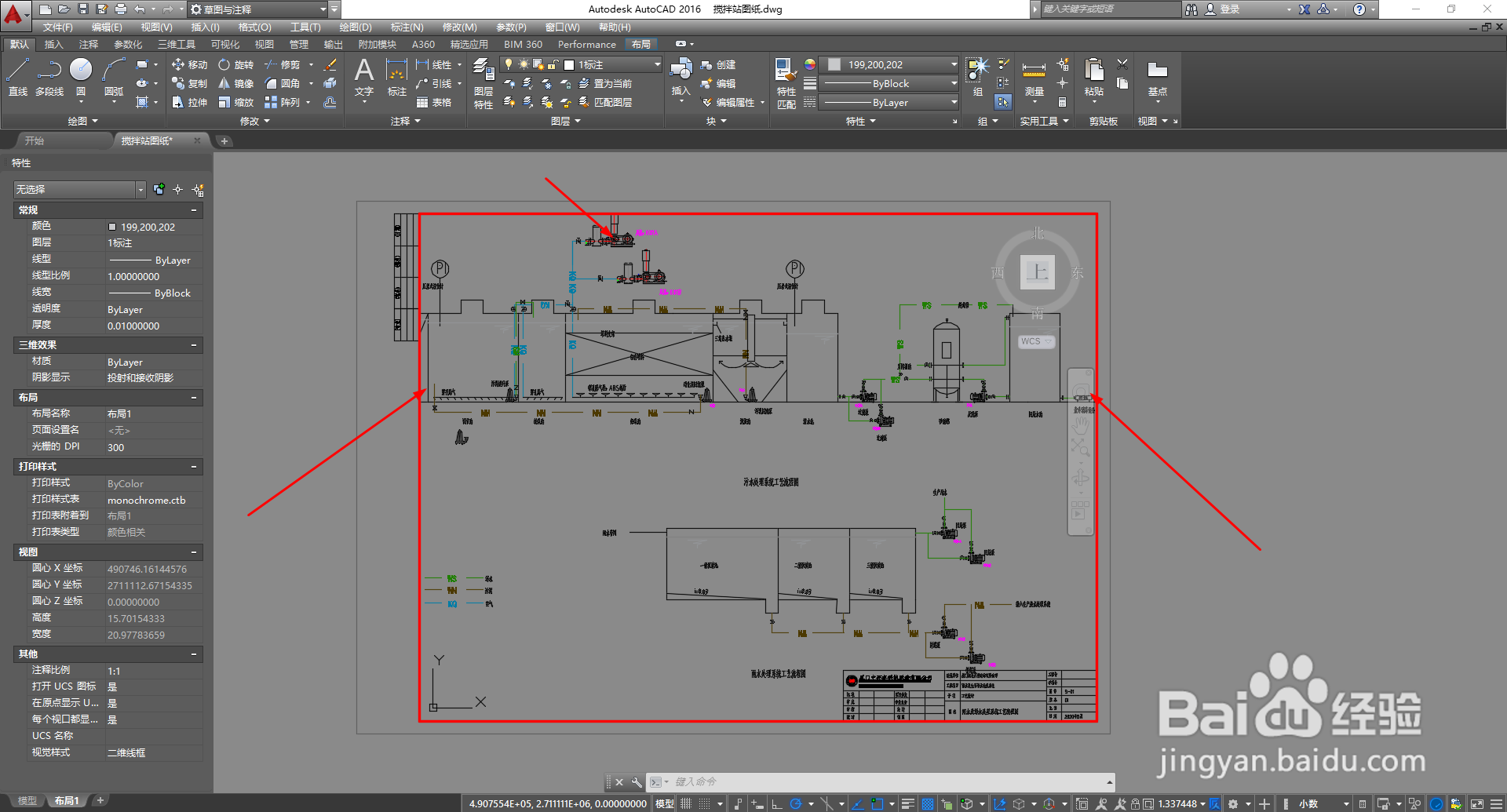
3、双击视图区域内,也就是红色方框内。激活视图窗口,滚动鼠标滑轮,将要展示的图纸放入A4视图范围内。

4、我们可以看到,以上缩放我们无论如何缩放,要么是超出我们的显示范围,要么是太小了,图纸周边有空白区域。
5、如何精准缩放图纸比例呢?调出属性窗口---找到缩放比例----通过输入数字,可以达到精准缩放的目的。如下图:
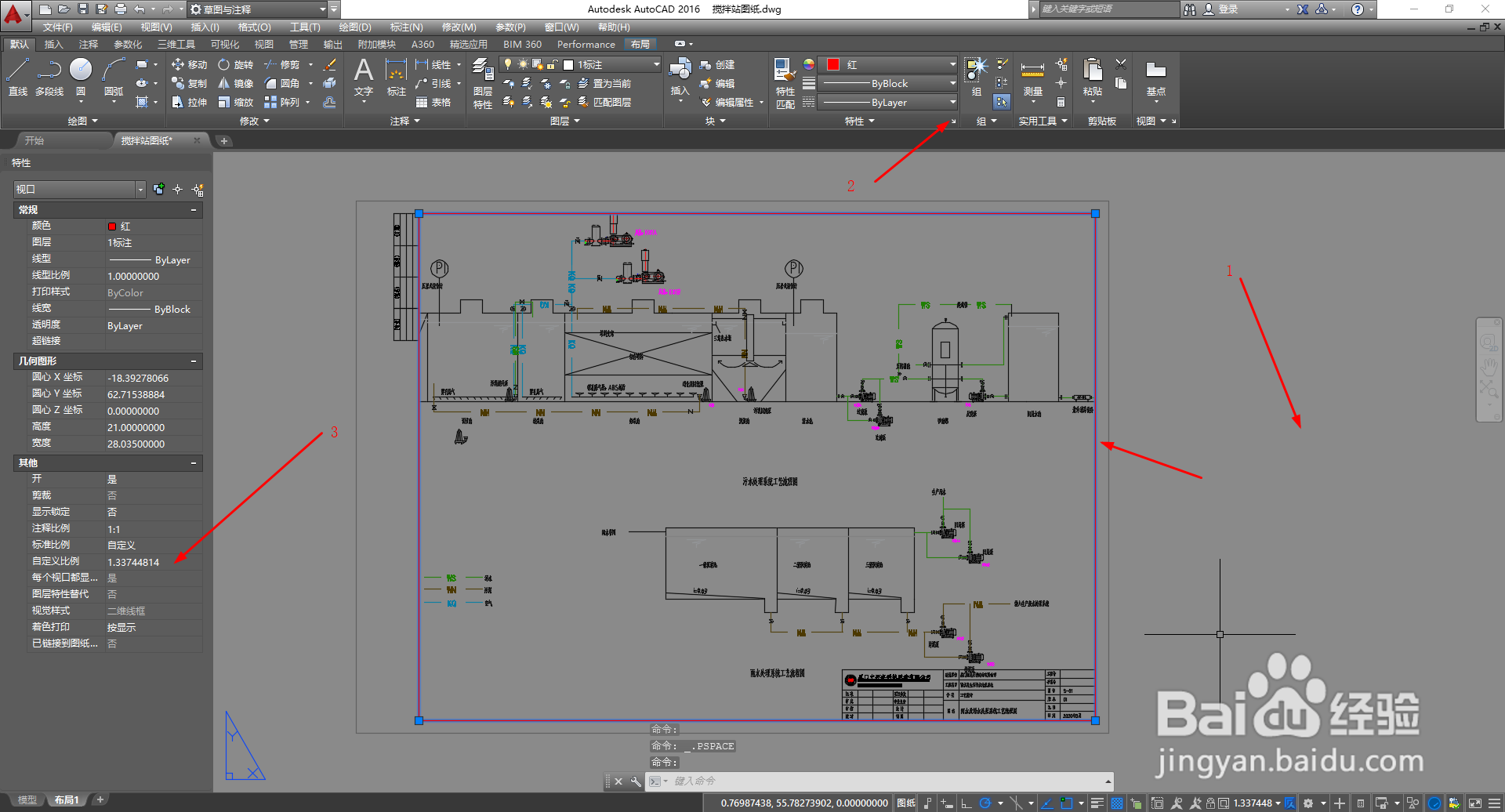
6、鼠标双击视图范围以外空白区域,退出激活窗口,然后调出属性窗口,然后,单击视图窗口线框,找到属性面板中的自定义比例。现在我们的图形比较大,我们输入小一点的数值1。可以看到,图形的左右基本上已经到了视图的最边缘。
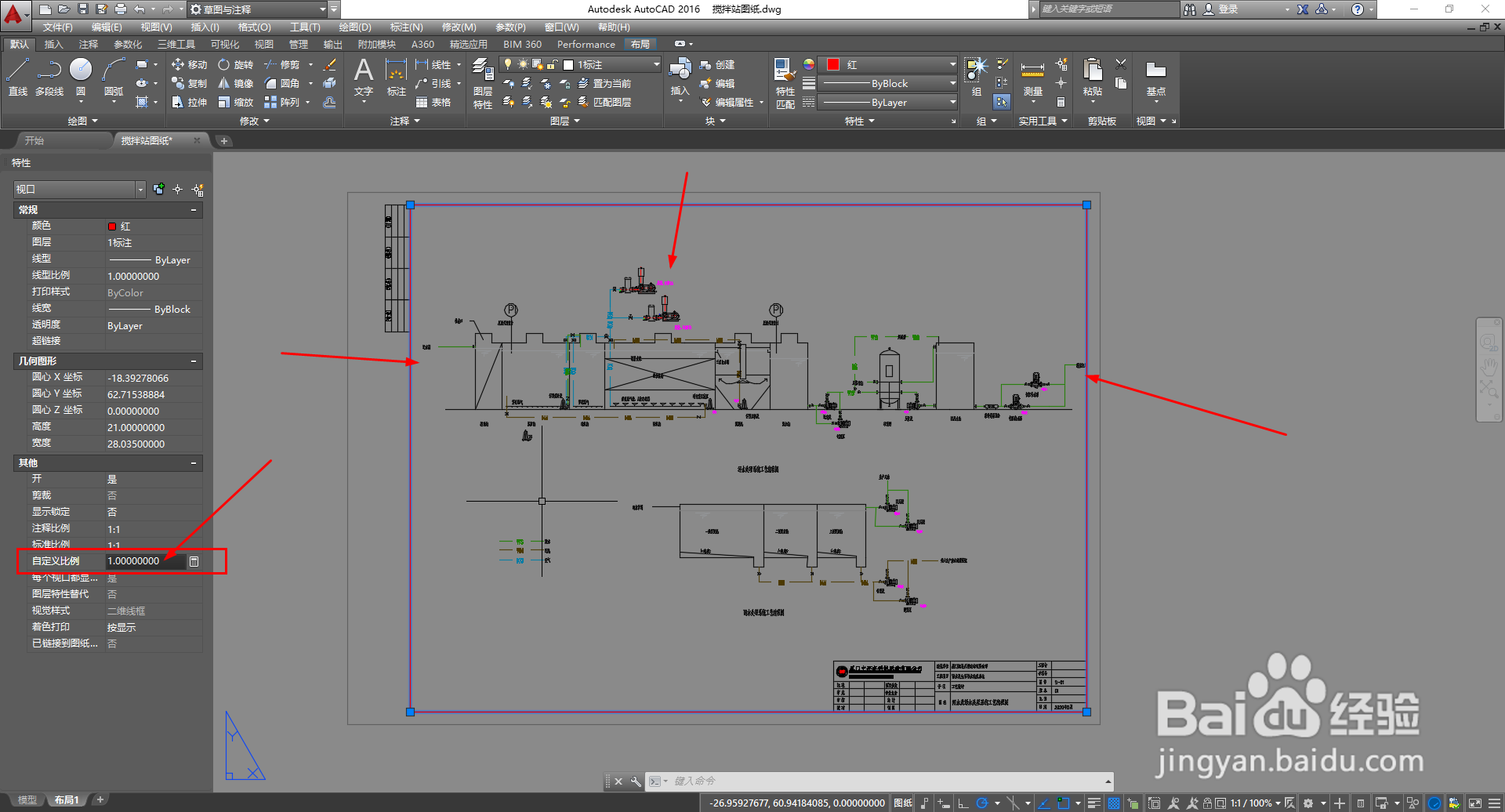
7、双击视图窗口,激活窗口,然后按住鼠标滚轮拖动图形,进行微调位置。如下图,就是我们所要的精准比例缩放后的图形。

8、总结:
1,mv,创建视口。
2,双击视口,粗调图形显示。
3,退出激活视口,单击视口边框,属性中调自定义比例。
4,激活视口,拖动图形微调。
5,退出视口。
