怎么在幻灯片中设置图表的线条和图片格式

 时间:2026-04-26 11:00:07

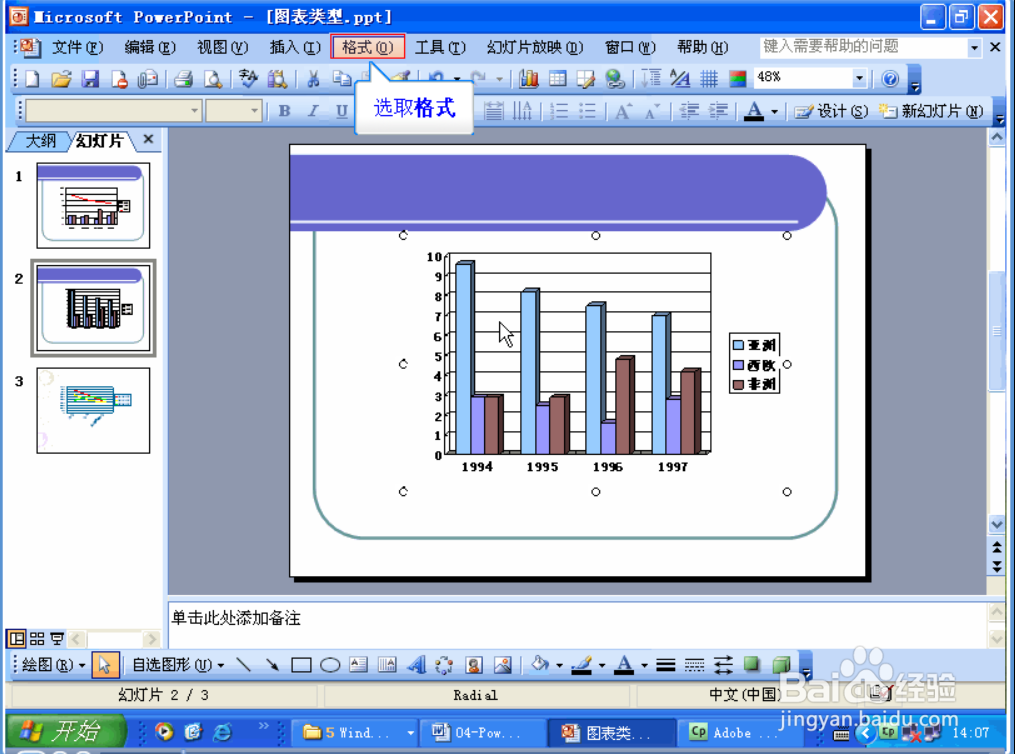
1、选中图表,选取“格式”;

怎么在幻灯片中设置图表的线条和图片格式

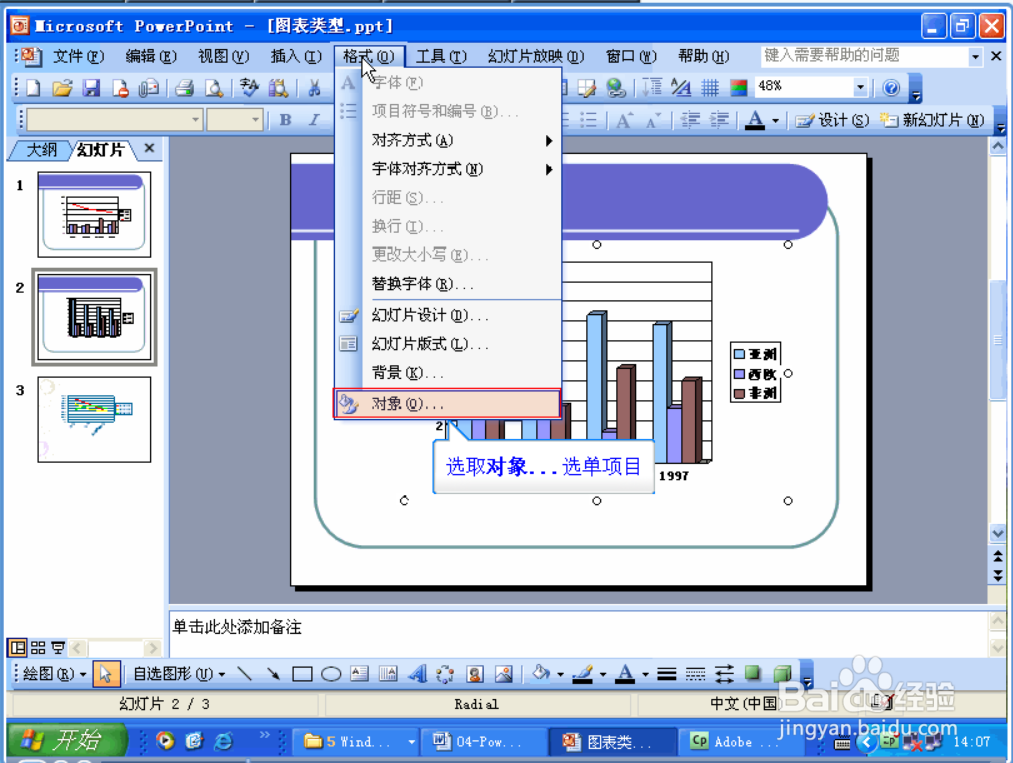
2、选取“对象”选单项目;

怎么在幻灯片中设置图表的线条和图片格式

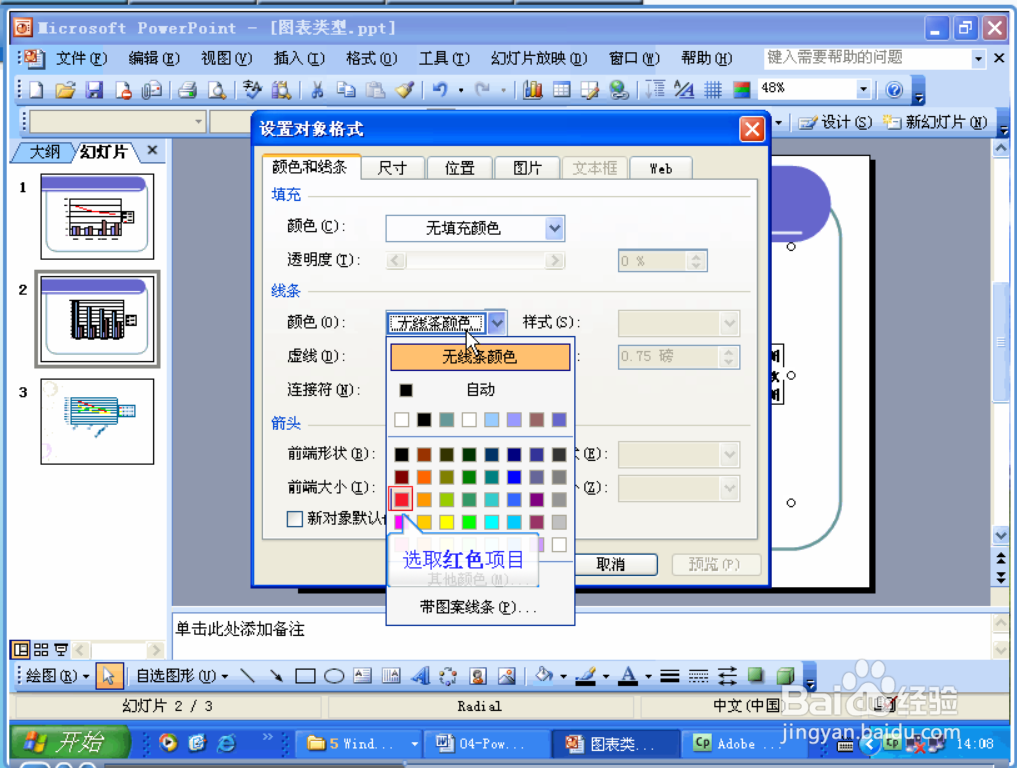
3、选取“红色”项目;

怎么在幻灯片中设置图表的线条和图片格式

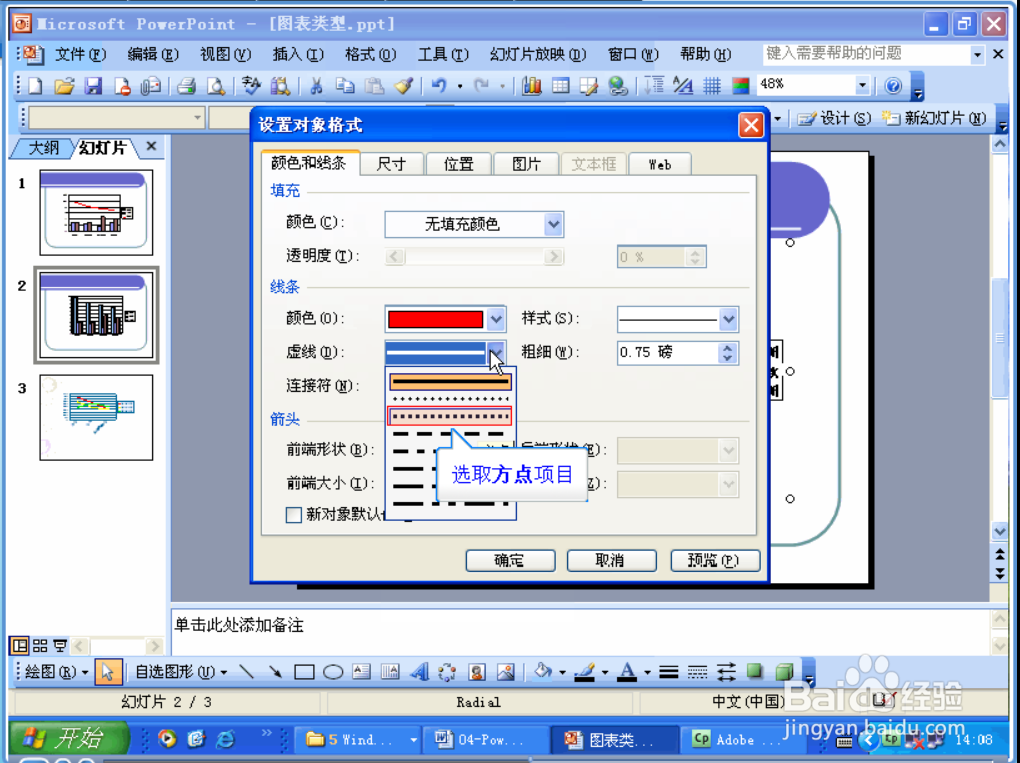
4、选取方点项目;

怎么在幻灯片中设置图表的线条和图片格式

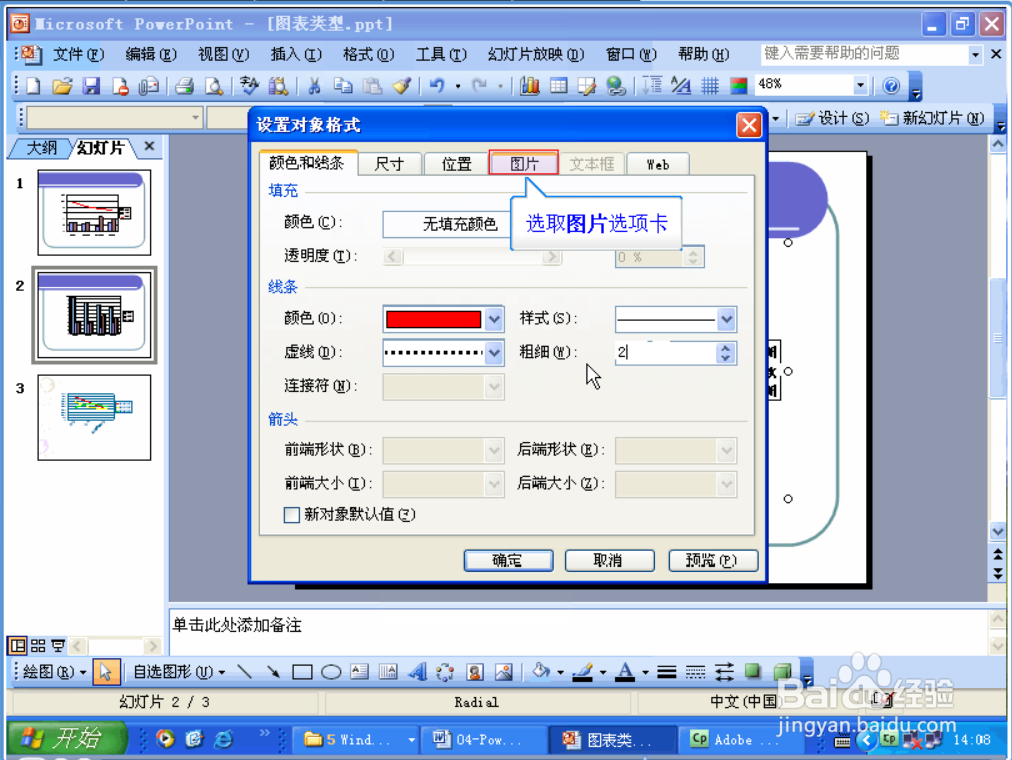
5、选取“图片”选项卡;

怎么在幻灯片中设置图表的线条和图片格式

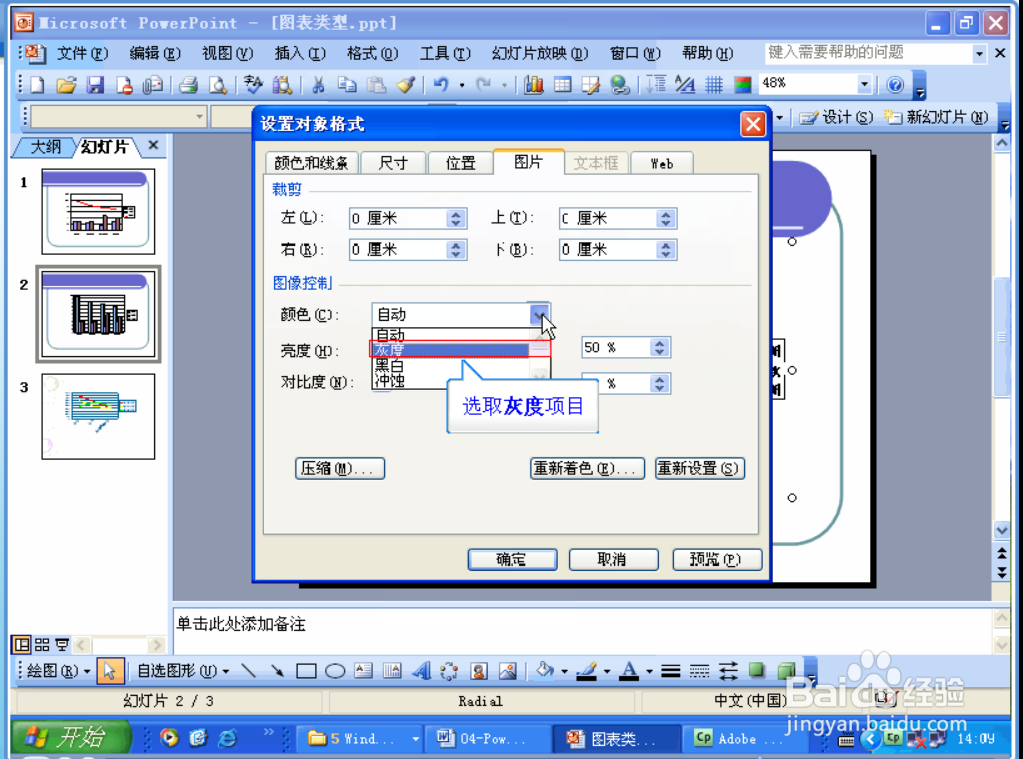
6、选取“灰度”项目;

怎么在幻灯片中设置图表的线条和图片格式

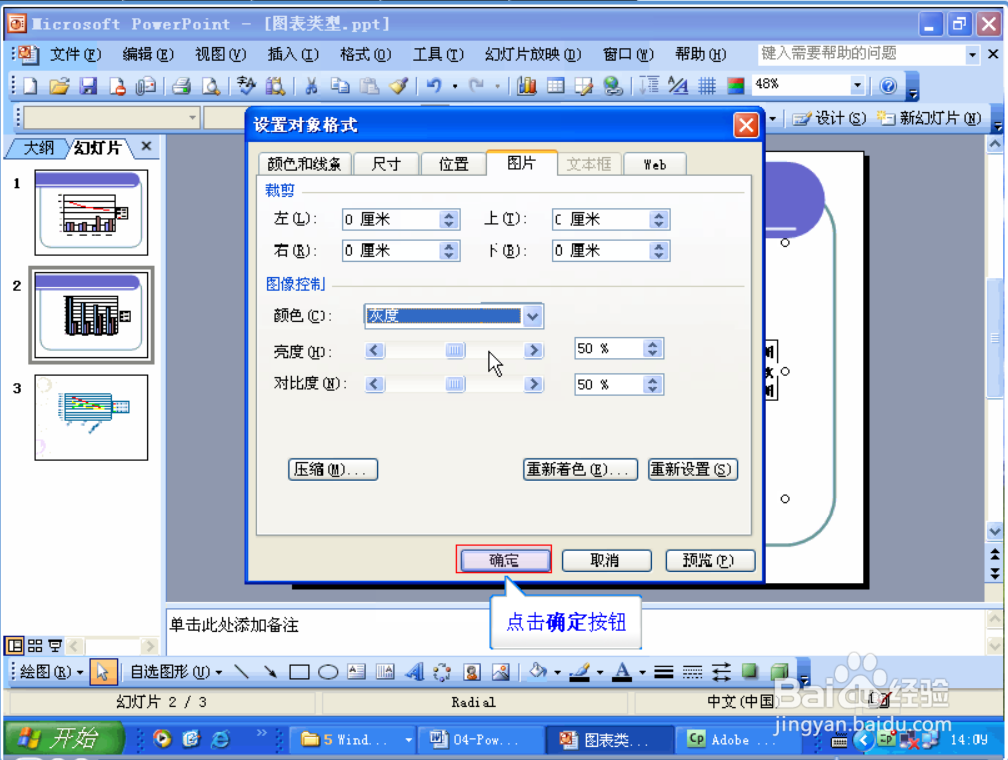
7、点击“确定”按钮;

怎么在幻灯片中设置图表的线条和图片格式

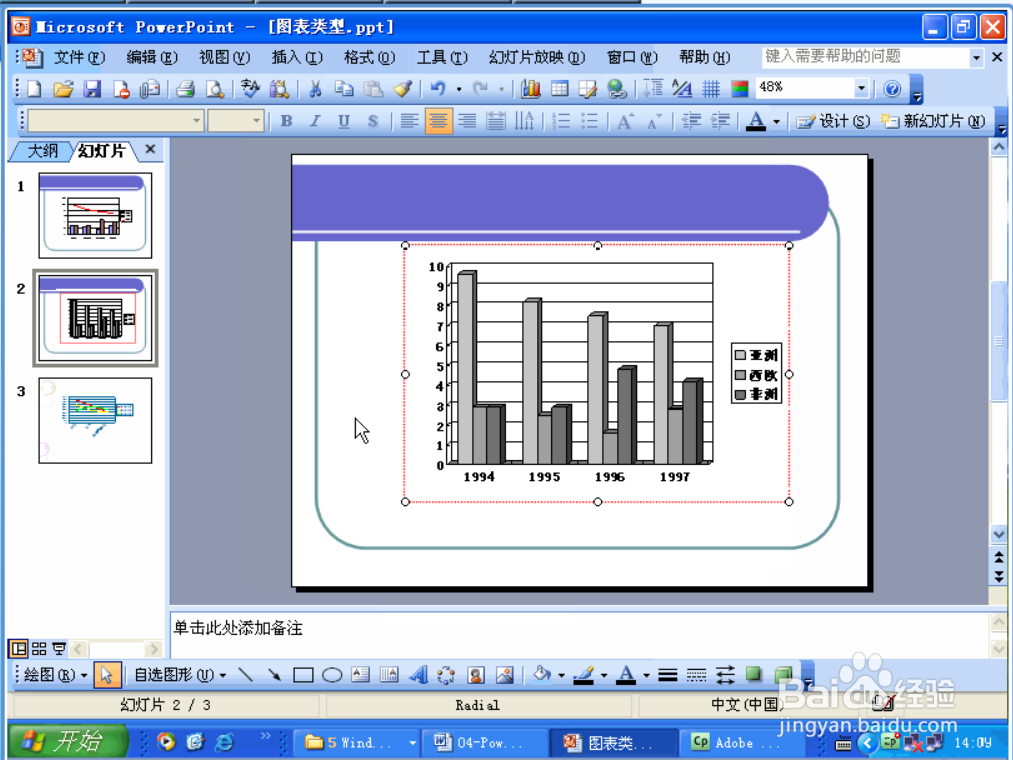
8、点击图表外区域,退出当前编辑,操作完成。

怎么在幻灯片中设置图表的线条和图片格式

  • ppt设置放映幻灯片时的绘画笔颜色
  • ppt自动折叠功能区怎么开启
  • 如何在PPT中绘制椭圆及对椭圆进行编辑
  • PPT怎么设计创意的弧形图形
  • ppt绘图工具在哪里
  • 热门搜索
    男士旅游鞋 涉外旅游 汕头旅游攻略 兵马俑旅游攻略 东北旅游攻略 蜈支洲岛旅游攻略 丽江旅游景点介绍 湖南旅游网 陕西华山旅游 西安旅游公司