Word邮件合并之后如何插入合并域?

 时间:2026-02-15 06:05:20

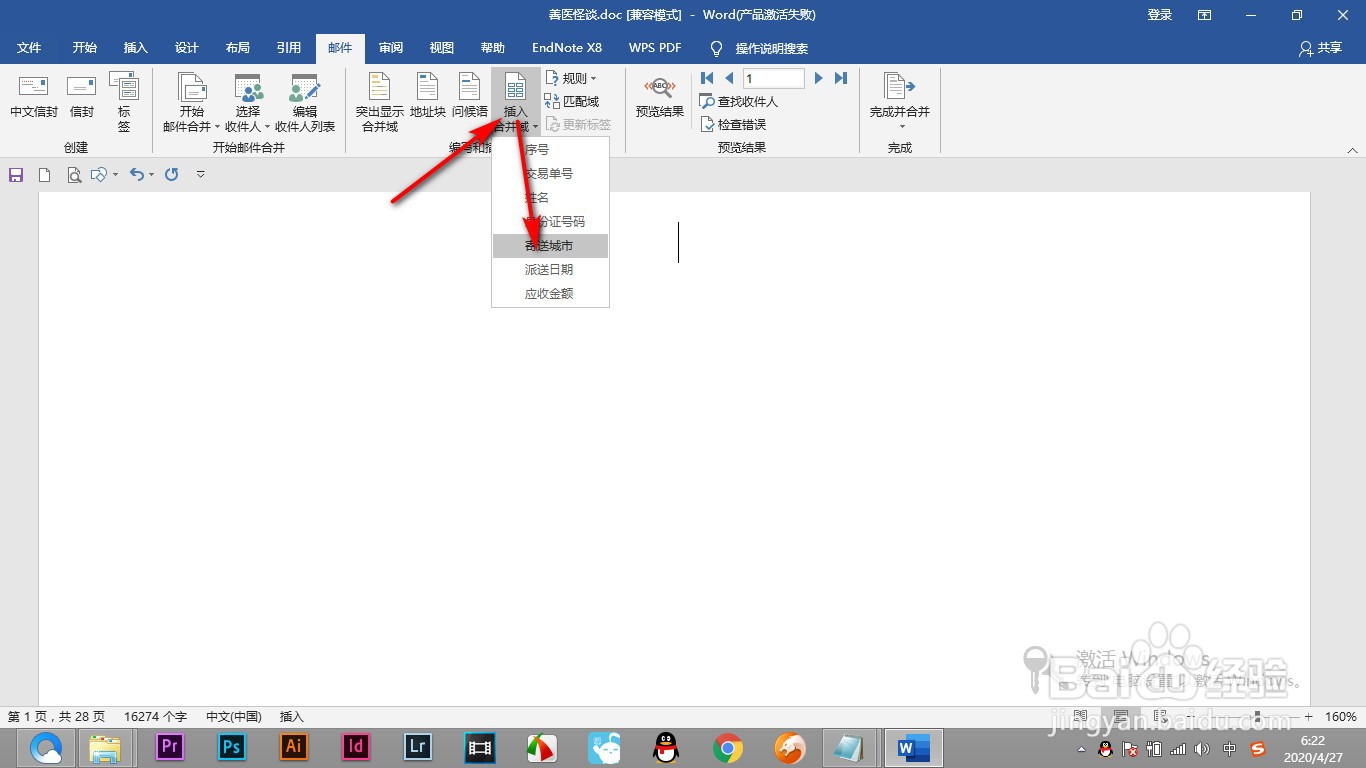
1、1.我们点击邮件选项卡导入数喝材据源之后,可以看到工具栏是亮起来了。

Word邮件合并之后如何插入合并域?

2、2.点击插入合并域,我们选择下拉菜单中的一个选项裹何。

Word邮件合并之后如何插入合并域?

3、3.点击之后就会在文档中出现文字。

Word邮件合并之后如何插入合并域?

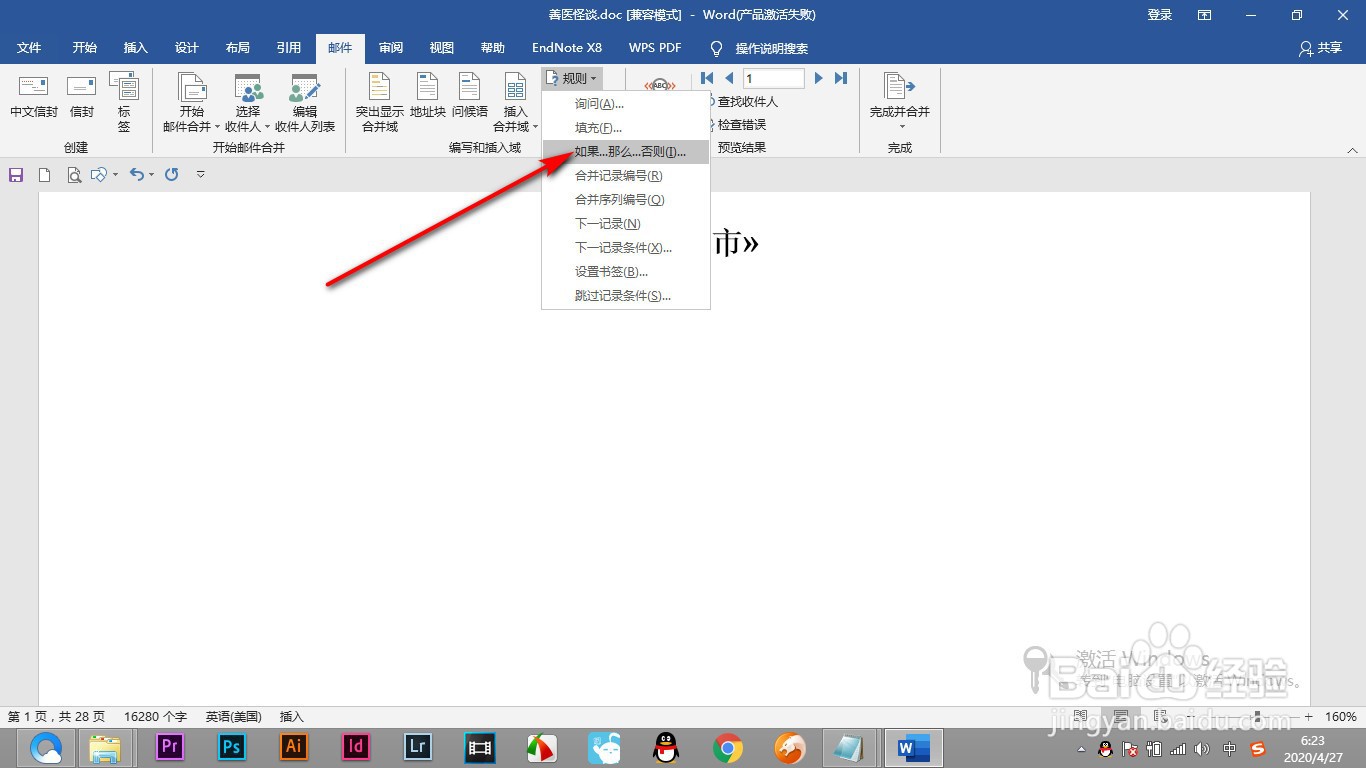
4、4.然后点击规则,选择——敏杰帽如果那么否则的选项。

Word邮件合并之后如何插入合并域?

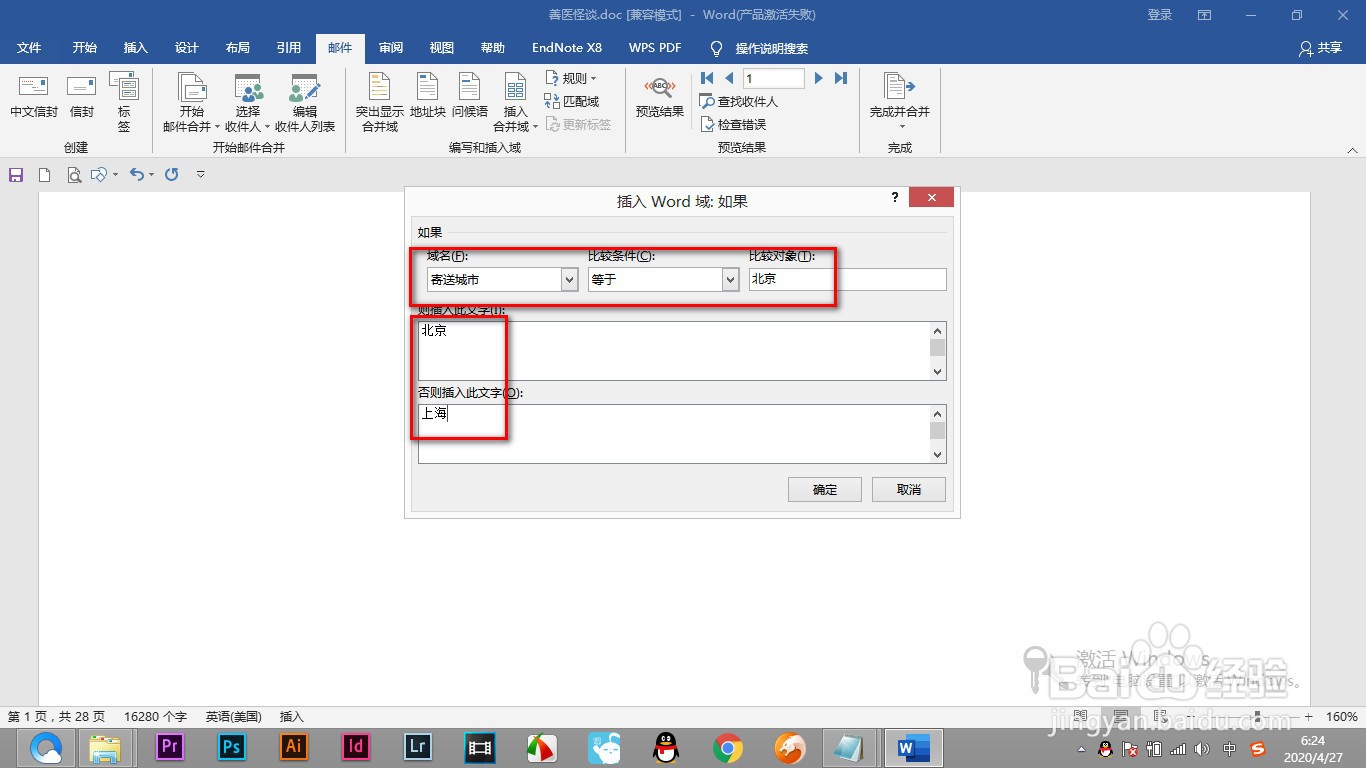
5、5.输入我们的限制条件,点击确定即可。

Word邮件合并之后如何插入合并域?

6、6.这个时候合并域就被插入到文档中了。

Word邮件合并之后如何插入合并域?

1、1.我们点击邮件选项卡导入数据源之后,可以看到工具栏是亮起来了。

2.点击插入合并域,我们选择下拉菜单中的一个选项。

3.点击之后就会在文档中出现文字。

4.然后点击规则,选择——如果那么否则的选项。

5.输入我们的限制条件,点击确定即可。

6.这个时候合并域就被插入到文档中了。

  • 邮件合并功能怎么操作
  • Word怎么进行邮件合并
  • 邮件合并功能怎么操作
  • Word怎么借助合并域实现数据内容的合并操作
  • word怎么邮件合并
  • 热门搜索
    安阳旅游景点大全 悠哉旅游网怎么样 天水旅游景点大全 重庆旅游景点排行 韩国旅游线路 查干湖旅游 北京旅游图 去香港旅游要办什么手续 上海到济州岛旅游 库页岛旅游