1、按住shift键,分别点击表格的左上和右下两个单元格,把表格全部选中。

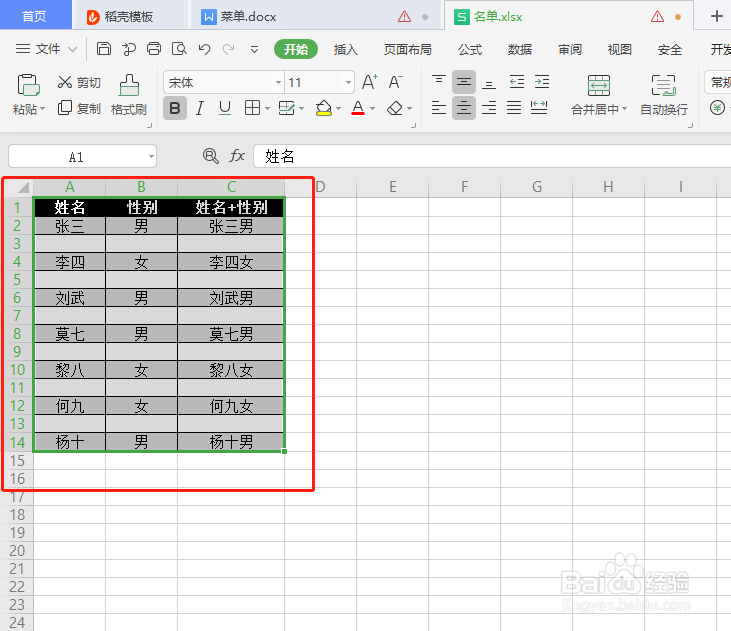
2、菜单栏——开始——点击筛选。

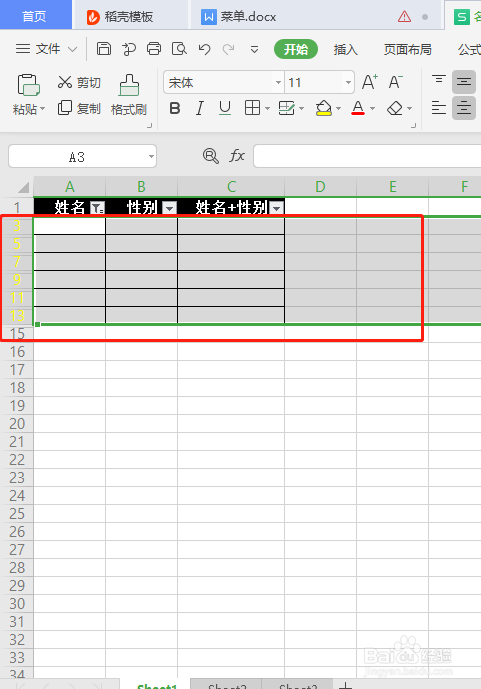
3、点击第一个下拉按钮,鼠标移动到空白选项,点击仅筛选此项。可以看到所有的空行就选出来了。


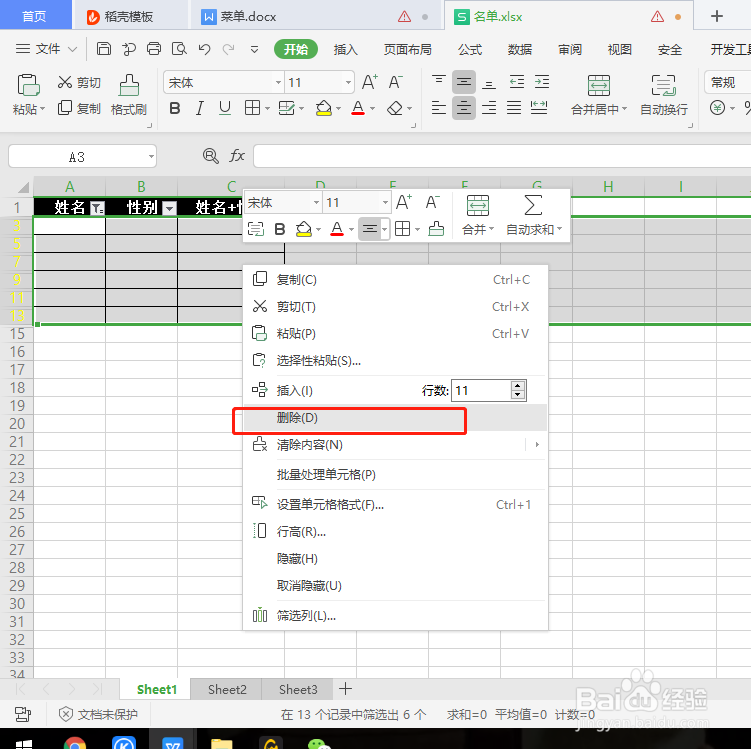
4、接着选中所有的空行,右键选择删除。
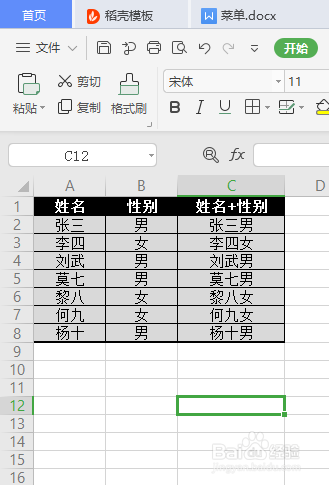
5、再点击一下筛选按钮,表格内容就全部又出来了,空行就没有了哦。

时间:2026-04-21 22:09:32
1、按住shift键,分别点击表格的左上和右下两个单元格,把表格全部选中。
2、菜单栏——开始——点击筛选。
3、点击第一个下拉按钮,鼠标移动到空白选项,点击仅筛选此项。可以看到所有的空行就选出来了。
4、接着选中所有的空行,右键选择删除。
5、再点击一下筛选按钮,表格内容就全部又出来了,空行就没有了哦。
