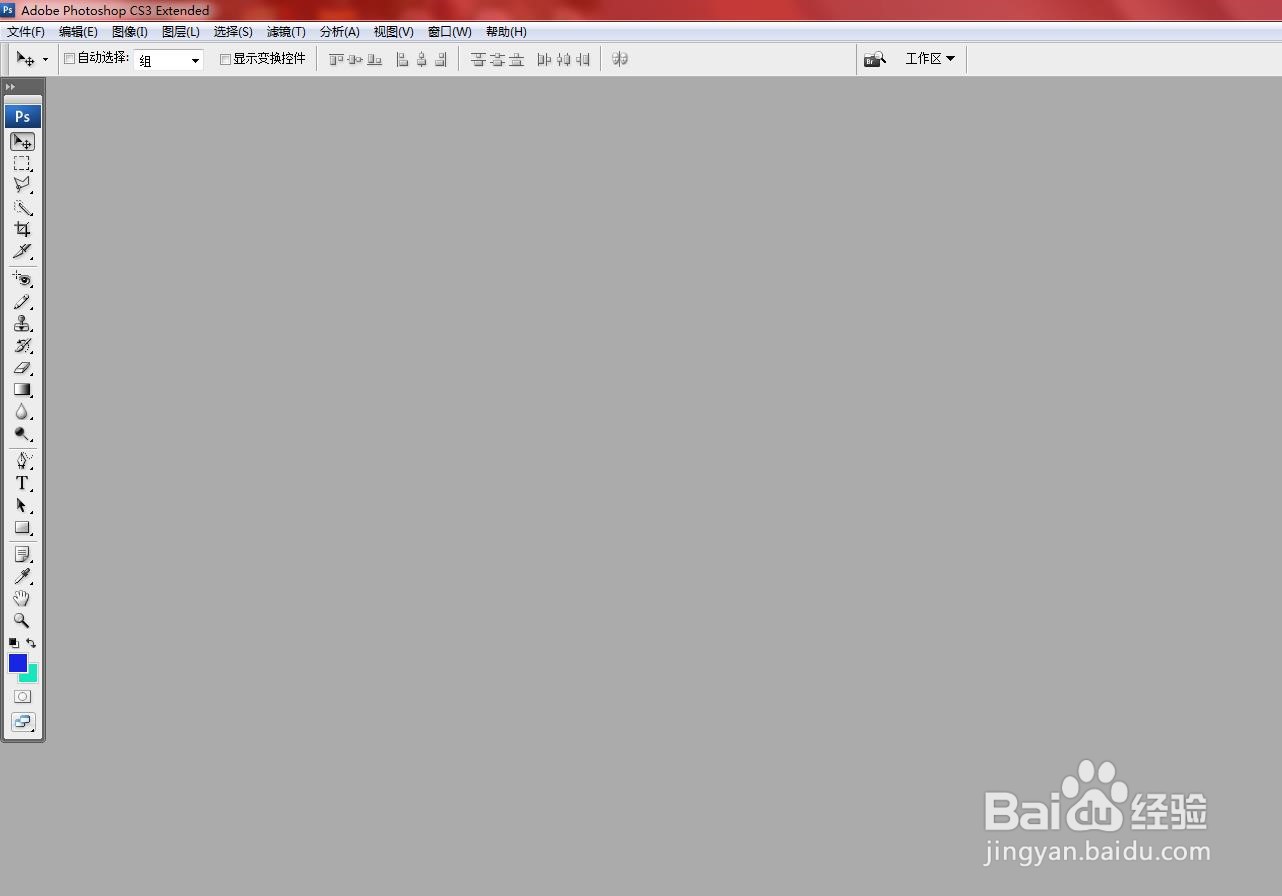
1、打开ps。
2、从文件中打开图像。如下图所示

3、选择“图层”→“新建填充图层”命令,在打开的菜单选择“渐变”按钮。如下图所示

4、打开“新建图层”对话框,设置“颜色”为紫色。单击“确定”按钮。如下图所示

5、在“渐变填充”对话框中再次设置后单击“确定”按钮。如下图所示
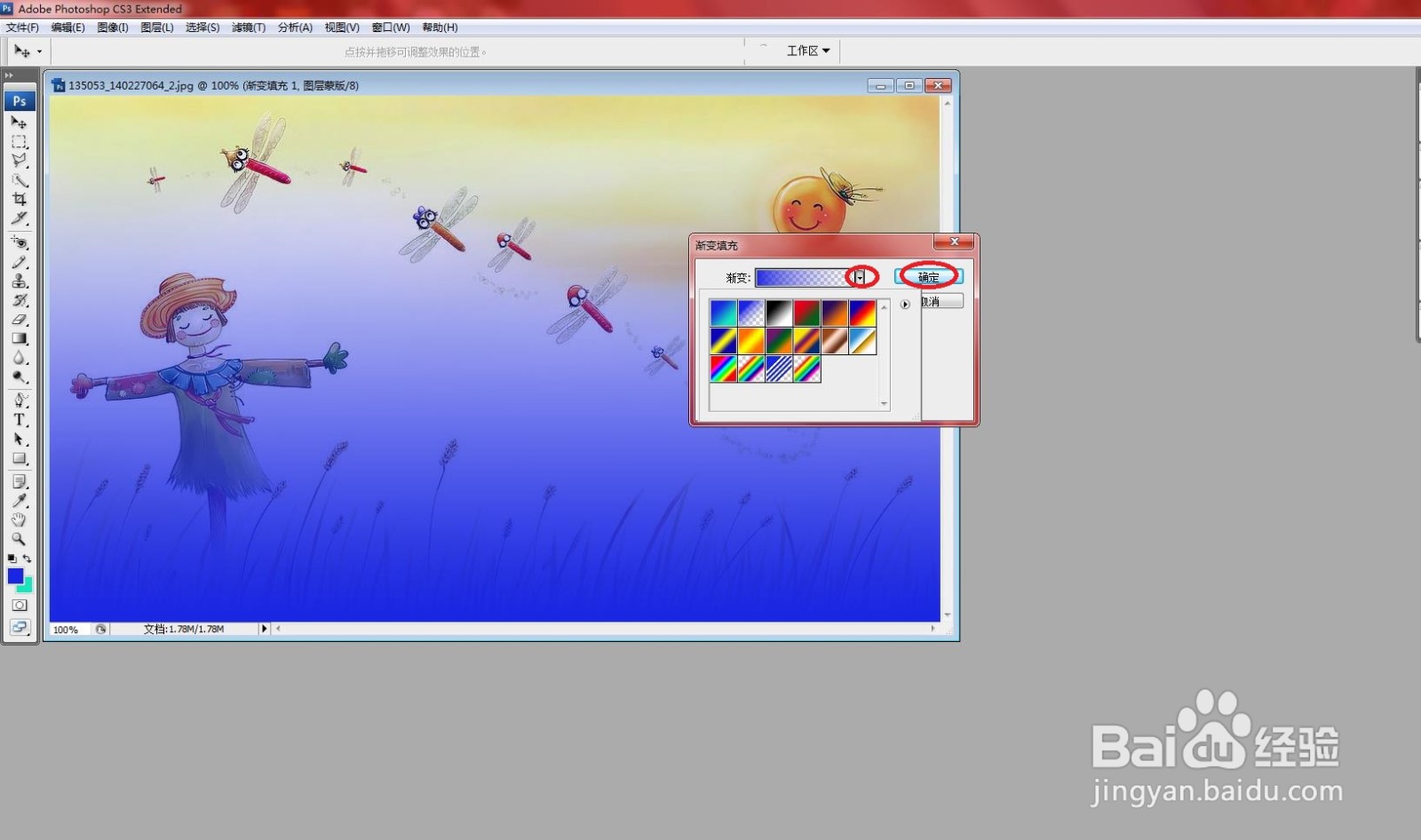
6、这样创建的渐变填充图层,作为图像的背景效果。如下图所示

时间:2026-04-24 08:44:55
1、打开ps。
2、从文件中打开图像。如下图所示
3、选择“图层”→“新建填充图层”命令,在打开的菜单选择“渐变”按钮。如下图所示
4、打开“新建图层”对话框,设置“颜色”为紫色。单击“确定”按钮。如下图所示
5、在“渐变填充”对话框中再次设置后单击“确定”按钮。如下图所示
6、这样创建的渐变填充图层,作为图像的背景效果。如下图所示
