1、启动WINDOWS 10,点击任务栏"Windows 设置"按钮
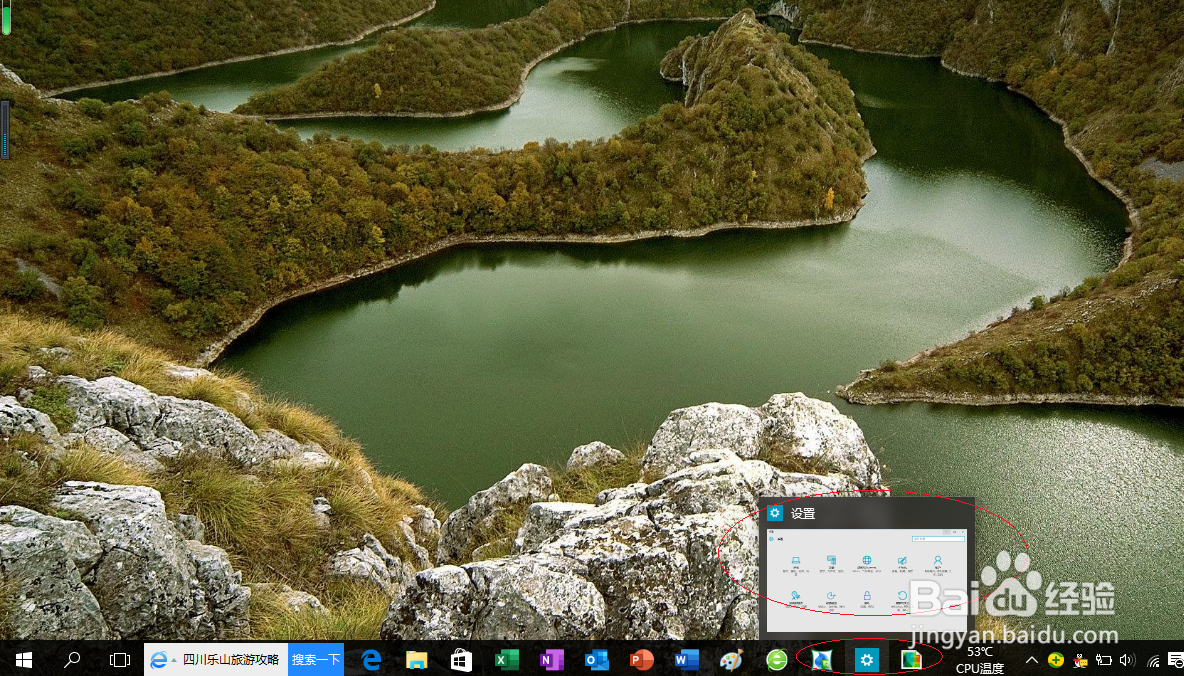
2、点击"时间和语言"图标

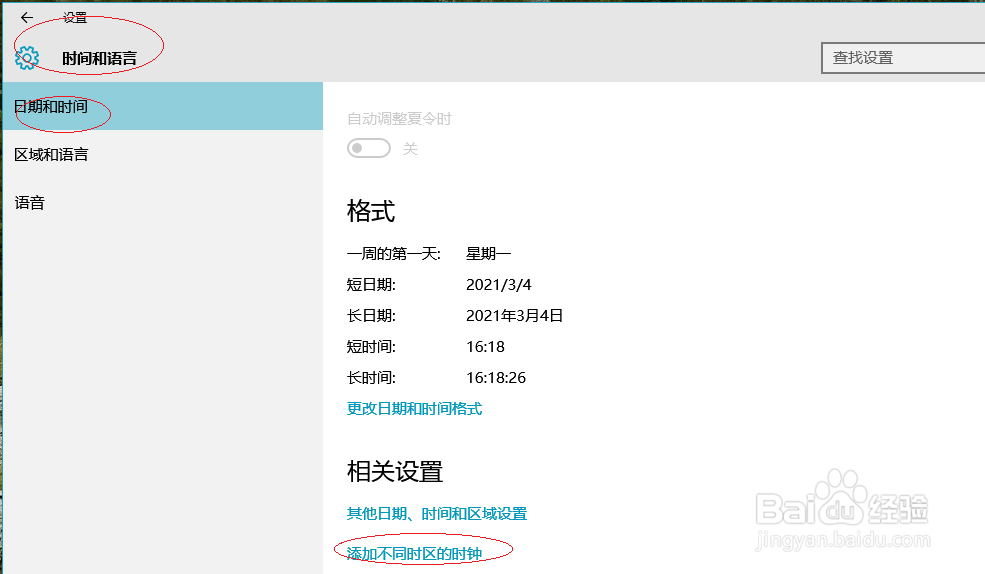
3、选择左侧"日期和时间"项,如图所示

4、点击下侧"添加不同时区的时钟"链接
5、接下来,选择对话框中的"Internet 时间"标签

6、点击"更改设置..."按钮
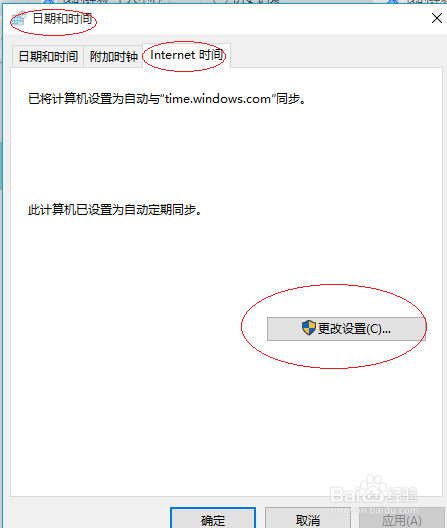
7、勾选"与Internet时间服务器同步"复选框,本例到此感谢朋友们的关注

时间:2026-04-25 17:20:27
1、启动WINDOWS 10,点击任务栏"Windows 设置"按钮
2、点击"时间和语言"图标
3、选择左侧"日期和时间"项,如图所示
4、点击下侧"添加不同时区的时钟"链接
5、接下来,选择对话框中的"Internet 时间"标签
6、点击"更改设置..."按钮
7、勾选"与Internet时间服务器同步"复选框,本例到此感谢朋友们的关注
