WPS文档如何设置图片水印

 时间:2026-02-15 01:20:07

1、首先,我们打开需要设置水印的文档。

WPS文档如何设置图片水印

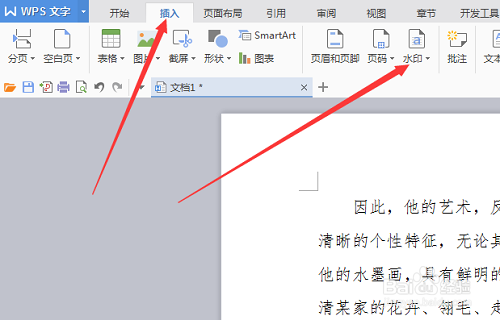
2、点击左上角的【插入】,然后点击【水印】

WPS文档如何设置图片水印

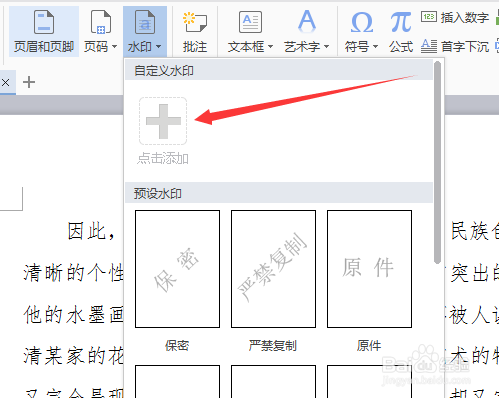
3、点击【水印】后在弹出的窗口中,我们在自定义水印处点击【点击添加】

WPS文档如何设置图片水印

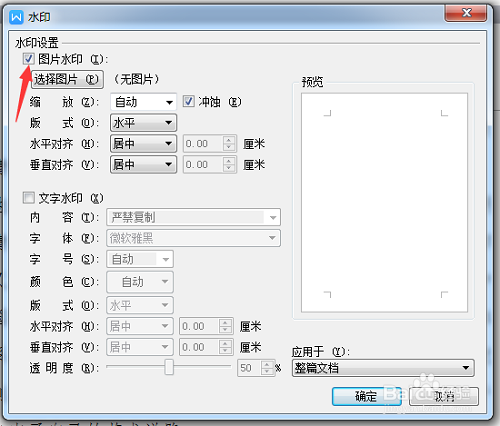
4、这时会弹出以下窗口,我们在【图片水印】左侧点击打钩

WPS文档如何设置图片水印

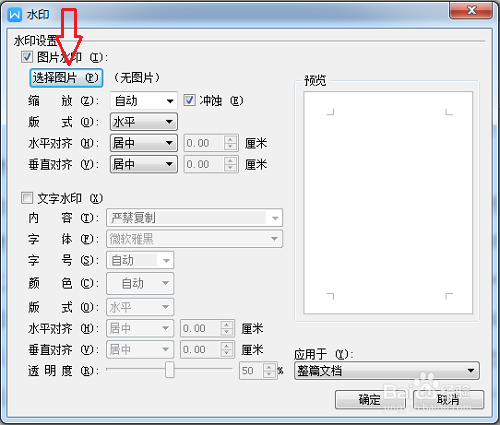
5、然后点击【选择图片】,将自己准备好的水印图片添加进入。

WPS文档如何设置图片水印

6、然后根据自己的实际需求进行图片水印相关参数设置。设置好后,点击窗口右下角的【确定】

WPS文档如何设置图片水印

7、这时,我们再次点击【水印】,在自定义水印中点击自己才设置的图片水印。

WPS文档如何设置图片水印

8、这下,我们的文档中就添加好该图片水印啦!(自己在图片水印时设置的参数不一样,显示的效果也会不一样。以下是我设置的图片水印显示效果截图)

WPS文档如何设置图片水印

  • WPS文档怎样添加图片水印?
  • 如何给WPS文档添加图片水印
  • WPS文档如何设置水印
  • 如何设置WPS图片水印
  • WPS文档如何给图片添加水印
  • 热门搜索
    多伦多旅游 九华山旅游地图 福建省旅游局 曼谷芭提雅旅游攻略 雅安宝兴旅游 中南国际旅游公司 厦门旅游攻略地图 旅游法解读 营改增后旅游业税率 榆林周边旅游景点大全